
Mit der Funktion Stornierung & Widerruf können Stornierungsbedingungen zentral verwaltet und automatisch auf neue Buchungen angewendet werden. Pro Konto können mehrere Stornierungsgruppen definiert werden, zum Beispiel Normal, Online oder eigene Gruppen für bestimmte Angebotsarten.
Die Funktion bildet drei Bereiche ab:
|
Bereich |
Zweck |
|---|---|
|
Stornoregeln |
Legt fest, welche Stornogebühr abhängig vom Startdatum gilt. |
|
Widerrufsrecht |
Steuert, ob und bis wann das 14-tägige Widerrufsrecht Vorrang vor Stornogebühren hat. |
|
Gebühren, Rechnung und Rückerstattung |
Erstellt Stornogebühren als eigenes Gebührenobjekt und berücksichtigt diese bei Rechnung, Zahlung und Refund. |
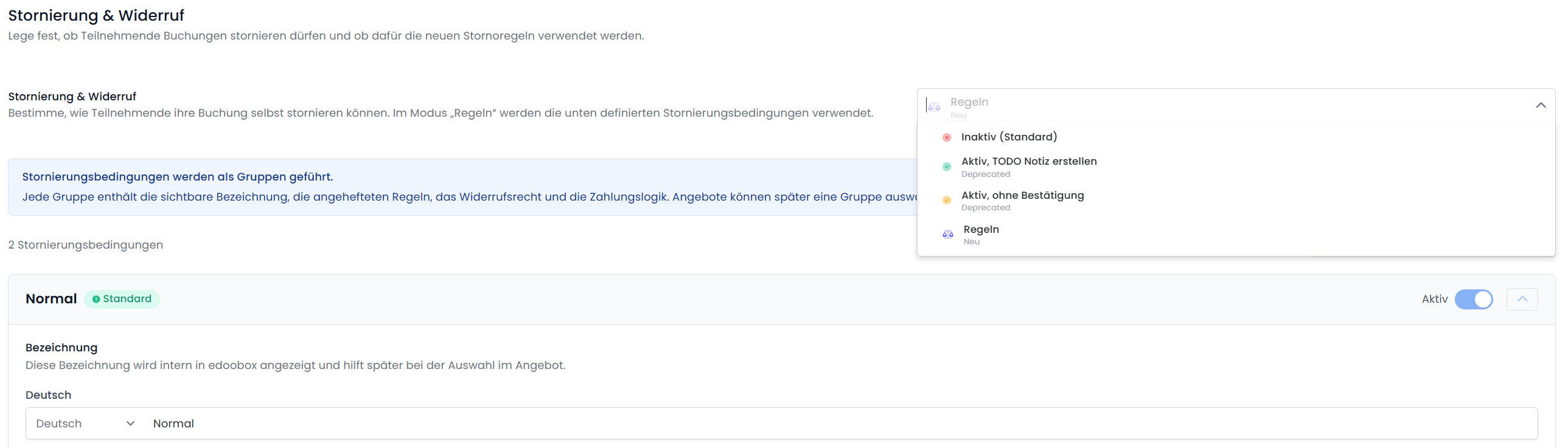
Stornierung & Widerruf Einstellungen
|
Option |
Wirkung |
|---|---|
|
Inaktiv |
Teilnehmende können nicht selbst stornieren. |
|
Aktiv, ohne Bestätigung
|
Der Teilnehmer kann sich einloggen und eine Buchung selbstständig annullieren, ohne dass Sie eine Benachrichtigung erhalten. |
|
Aktiv, TODO Notiz erstellen |
Der Teilnehmer kann eine Annullierungs-Anfrage erstellen. Die Anfrage erscheint in den TODO-Notizen und kann vom Administrator bearbeitet bzw. durchgeführt werden. |
|
Regeln |
Die Stornierungsbedingungen werden verwendet gemäss den Einstellungen und Bedingungen. |
Stornierungsbedingungen
Stornierungsbedingungen werden als Gruppen geführt. Jede Gruppe enthält alle Regeln und Einstellungen, die bei einer Buchung gelten sollen.
|
Gruppe |
Typischer Einsatz |
|---|---|
|
Normal (Vorlagen editierbar) |
Standard-Regeln für klassische Angebote |
|
Online (Vorlagen editierbar) |
Regeln für online bezahlte Angebote mit automatischer Rückerstattung |
|
Individuell |
Spezielle Regeln für einzelne Angebotsarten |
Jede Gruppe kann aktiv oder inaktiv sein. Es muss immer eine Standard-Stornierungsbedingung geben. Diese wird verwendet, wenn beim Angebot keine eigene Gruppe ausgewählt wurde.
Eine inaktive Gruppe bleibt gespeichert, kann aber nicht neu an Angebote angeheftet werden.
Storno-Regeln
Eine Gruppe kann beliebig viele Stornoregeln enthalten. Eine Regel besteht aus:
|
Feld |
Beschreibung |
|---|---|
|
Tage vor Start |
Ab wie vielen Tagen vor Angebotsstart die Regel gilt. |
|
Bestätigung |
Automatische Stornierung durch Teilnehmer oder Stornierung mit Admin-Bestätigung. |
|
Stornogebühr |
Prozentualer Anteil, der als Stornogebühr anfällt. |
|
Aktiv |
Inaktive Regeln bleiben gespeichert, werden aber nicht angewendet. |
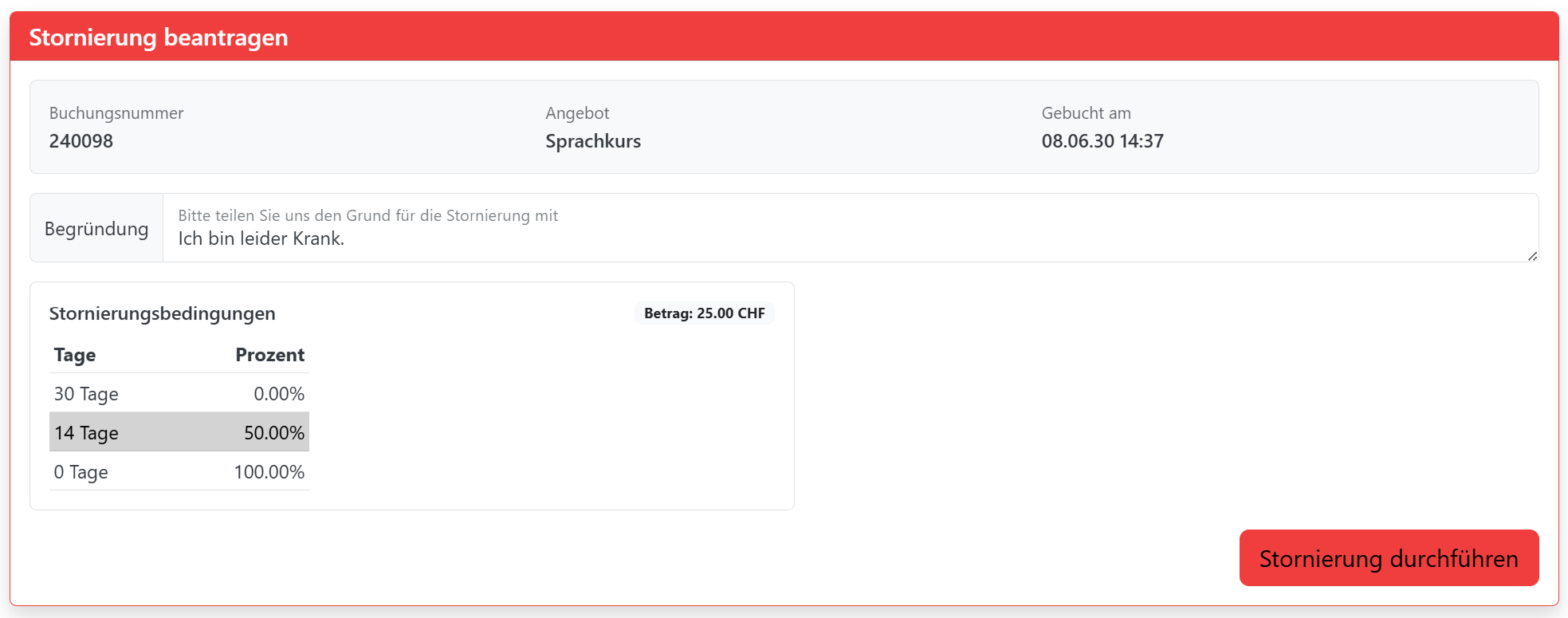
Mögliches Beispiel:
|
Tage vor Start |
Stornogebühr |
|---|---|
|
30 Tage |
0 % |
|
14 Tage |
50 % |
|
0 Tage |
100 % |
Für Teilnehmende wird die Stornierungstabelle bewusst kompakt angezeigt. Interne Informationen wie automatische oder manuelle Admin-Bestätigung werden dort nicht angezeigt.
Widerrufsrecht
Pro Stornierungsbedingung kann das Widerrufsrecht aktiviert werden.
Wenn aktiv, gilt:
-
Das Widerrufsrecht wird für die Buchung geprüft.
-
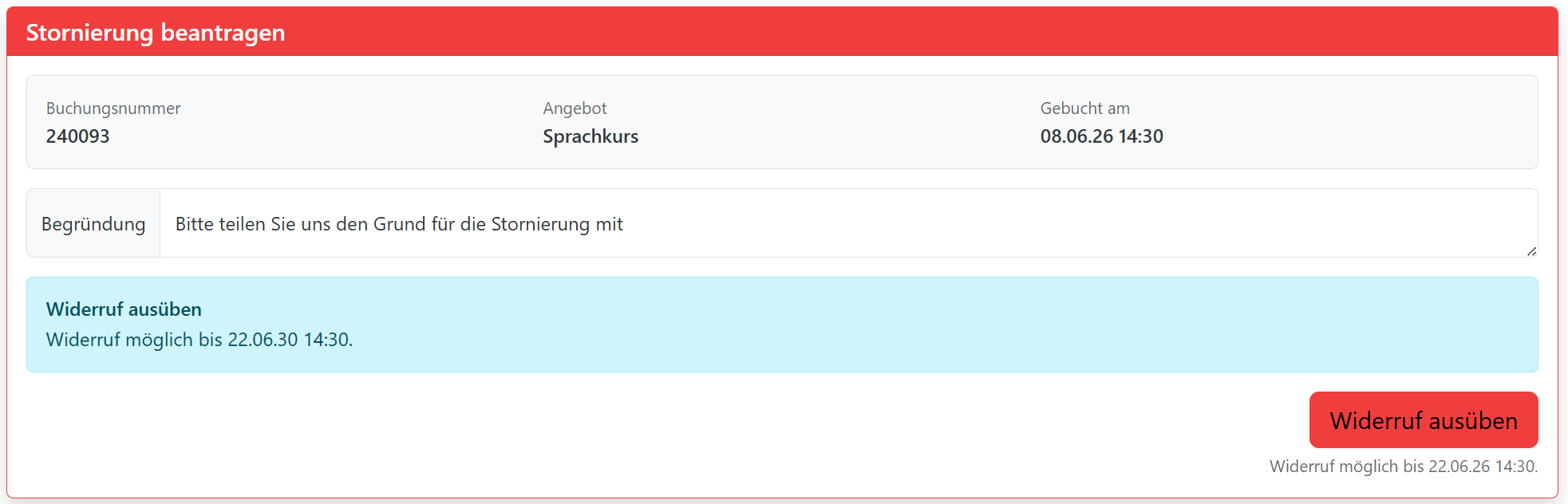
Solange das Widerrufsrecht gültig ist, wird keine Stornogebühr berechnet.
-
Das Widerrufsrecht wird höher gewichtet als die Stornoregeln.
-
Im Booking Dashboard wird angezeigt, bis wann das Widerrufsrecht gültig ist.
Wenn das Angebot innerhalb von 14 Tagen startet und ein verknüpfter Gesetzestext vorhanden ist, kann beim Buchen eine zusätzliche Checkbox angezeigt werden. Der Text dieser Checkbox wird in der Stornierungsbedingung gepflegt. Diese Checkbox ist verpflichtend, wenn sie angezeigt wird.
Gesetzestexte und Widget
Eine Stornierungsbedingung kann mit einem Gesetzestext verknüpft werden.
Wenn ein Angebot diese Stornierungsbedingung verwendet, wird der verknüpfte Gesetzestext im Widget erweitert:
-
Am Ende des Gesetzestextes erscheint eine kompakte Tabelle mit den Stornierungsbedingungen.
-
Wenn das Widerrufsrecht aktiv ist und das Startdatum innerhalb von 14 Tagen liegt, erscheint zusätzlich die Widerrufs-Checkbox.
-
Die Checkbox wird zusätzlich zu bestehenden Gesetzestext-Checkboxen angezeigt.
Damit sehen Teilnehmende die relevanten Stornierungsinformationen direkt im Buchungsprozess.
Auswahl im Angebot
In den Angebotseinstellungen erscheint ein Dropdown für Stornierungsbedingungen, sobald:
-
die globale Einstellung auf Regeln steht, und
-
mindestens eine aktive Stornierungsbedingung vorhanden ist.
|
Auswahl |
Wirkung |
|---|---|
|
Standard |
Das Angebot verwendet die Standard-Stornierungsbedingung des Kontos. |
|
Konkrete Gruppe |
Das Angebot verwendet diese ausgewählte Gruppe. |

Wenn eine Stornierungsbedingung gelöscht wird, wird sie bei betroffenen Angeboten entfernt. Diese Angebote fallen danach wieder auf die Standard-Stornierungsbedingung zurück.
Booking Dashboard
Im Booking Dashboard wird bei der Buchung angezeigt:
-
aktive Stornierungsbedingung
-
aktuell passende Stornoregel
-
gültiges Widerrufsdatum, falls Widerruf aktiv ist
-
Hinweis, wenn der Widerruf ausgeschlossen wurde
-
alle Gebühren, die mit der Buchung verbunden sind
Die Regeln können aufgeklappt werden, damit Admins die hinterlegte Logik direkt prüfen können.
Wenn keine Stornierungsbedingung hinterlegt ist, kann ein Admin eine aktive Gruppe auswählen. Die Gruppe aus dem Angebot wird dabei als empfohlen angezeigt.
Admin-Stornierung
Beim Stornieren durch einen Admin wird zuerst eine Vorschau angezeigt.
Der Admin kann wählen:
|
Option |
Wirkung |
|---|---|
|
Mit angehefteten Regeln stornieren |
edoobox berechnet die Gebühr anhand der Buchungsregeln. |
|
Ohne Stornogebühr |
Es wird keine offene Gebühr erstellt. |
|
Manueller Stornobetrag |
Der Admin gibt einen freien Betrag und optional einen Grund ein. |
Wenn das Widerrufsrecht noch gültig ist, wird die Stornogebühr automatisch auf 0 gesetzt.
Stornierungsantrag durch Teilnehmende
Wenn Teilnehmende eine Buchung stornieren möchten, prüft edoobox zuerst die Buchung:
-
Ist eine Stornierungsbedingung hinterlegt?
-
Ist das Widerrufsrecht aktiv?
-
Ist das Widerrufsrecht noch gültig?
-
Wurde bei der Buchung auf das Widerrufsrecht verzichtet?
-
Welche Stornoregel gilt aktuell?
Je nach Ergebnis wird angezeigt:
|
Situation |
Anzeige |
|---|---|
|
Widerruf ist möglich |
Button Widerruf ausüben mit Datum bis wann möglich |
|
Widerruf wurde ausgeschlossen |
Hinweis mit dem akzeptierten Checkbox-Text |
|
Stornoregel gilt |
Tabelle mit aktueller Regel und Stornogebühr |
|
Admin-Bestätigung erforderlich |
Antrag wird erstellt und Admin erhält Aufgabe |
|
Automatische Stornierung erlaubt |
Buchung wird direkt storniert |
Stornogebühr
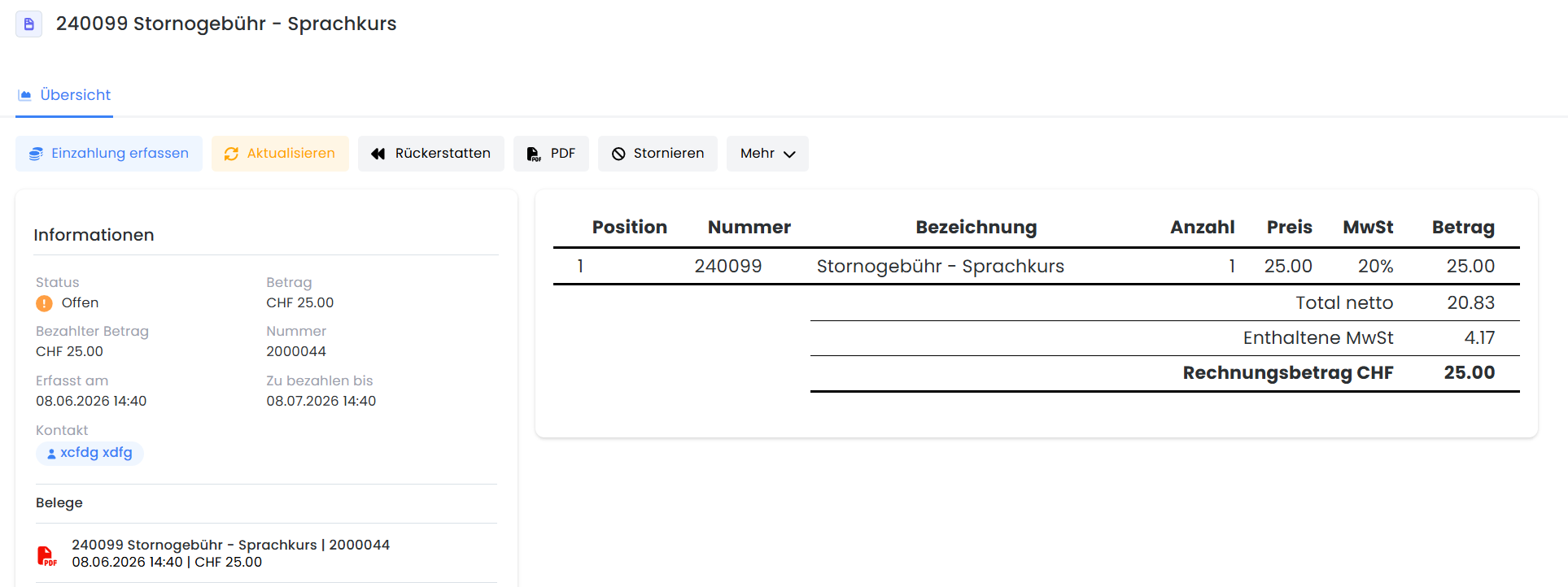
Stornogebühren werden als eigenes Transaktion geführt.
Dadurch ist nachvollziehbar:
-
zu welcher Buchung die Gebühr gehört
-
aus welcher Regel sie entstanden ist
-
ob sie offen, bezahlt, verrechnet oder storniert ist
-
ob sie mit Rechnung, Zahlung oder Rückerstattung verbunden ist
Rechnung, Zahlung und Rückerstattung
Wenn edoobox-Rechnung aktiv ist:
-
Die Stornogebühr wird rechnungsfähig.
-
Eine Rechnung kann automatisch vorbereitet oder erstellt werden.
-
Die Stornogebühr ist auf der Rechnung nachvollziehbar.
Wenn edoobox-Rechnung nicht aktiv ist:
-
Die Stornogebühr erscheint als offene Belastung auf der Zahlungsseite des Teilnehmenden.
-
Die Gebühr kann wie andere offene Beträge bezahlt werden.
Bei automatischer Rückerstattung:
-
Die Stornogebühr wird vom Rückerstattungsbetrag abgezogen.
-
Beispiel: Zahlung CHF 100, Stornogebühr CHF 30 → Rückerstattung CHF 70.
-
Die Stornogebühr wird mit der Zahlung und Rückerstattung verknüpft.
-
Wenn die Gebühr höher ist als der rückerstattbare Betrag, bleibt der Rest als offene Gebühr bestehen.
E-Mails
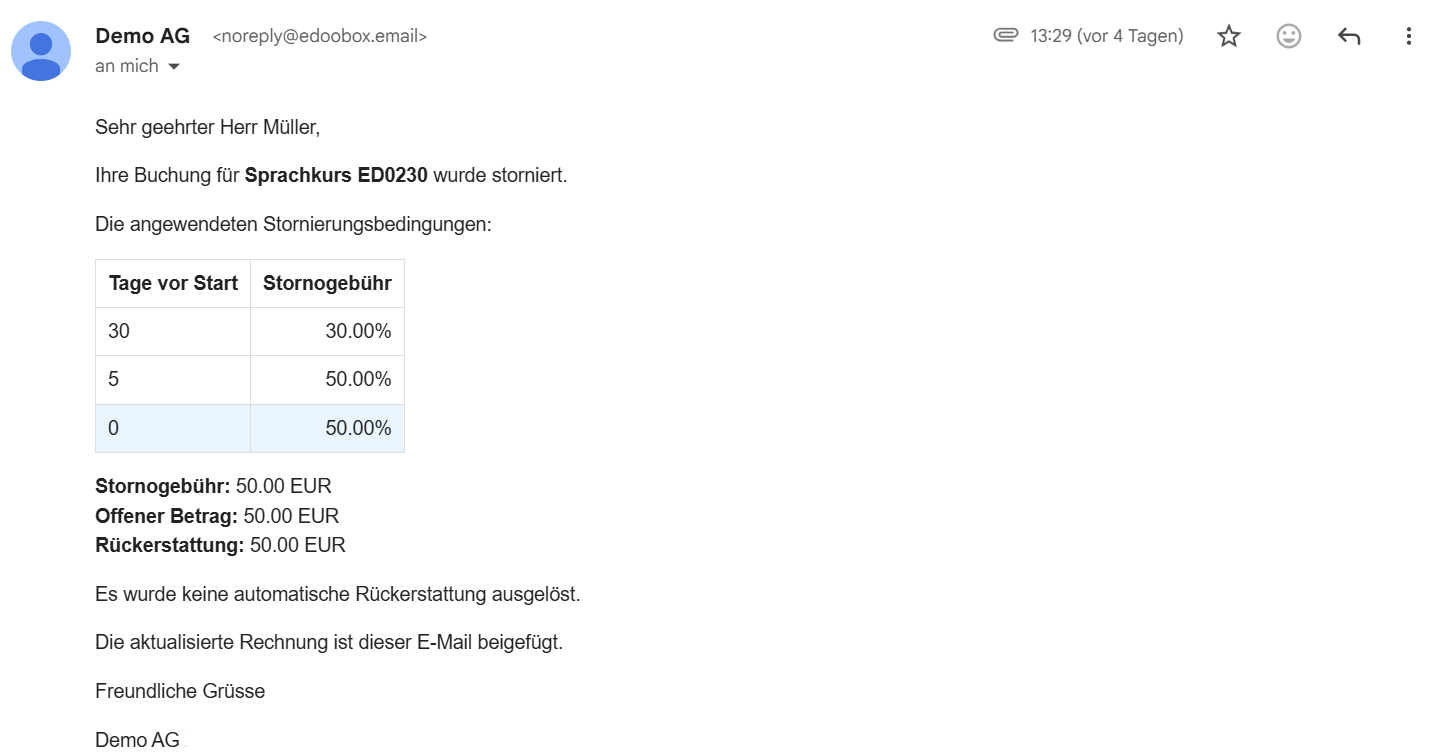
Es gibt zwei neue System-E-Mailvorlagen:
|
Vorlage |
Verwendung |
|---|---|
|
Automatische Stornierung |
Wird versendet, wenn eine Buchung direkt storniert wurde. |
|
Stornierung beantragt |
Wird versendet, wenn ein Antrag eingegangen ist und Admin-Freigabe benötigt. |
Die Stornobestätigung kann automatisch versendet werden, wenn ein Admin storniert oder einen Antrag bewilligt. Dafür muss die entsprechende globale Einstellung aktiv sein.
|
Platzhalter |
Bedeutung |
|---|---|
|
|
Tabelle der angewendeten Stornierungsbedingungen |
|
|
Stornogebühr |
|
|
offener Gebührenbetrag |
|
|
Rückerstattungsbetrag |
|
|
Hinweis zur Rückerstattung |
|
|
Hinweis zur Rechnung |
|
|
Datum des Stornierungsantrags |
|
|
Begründung des Teilnehmenden |
|
|
Datum, bis wann Widerruf möglich ist |
|
|
Link für die direkte Annullierung der Buchung |
Widerruf-Button in die Webseite integrieren
-
Der Widerruf-Button kann im Design Manager im Header-Widget aktiviert werden. Nach der Aktivierung wird der Button standardmässig im Header der edoobox-Seite angezeigt. Über diesen Button A können Kunden direkt auf die Widerrufsseite zugreifen.

-
Alternativ kann der Widerruf-Button auch direkt an einer gewünschten Stelle auf der Webseite integriert werden. Dazu wird ein Link auf die Widerrufsseite B gesetzt, welche in den Widerrufsbedingungen hinterlegt ist.

-
Diese beiden Optionen bieten den Kunden neben dem Annullierungslink mit dem Platzhalte “
##UserAnnulmentURL##“ C in der Buchungsbestätigung eine zusätzliche direkte Möglichkeit, den Widerruf aufzurufen.
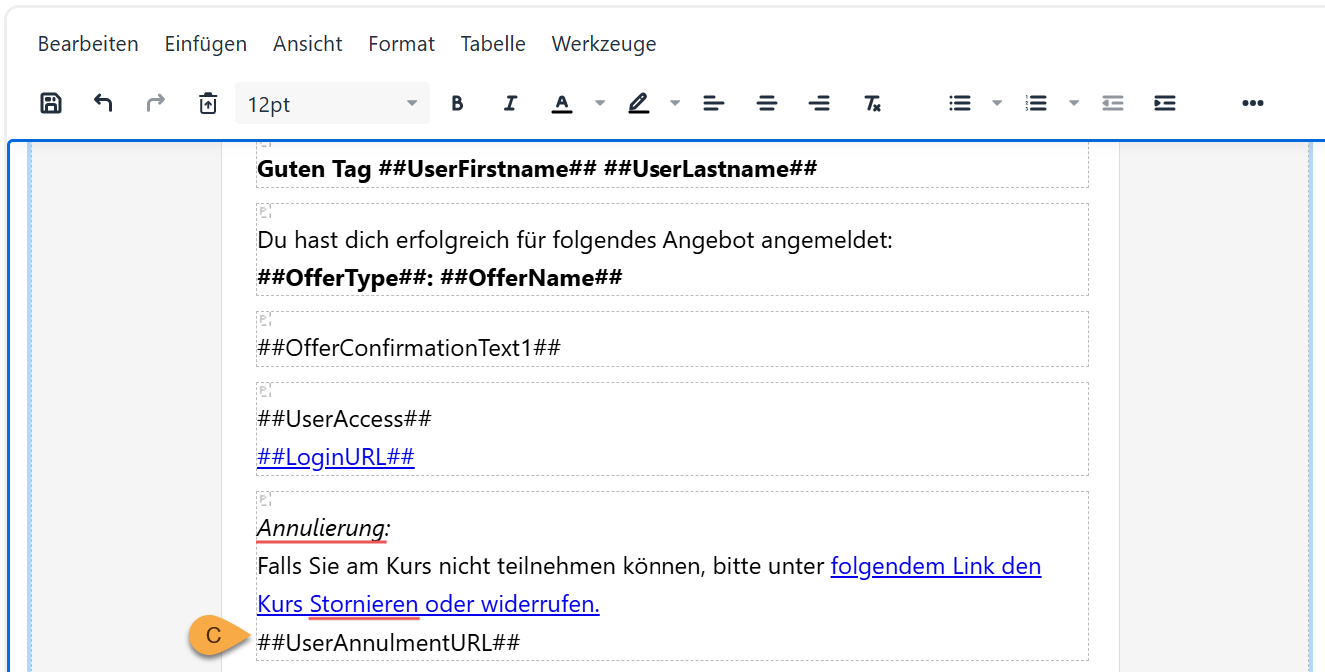
Empfehlung: Widerruf- oder Stornierungslink direkt in die Buchungsbestätigung einfügen
Für die beste Benutzerfreundlichkeit empfehlen wir, den Platzhalter ##UserAnnulmentURL## direkt in die Buchungsbestätigung zu integrieren. Dadurch gelangen Teilnehmende mit einem Klick direkt zur Seite, auf der sie ihre Buchung widerrufen oder – sofern gemäss den hinterlegten Bedingungen möglich – stornieren können. Dies reduziert den Aufwand für den Kunden und erleichtert die Abwicklung von Widerrufen und Stornierungen.
Empfohlene Einrichtung
-
Global Stornierung & Widerruf öffnen.
-
Modus Regeln aktivieren.
-
Mindestens eine aktive Stornierungsbedingung erstellen.
-
Eine Gruppe als Standard setzen.
-
Regeln mit Fristen und Prozentwerten erfassen.
-
Falls benötigt, Widerrufsrecht aktivieren.
-
Checkbox-Text in allen aktiven Kontosprachen pflegen.
-
Gesetzestexte prüfen und verknüpfen.
-
Pro Angebot prüfen, ob Standard reicht oder eine eigene Gruppe gewählt werden soll.
-
Testbuchung erstellen und Widget, Buchungsdashboard, Stornierung und E-Mail prüfen.
Verwandte Anleitungen
Stichwörter für diese Anleitung
Annullierung ¦ Storno ¦ Storno ¦ Stornierungen ¦ Stornoregeln ¦ Widerrufsrecht