
In edoobox gibt es viele vorbereitete E-Mail-Vorlagen. Basierend auf diesen Vorlagen werden E-Mails und PDFs generiert, sobald ein bestimmtes Ereignis eintrifft (z.B. wenn eine Buchung abgeschlossen oder die min./max. Teilnehmendenzahl erreicht wurde etc.).
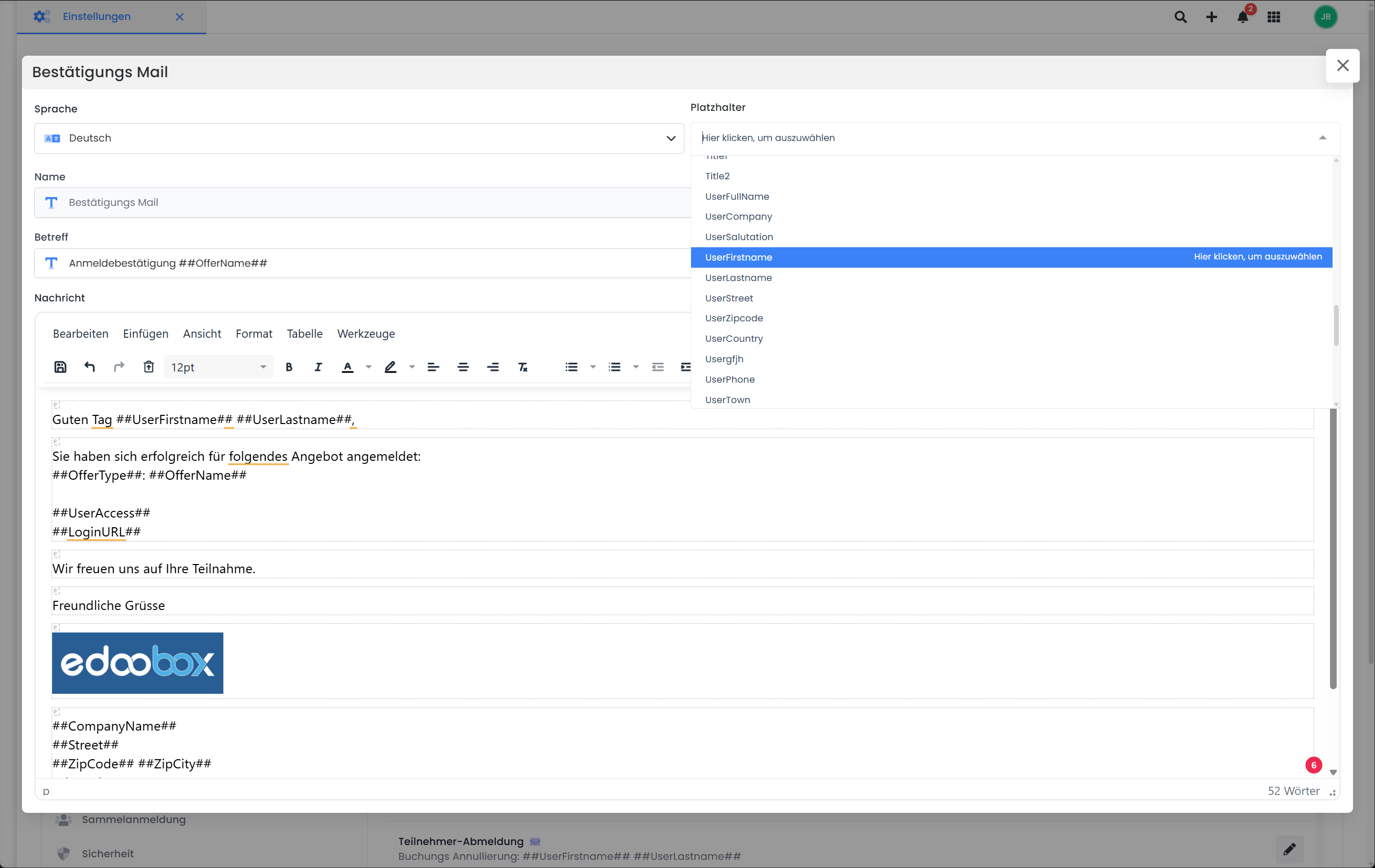
Die E-Mail-Vorlagen sind im «System» unter dem Menu Punkt «Einstellungen» im Bereich «E-Mail» zu finden. Öffnen Sie alle standardmässig verfügbaren E-Mail-Vorlagen unter dem Reiter «Systemvorlagen».
E-Mail-Vorlagen können ab dem Limited2-Abonnement individuell angepasst werden. Der Text kann beliebig bearbeitet werden und mittels der vorgegebenen Platzhalter können Sie den Dateninhalt Ihrer E-Mail-Vorlagen selbstständig anpassen. Für jede aktivierte Sprache kann eine eigene E-Mail-Vorlage bearbeitet werden.
Eine Übersicht, welche E-Mail-Vorlagen es in edoobox gibt, finden Sie in dieser Dokumentation: Zusammenstellung aller E-Mail-Vorlagen.
Platzhaltergruppen
Um Platzhalter in die E-Mail-Vorlagen einzufügen, verwenden Sie unbedingt das Listenmenü «Platzhalter einfügen» in der jeweiligen E-Mail-Vorlagen. Die Platzhalter sind in Gruppen zusammengefasst.
Bitte beachten: Verfügbarkeit von Platzhaltern
Nicht in allen E-Mail-Vorlagen sind die gleichen Platzhalter verfügbar!
Teilnehmer
|
##Title1## |
Frau: Sehr geehrte Frau Herr: Sehr geehrter Herr Neutrale Anrede: Guten Tag |
|
##Title2## |
Frau: Guten Tag Frau Herr: Guten Tag Herr Neutrale Anrede: Guten Tag |
|
##UserSalutation## |
Frau/Herr/Neutrale Anrede |
|
##UserLastname## |
Nachname |
|
##UserFirstname## |
Vorname |
|
##UserStreet## |
Strasse |
|
##UserZipcode## |
Postleitzahl |
|
##UserTown## |
Stadt |
|
##UserCountry## |
Land |
|
##UserPhone## |
Telefonnummer |
|
##UserEmail## |
E-Mail-Adresse |
|
##UserLanguage## |
Sprache |
|
##UserCompany## |
Firma |
|
##UserXXXXXXX## |
Ihre eigenen Teilnehmer Datenfelder |
Beispiel: Eigene Datenfelder
Ein eigenes Datenfeld, das von Ihnen erstellt und benannt wurde, kann ebenfalls in den E-Mail-Vorlagen verwendet werden.
Datenfeld ohne Sonder- und Leerzeichen:
Ein Datenfeld mit dem Namen «Mitgliedernummer» wird somit über den Platzhalter ##UserMitgliedernummer## ausgegeben.
Datenfeld mit Sonder- und Leerzeichen:
Da Sonder- und Leerzeichen aus den Platzhaltern entfernt werden, wird ein Datenfeld mit dem Namen «ältere Nummer» somit über den Platzhalter ##UserltereNummer## ausgegeben.
Tipp: Neutrale Anrede
Wenn Sie im Teilnehmerformular die Anrede abfragen, empfehlen wir Ihnen die Platzhalter ##Title1## oder ##Title2## + ##UserFirstname## ##UserLastname## in den E-Mail-Vorlagen zu verwenden. So können Sie sicherstellen, dass auch Kunden mit neutraler Anrede korrekt angesprochen werden.
Angebot
|
##OfferName## |
Angebotsname |
|
##OfferNumber## |
Angebotsnummer |
|
##OfferURL## |
Angebotslink |
|
##MinimumMember## |
Min. Teilnehmer |
|
##MaximumMember## |
Max. Teilnehmer |
|
##RegisteredMember## |
Anzahl Teilnehmer |
|
##OfferStartDate## |
Startdatum* |
|
##OfferStartTime## |
Startzeit* |
|
##OfferEndDate## |
Enddatum* |
|
##OfferEndTime## |
Endzeit* |
|
##OfferStartendDate## |
Start- und Endzeit |
|
##Deadline## |
Anmeldeschluss |
|
##OfferType## |
Angebotstyp |
|
##OfferTypes## |
Angebotstypen (Mehrzahl) |
|
##OfferStatus## |
Angebotsstatus |
|
##Room_first_module## |
Raum* |
|
##Location_first_module## |
Ort* |
|
##Teacher_first_module## |
Leiter Name (erstes Modul)* |
|
##leaderavatarurl## |
Link zum Avatar Bild vom Leiter*** |
|
##leadername## |
Leiter Namen (Alle Module)* |
|
##OfferConfirmationText1## |
Zusatz Angaben 1 |
|
##OfferConfirmationText2## |
Zusatz Angaben 2 |
|
##OfferConfirmationText3## |
Zusatz Angaben 3 |
|
##OfferConfirmationTextMultiOffers1## |
Zusatz Angaben für Multiangebot 1-3 |
|
##OfferURLTagFilter## |
URL anhand von Tag** |
|
##WeekNumber## |
Wochennummer vom Startdatum
|
|
##Tag[TAGNAME]## |
Wert des Tags
|
|
##BookingAmountNegative## |
Buchungstotal Negativ |
|
##BookingAmountPositive## |
Buchungstotal Positiv |
Bitte beachten: Platzhalter bei Terminen
* Bei «Normale Anmeldung» wird der Wert des ersten/letzten* Termins ausgegeben,
bei «Freie Terminwahl» des ersten/letzten* gebuchten Termins.
Bitte beachten: URL Platzhalter
** Wird dieser Platzhalter verwendet, wird eine URL auf das Root-Verzeichnis mit dem GET edtag und den Tags, welche in diesem Angebot enthalten sind, erstellt. Sind mehrere Tags enthalten, so werden auch mehrere hinzugefügt.
Avatar-Bild vom Leiter gestalten
*** Das Avatar-Bild in die Mailvorlagen einfügen und individuell anpassen. Unten zwei Beispiele mit den entsprechenden Codes:
<div>
  {EACH?OfferLeaders}
  <div style="display: inline-block; vertical-align: middle; margin: 10px 0;">
    <img src="##leaderavatarurl##"
         style="width: 100px; height: 100px; object-fit: cover; vertical-align: middle;" />
    <span style="font-size: 16px; font-weight: bold; vertical-align: middle; margin-left: 10px;">
      ##leadername##
    </span>
  </div>
  <br/>
  {ENDEACH}
</div>

<div style="overflow: hidden; padding-left: 20px; font-size: 0; line-height: 0;">{EACH?OfferLeaders}
<div style="float: left; width: 100px; height: 100px; border-radius: 50%; background: #fff; overflow: hidden; margin-left: -20px;"><img style="display: block; width: 94px; height: 94px; border-radius: 50%; margin: 3px;" src="##leaderavatarurl##" /></div>
{ENDEACH}
<div style="clear: both;"> </div>
</div>
Organisation (Anbieter)
|
##CompanyName## |
Firmenname |
|
##Shortcuts## |
Kürzel |
|
##Street## |
Strasse |
|
##ZipCode## |
Postleitzahl |
|
##ZipCity## |
Stadt |
|
##CompanyCountry## |
Land |
|
##Phone## |
Telefonnummer |
|
##WebsiteURL## |
Website |
|
##Femail## |
Firmen E-Mail |
Vorlagenspezifische Platzhalter
Nachfolgend werden einige vorlagenspezifische Platzhalter aufgelistet, die nur in dieser einen Vorlage verfügbar sind.
Info Meldung
|
##MinimumMaximum## |
Min./Max. Teilnehmer |
Warteliste Anfrage Mail
|
##WaitinglistOfferName## |
Angebotsname |
|
##BookingURL## |
Link zum Anmelde-Formular |
Warteliste Bestätigungs Mail
|
##TitleName## |
Frau/Herr/Neutrale Anrede Nachname |
|
##UserAccess## |
Login Daten (E-Mail und Passwort) |
|
##LoginURL## |
iFrame Link für das Login |
Bestätigungs Mail
|
##TitleName## |
Frau/Herr/Neutrale Anrede Nachname |
|
##UserAccess## |
Login Daten (E-Mail und Passwort) |
|
##LoginURL## |
iFrame Link für das Login |
|
##UserAccessURL## |
Link zur Login Seite |
|
##UserAnnulmentURL## |
Link für die direkte Annullierung der Buchung |
|
##OfferAllBookedModules## |
Gebuchte Lektionen/Module aufgelistet mit Uhrzeit |
|
##OfferAllBookedModulesDate## |
Gebuchte Lektionen/Module aufgelistet mit Uhrzeit und Datum |
|
##OfferAllBookedModulesTable## |
Gebuchte Lektionen/Module in einer Tabelle aufgelistet. Spalten: Uhrzeit, Beschreibung und Leiter (Verwendung bei der Lektionen-Buchung) |
|
##OfferAllBookedModulesTableTitle## |
Gebuchte Lektionen/Module in einer Tabelle aufgelistet. Spalten: Datum, Uhrzeit, Beschreibung und Leiter |
|
##OfferAllBookedModulesTableTitle2## |
Gebuchte Lektionen/Module in einer Tabelle aufgelistet. Spalten: Lektion, Datum, Uhrzeit |
|
##OfferConfirmationTextMultiOffers1## |
Zusatz-Text-Block 1 der Unterangebote bei Multiangeboten |
|
##OfferConfirmationTextMultiOffers2## |
Zusatz-Text-Block 2 der Unterangebote bei Multiangeboten |
|
##OfferConfirmationTextMultiOffers3## |
Zusatz-Text-Block 3 der Unterangebote bei Multiangeboten |
|
##BookingAmountNegative## |
Buchungstotal Negativ |
|
##BookingAmountPositive## |
Buchungstotal Positiv |
Anhang: Booking.pdf
|
##OfferAllBookedModules## |
Gebuchte Lektionen/Module aufgelistet mit Uhrzeit |
|
##OfferAllBookedModulesDate## |
Gebuchte Lektionen/Module aufgelistet mit Uhrzeit und Datum |
|
##OfferAllBookedModulesTable## |
Gebuchte Lektionen/Module in einer Tabelle aufgelistet. Spalten: Uhrzeit, Beschreibung und Leiter |
|
##OfferAllBookedModulesTableTitle## |
Gebuchte Lektionen/Module in einer Tabelle aufgelistet. Spalten: Datum, Uhrzeit, Beschreibung und Leiter |
|
##BookingTime## |
Buchungszeit |
|
##BookingPart## |
Buchungstabelle |
|
##BookingPart[NoPrices]## |
Buchungstabelle ohne Preis |
|
##BookingPart[Gender]## |
Buchungstabelle ohne Anrede |
|
##BookingPart[DurationDaysHours]## |
Buchungstabelle mit Dauer in effektiven Stunden |
|
##BookingPart[DistinctDays]## |
Buchungstabelle mit Dauer nur in Anzahl Tagen |
|
##DateNow## |
Datum heute Hinweis: Da das Booking.pdf bei jedem Öffnen im Backend und bei jedem Versand aktualisiert wird, passt sich dieser Platzhalter stets an das aktuelle Datum an. |
Bitte beachten: Veraltete Platzhalter
Folgende Platzhalter sind zwischenzeitlich veraltet, funktionieren jedoch noch immer:
##Booking_part_Please_do_not_change##, ##Booking_part_no_prizes_Please_do_not_change##, ##Booking_part_Gender_Please_do_not_change##
Tipp: Attribute kombinieren
Neu können die Platzhalter ##BookingPart[Gender]## und ##BookingPart[DistinctDays]## auch kombiniert werden. Trennen Sie die Attribute einfach mit einem Komma:
##BookingPart[Gender,DistinctDays]##
Falls alternative Rechnungsadresse hinterlegt (via Widget Rechnungsadresse):
|
|
ohne abweichende RG Adresse
|
mit abweichende RG Adresse
|
|
##InvoiceAddressVAT## |
kein Wert |
MwSt. Nr. |
|
##InvoiceAddressCompany## |
Firma |
Firma |
|
##InvoiceAddressName## |
Vorname Name |
Vorname Name |
|
##InvoiceAddressStreet## |
Strasse |
Strasse |
|
##InvoiceAddressCity## |
PLZ und Ort |
PLZ und Ort |
|
##InvoiceAddressEmail## |
E-Mail-Adresse |
E-Mail-Adresse |
Anhang: Ticket.pdf
|
##TicketCode## |
Code des Tickets |
|
##TicketNumber## |
Ticket Nummer Anfang (1 von 2) |
|
##TicketNumberTotal## |
Ticket Nummer Ende (1 von 2) |
|
##TicketPriceCategory## |
Preiskategorie |
|
##TicketDataMatrix*120px*P## |
Strich-/QR-Code (div. Grössen) |
|
##TicketDataMatrix*80px*P## |
Strich-/QR-Code (div. Grössen) |
|
##TicketDataMatrix*100px*L## |
Strich-/QR-Code (div. Grössen) |
|
##TicketDataMatrix*50px*L## |
Strich-/QR-Code (div. Grössen) |
Anhang: Termine ICS-Datei
|
##DateDescription## |
Beschreibung des Termines |
|
##PlaceLat## |
Breitengrad |
|
##PlaceLong## |
Längengrad |
|
##PlaceName## |
Name des gespeicherten Ortes |
|
##PlaceAddress## |
Gesamte Adresse des Ortes |
|
##StartDate## |
Startdatum |
|
##EndDate## |
Enddatum |
|
##StartTime## |
Startzeit |
|
##EndTime## |
Endzeit |
Freigabe Mail & Absage Mail
Beim Freigabe Mail und Absage Mail können alle Platzhalter der folgenden Kategorien verwendet werden: Teilnehmer, Buchung, Angebot und Organisation.
Erinnerungs Mail
|
##Title## |
Herr/Frau/Neutrale Anrede Nachname |
|
##OfferAllBookedModules## |
Gebuchte Lektionen/Module aufgelistet mit Uhrzeit |
|
##OfferAllBookedModulesTable## |
Gebuchte Lektionen/Module in einer Tabelle aufgelistet. Spalten: Uhrzeit, Beschreibung und Leiter |
|
##UserAnnulmentURL## |
Link für die direkte Annullierung der Buchung |
|
##UserAccess## |
Login Daten (E-Mail und Passwort) |
|
##BookingAmountNegative## |
Buchungstotal Negativ |
|
##BookingAmountPositive## |
Buchungstotal Positiv |
Teilnehmer-Abmeldung
|
##UnsubscribeReason## |
Grund der Abmeldung |
|
##UnsubscribeStatus## |
Status der Abmeldung |
Rechnung Mail
|
##TransactionsList## |
Auflistung der Transaktionen |
|
##InvoicePayURL## |
Link zur Payment Seite |
|
##InvoiceNumber## |
Rechnungsnummer |
Tipp: manuelle Transaktionen online bezahlen
Integrieren Sie den Platzhalter ##InvoicePayURL## in Ihrer Rechnungs Mail oder dem Rechnungs.pdf, damit auch Rechnungen, welche aus einer manuellen Transaktion erstellt wurden, online bezahlt werden können.
falls alternative Rechnungsadresse hinterlegt (via Widget Rechnungsadresse):
|
|
ohne abweichende RG Adresse
|
mit abweichende RG Adresse
|
|
##InvoiceAddressVAT## |
kein Wert |
MwSt. Nr. |
|
##InvoiceAddressCompany## |
Firma |
Firma |
|
##InvoiceAddressName## |
Vorname Name |
Vorname Name |
|
##InvoiceAddressStreet## |
Strasse |
Strasse |
|
##InvoiceAddressCity## |
PLZ und Ort |
PLZ und Ort |
|
##InvoiceAddressEmail## |
E-Mail-Adresse |
E-Mail-Adresse |
Je nach Einstellung der abweichenden Rechnungsadresse ist es notwendig, eine Kombination aus ##User**## Platzhaltern vom Teilnehmer und solchen von ##InvoiceAddress***## zu kombinieren. Damit der Empfänger der Mail eine Chance bekommt, sich angesprochen zu fühlen.
Anhang: Rechnung.pdf
|
##InvoiceListing## |
Auflistung der Rechnungspositionen |
|
##InvoiceListing[NoDate]## |
Auflistung der Rechnungspositionen ohne Datum des gebuchten Agebotes |
|
##InvoiceListing[Pricecategory]## |
Auflistung der Rechnungspositionen mit Preiskategorien |
|
##InvoiceListing[User]## |
Auflistung der Rechnungspositionen – Zusätzlich werden alle Teilnehmer unterhalb vom gebuchten Angebot aufgelistet. |
|
##InvoiceListing[PricecategoryDetail]## |
Auflistung der Rechnungspositionen – Zusätzlich werden alle Teilnehmer unterhalb vom gebuchten Angebot aufgelistet und bei Sammelbuchungen noch zusätzlich die gewählten Preiskategorien |
|
##InvoiceListing[TextInvoiceBalance]## |
Ersetzte den Begriff Zwischentotal in der Rechnung mit Rechnungsbetrag. |
|
##InvoiceNumber## |
Rechnungsnummer |
|
##InvoiceDate## |
Rechnungsdatum |
|
##InvoiceBeneficiary## |
Begünstigter |
|
##InvoiceIBAN## |
IBAN |
|
##InvoiceBIC## |
BIC |
|
##InvoicePayURL## |
Link zur Payment Seite |
|
##DateNow## |
Datum heute |
|
##InvoicePayableDate## |
Datum, bis wann gezahlt werden muss |
|
##InvoicePayableDays## |
Verbleibende Tage bis gezahlt werden muss |
Bitte beachten: veraltete Platzhalter
Folgende Platzhalter sind zwischenzeitlich veraltet, funktionieren jedoch noch immer:
##InvoiceListingUser##, ##InvoiceListingNoDate##, ##InvoiceListingPricecategory##, ##InvoiceListingPricecategoryDetail##
Tipp: Platzhalter kombinieren
Neu können die Platzhalter ##InvoiceListing[NoDate]##, ##InvoiceListing[Pricecategory]##, ##InvoiceListing[PricecategoryDetail]##, ##InvoiceListing[User]## und ##InvoiceListing[TextInvoiceBalance]## auch kombiniert werden. Trennen Sie die Attribute einfach mit einem Komma:
##InvoiceListing[NoDate,User,Pricecategory,PricecategoryDetail,TextInvoiceBalance]##
Falls alternative Rechnungsadresse hinterlegt (via Widget Rechnungsadresse):
|
|
ohne abweichende RG Adresse
|
mit abweichende RG Adresse
|
|
##InvoiceAddressVAT## |
kein Wert |
MwSt. Nr. |
|
##InvoiceAddressCompany## |
Firma |
Firma |
|
##InvoiceAddressName## |
Vorname Name |
Vorname Name |
|
##InvoiceAddressStreet## |
Strasse |
Strasse |
|
##InvoiceAddressCity## |
PLZ und Ort |
PLZ und Ort |
|
##InvoiceAddressEmail## |
E-Mail-Adresse |
E-Mail-Adresse |
Zahlungserinnerung Mail
|
##AccountUserBalance## |
Kontosaldo des Teilnehmers |
|
##AccountNameLastNegativeTransaction## |
Letzte Belastung |
|
##AccountUserURL## |
Link zum Bezahlen |
MustPay Anmeldung abschliessen
|
##MustPayAmount## |
Offener Betrag |
|
##AccountPaymentURL## |
Link zum online bezahlen |
Zahlungsbestätigung
|
##TransactionsList## |
Auflistung der Transaktionen |
|
##TransactionsPaymentSystem## |
Zahlungsart |
|
##TransactionsTotal## |
Zahlungstotal |
Besuchsbestätigungs Mail / Anhang: Zertifikat.pdf / Nicht Besuchs Mitteilungs Mail
|
##VisitingTimesPercent## |
Totale Anwesenheit in % |
|
##VisitingTimesHourMinute## |
Totale Zeit, falls Teilnehmer immer anwesend war |
|
##OfferTotalTime## |
Alles zusammen z.B. 5 von 7 Stunden besucht |
|
##DateNow## |
Datum heute |
|
##VisitingTimesNumber0## |
Besuchte Zeit des Status „Kein Status“* |
|
##VisitingTimesNumber1## |
Besuchte Zeit des Status „Anwesend“* |
|
##VisitingTimesNumber2## |
Besuchte Zeit des Status „Frühzeitig gegangen“* |
|
##VisitingTimesNumber3## |
Besuchte Zeit des Status „Entschuldigt“* |
|
##VisitingTimesNumber4## |
Besuchte Zeit des Status „Unentschuldigt“* |
|
##VisitingTimesNumber5## |
Besuchte Zeit des Status „Help Text 2“* |
|
##VisitingTimesNumber6## |
Besuchte Zeit des Status „Help Text 3“* |
|
##VisitingTimesNumber7## |
Besuchte Zeit des Status „Help Text 4“* |
|
##OfferAllBookedOffers## |
Alle gebuchten Module aus einem Multiangebot |
|
##CertificateValidationUrl## |
Prüf-URL zur Validierungsseite des Zertifikats |
|
##CertificateValidationQR## |
QR-Code zur Zertifikats-Validierungsseite |
|
##CertificateNumber## |
Eindeutige Zertifikatsnummer |
|
##LeaderSignature## |
Admin-Unterschrift als Bild; falls nicht verfügbar, in einer handschriftlichen Systemschriftart darstellen |
|
##OfferAllBookedOffers## |
Nur für Multiangebot:
|
|
##OfferAllBookedOffers[NoPrice]## |
Nur für Multiangebot:
|
|
##OfferAllBookedOffers[NoOfferNumber]## |
Nur für Multiangebot:
|
|
##OfferAllBookedOffers[NoPrice,NoOfferNumber]## |
Nur für Multiangebot:
|
Beispiel: Ausgabe Besuchszeiten
* Ausgabe in Dezimalstunden. Beispiel: Wert 1.5 = 90 Minuten besucht.
Tipp: Seitenzahlen auf den PDF’s anzeigen
Mit folgendem Text kannst du in deinen PDF-Templates ganz einfach Seitenzahlen automatisch einfügen:
Seite {PAGENO} von {nbpg}
Stornierung und Widerruf
Die Stornobestätigung kann automatisch versendet werden, wenn ein Admin storniert oder einen Antrag bewilligt.
|
Platzhalter |
Bedeutung |
|---|---|
|
|
Tabelle der angewendeten Stornierungsbedingungen |
|
|
Stornogebühr |
|
|
offener Gebührenbetrag |
|
|
Rückerstattungsbetrag |
|
|
Hinweis zur Rückerstattung |
|
|
Hinweis zur Rechnung |
|
|
Datum des Stornierungsantrags |
|
|
Begründung des Teilnehmenden |
|
|
Datum, bis wann Widerruf möglich ist |
Gutscheinverkauf
|
##PromoCode## |
Gutschein Code |
|
##PromoExpiry## |
Ablaufdatum |
|
##PromoName## |
Typ Bezeichnung |
|
##PromoValue## |
Wert |
Anmeldung Info
|
##UserName## |
Vorname Nachname |
|
##BookingInfoType## |
Standard, MustPay oder Warteliste |
Passwort vergessen
|
##Title## |
Herr/Frau/Neutrale Anrede |
|
##Mail## |
|
|
##URLPasswordChange### |
Link zur Passwortänderung |
Anfrage-Liste Mail
Die Möglichen Einstellungen der Anfrageliste werden in der Dokumentation erläutert..
|
##OfferlistFeedbackURL## |
URL um den Anfrage anzunehmen oder abzulehnen |
|
##OfferlistValidityDate## |
Bis wann ist die Anfrage-Liste Buchung gültig |
Anfrage-Liste Erinnerung Mail
|
##OfferlistFeedbackURL## |
URL um den Anfrage anzunehmen oder abzulehnen |
|
##OfferlistValidityDate## |
Bis wann ist die Anfrage-Liste Buchung gültig |
Manuelle E-Mail (Nachricht schreiben)
Wenn Sie eine manuelle E-Mail versenden, sind ausschliesslich folgende Platzhalter einsetzbar:
|
##Title1## |
Sehr geehrte/r Frau/Herr/Neutrale Anrede Nachname |
|
##Title2## |
Sehr geehrte/r Frau/Herr/Neutrale Anrede Vorname Nachname |
|
##Title3## |
Guten Tag Herr/Frau/Neutrale Anrede Nachname |
|
##Title4## |
Guten Tag Herr/Frau/Neutrale Anrede Vorname Nachname |
|
##FirstName## |
Vorname |
|
##LastName## |
Nachname |
|
##Email## |
E-Mail-Adresse |
Verwandte Anleitungen
Stichwörter für diese Anleitung
Mail ¦ E-Mail ¦ Einstellungen ¦ Platzhalter ¦ Vorlagen ¦ Aufgabe erstellen