
Mit ortsbezogenen Mailaufgaben können automatische E-Mail-Benachrichtigungen direkt einem bestimmten Ort zugeordnet werden. Dadurch lassen sich beispielsweise externe Dienstleister wie Catering-Services, Technikpartner oder Empfangspersonal automatisch über bevorstehende Kurse an einem bestimmten Standort informieren.
So stellen Sie sicher, dass alle relevanten Informationen rechtzeitig versendet werden, zum Beispiel eine Übersicht der Kurse, die in der kommenden Woche an einem bestimmten Ort stattfinden.
Mailaufgabe für einen Ort erstellen
Gehen Sie wie folgt vor, um eine ortsbezogene Mailaufgabe zu erstellen:
-
Zum Bereich Orte A navigieren.
-
Gewünschten Ort B öffnen.
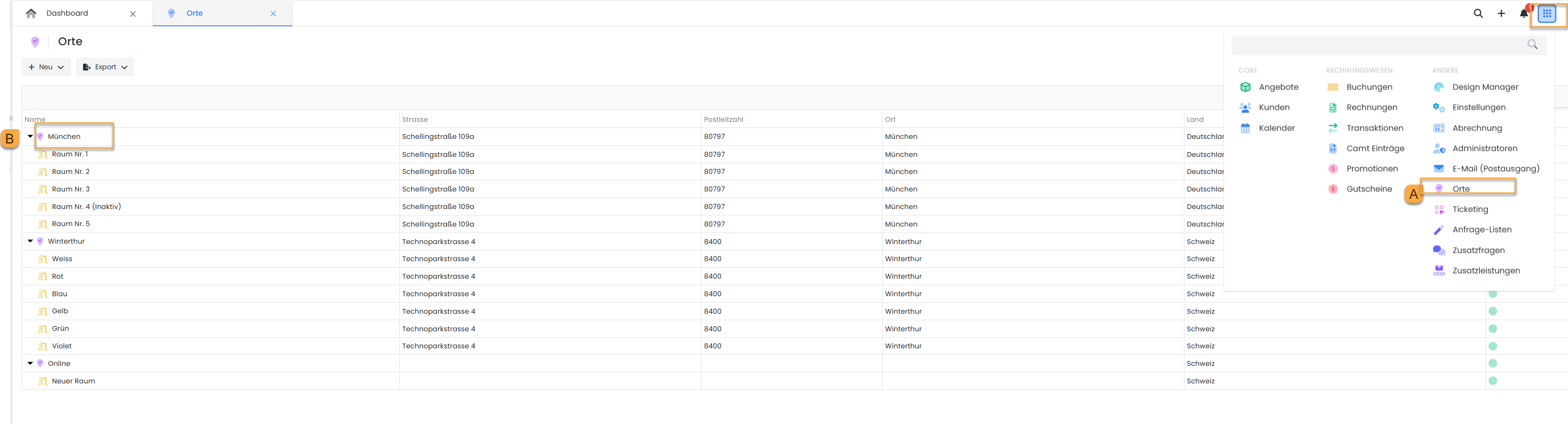
Navigation zu den Orte-Einstellungen -
Im geöffneten Fenster können bis zu fünf Mailaufgaben für diesen Ort hinzufügen.
-
Auf hinzufügen C klicken.
-
Erfassen Sie die erforderlichen Informationen:
-
Titel der Mail D
-
E-Mail-Adresse des Empfängers E
-
E-Mail-Vorlage auswählen F
(Die gewünschte E-Mail-Vorlagekann vorgängig unter “eigene Vorlagen” erstellt und anschliessend hier ausgewählt werden.) -
Versandregel definieren G
-
Für den automatischen Versand stehen folgende Regeltypen zur Verfügung:
Versand X Tage vor dem Kurs:
Die E-Mail wird automatisch eine definierte Anzahl Tage vor dem jeweiligen Kurs versendet.
Versand an einem bestimmten Wochentag:
Die E-Mail wird automatisch jede Woche an einem festgelegten Wochentag und zu einer bestimmten Uhrzeit versendet und zeigt alle Kurse der nächsten 7 Tagen an.
Dies eignet sich beispielsweise, um jeden Freitag eine Übersicht aller Kurse der folgenden Woche zu versenden.
-
Nachdem dem Vornehmen aller Einstellungen auf Speichern H klicken.
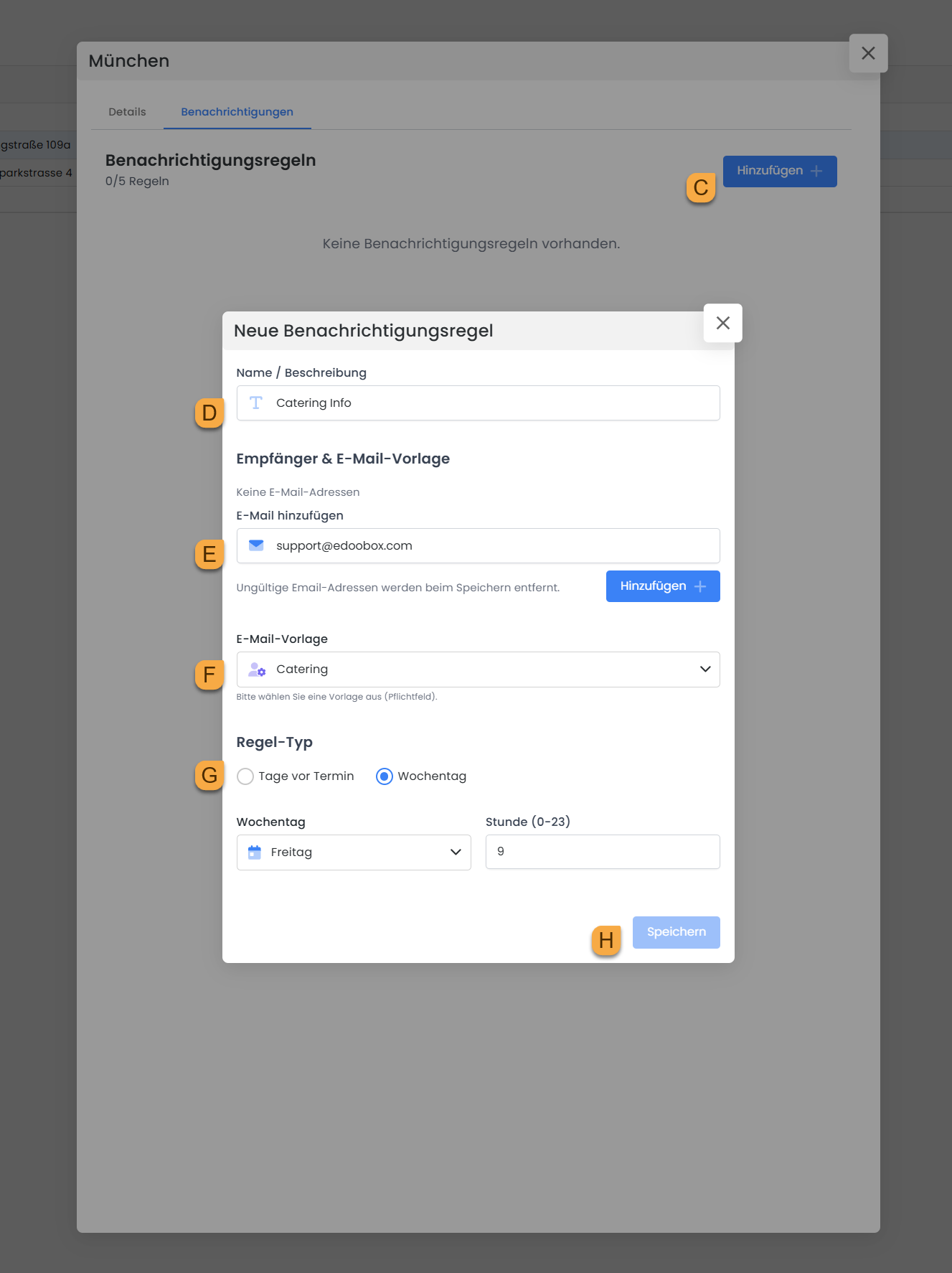
Erstellen einer neuen Benachrichtigungregel: Empfänger, E-Mail Vorlage, Versandregel
Übersicht der Mailaufgaben
Nach dem Speichern werden die aktiven Mailaufgaben in der Übersicht des jeweiligen Ortes angezeigt. Dort können Sie jederzeit einsehen, welche automatischen Benachrichtigungen für diesen Ort eingerichtet wurden, und diese bei Bedarf anpassen oder deaktivieren.
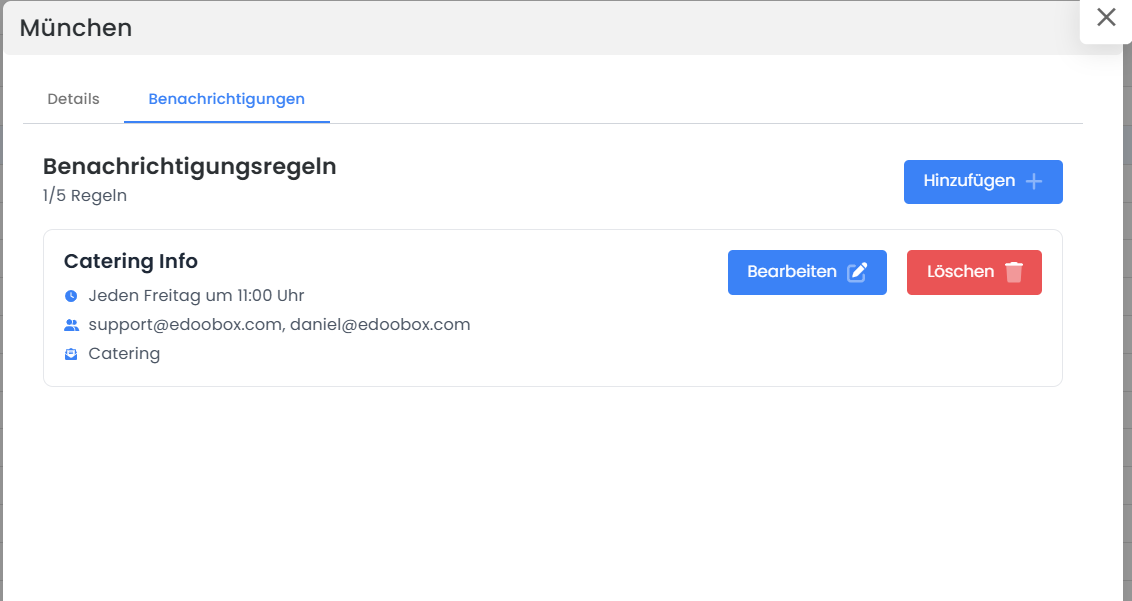
Beispielvorlagen für ortsbezogene Benachrichtigungen
Hier finden Sie den Quellcode für eine Beispielvorlage, welche Sie für ortsbezogene Mailbenachrichtigungen verwenden können.
Erstellen Sie dazu eine neue E-Mail-Vorlage und fügen Sie den untenstehenden Code im Quelltext-Editor ein.
<h2>##PlaceName##</h2>
<div>{EACH?Dates}
<table style="width: 100%; background-color: #f4f4f4; padding: 20px 0; font-family: Arial, sans-serif;" border="0" width="100%" cellspacing="0" cellpadding="0">
<tbody>
<tr>
<td style="padding: 0 10px;" align="center">
<table style="width: 600px; max-width: 100%; background-color: #ffffff; border-radius: 8px; border: 1px solid rgb(224, 224, 224); overflow: hidden; height: 611.198px;" border="0" cellspacing="0" cellpadding="0"><!-- Kopfbereich -->
<tbody>
<tr style="height: 55.8646px;">
<td style="padding: 18px 20px 12px 20px; background-color: #0b6aa9; color: #ffffff; font-size: 18px; font-weight: bold;">##OfferName##</td>
</tr>
<!-- Beschreibung -->
<tr style="height: 93.3333px;">
<td style="padding: 16px 20px 8px 20px; font-size: 14px; color: #333333; line-height: 1.5; border-bottom: 1px solid #f0f0f0;">
<div style="font-weight: bold; margin-bottom: 4px; color: #555555;">Beschreibung</div>
<div>##Description##</div>
</td>
</tr>
<!-- Terminblock -->
<tr style="height: 124.667px;">
<td style="padding: 12px 20px 8px 20px; font-size: 14px; color: #333333; line-height: 1.5; border-bottom: 1px solid #f0f0f0;">
<div style="font-weight: bold; margin-bottom: 4px; color: #555555;">Termin</div>
<div style="margin-bottom: 3px;"><span style="font-weight: bold;">Start:</span> ##Start_date##, ##Start_time##</div>
<div><span style="font-weight: bold;">Ende:</span> ##End_date##, ##End_time##</div>
</td>
</tr>
<!-- Ort / Raum -->
<tr style="height: 124.667px;">
<td style="padding: 12px 20px 8px 20px; font-size: 14px; color: #333333; line-height: 1.5; border-bottom: 1px solid #f0f0f0;">
<div style="font-weight: bold; margin-bottom: 4px; color: #555555;">Ort</div>
<div style="margin-bottom: 3px;">##Place##</div>
<div style="color: #666666;"><span style="font-weight: bold;">Raum:</span> ##Room##</div>
</td>
</tr>
<!-- Teilnehmer -->
<tr style="height: 105.333px;">
<td style="padding: 12px 20px 12px 20px; font-size: 14px; color: #333333; line-height: 1.5; border-bottom: 1px solid #f0f0f0;">
<div style="font-weight: bold; margin-bottom: 4px; color: #555555;">Teilnehmende</div>
<div><span style="font-size: 22px; font-weight: bold; color: #0b6aa9;">##ParticipantCount##</span> <span style="color: #666666; font-size: 13px; margin-left: 4px;">angemeldet</span></div>
</td>
</tr>
<!-- Fragen und Antworten -->
<tr style="height: 107.333px;">
<td style="padding: 16px 20px 18px 20px; font-size: 14px; color: #333333; line-height: 1.5;">
<div style="font-weight: bold; margin-bottom: 8px; color: #555555;">Fragen und Antworten</div>
<!-- Hier kommt das bereits vorbereitete HTML-Table aus ##QuestionAnswer## rein -->
<div>##QuestionAnswer##</div>
</td>
</tr>
</tbody>
</table>
</td>
</tr>
</tbody>
</table>
{ENDEACH}</div>
Verwandte Anleitungen
Stichwörter für diese Anleitung
Benachrichtigungen¦ Mailaufgabe ¦ Ortsbezogene Benachrichtigung ¦ Aufgabe erstellen