
Bitte beachten: Limited 3
Die Option, SAML in Ihrem edoobox-Konto zu verwenden, steht Ihnen ab dem Limited 3 Abonnement zur Verfügung. Der kostenlose Support für diesen Themenbereich eingeschränkt ist. Falls Sie umfangreichere Unterstützung wünschen, bieten wir Ihnen gerne kostenpflichtige Services an.
Durch die Implementierung einer SAML basierten Single Sign On Lösung in edoobox wird es Benutzern wie Super Admins, Admins und Leiterinnen und Leitern ermöglicht, sich sicher und nahtlos über Google Workspace Business und Education bei edoobox anzumelden. Die Anmeldung erfolgt über den Google Workspace Identity Provider, ohne dass eine separate Anmeldung oder ein zusätzliches Kennwort für edoobox erforderlich ist. Dies vereinfacht den Anmeldeprozess und erhöht die Sicherheit der Benutzerkonten.
Was ist SAML?
Mit SAML (Security Assertion Markup Language) Identity Provider (IdP) ist ein Sicherheitsdienst, der es Benutzern ermöglicht, sich bei mehreren Anwendungen mit nur einem einzigen Benutzernamen und Passwort anzumelden. Der IdP generiert sichere Anmeldeinformationen (SAML-Assertions) und sendet sie an die Serviceprovider (SP), die die Anwendungen bereitstellen, bei denen der Benutzer angemeldet sein möchte. Der IdP übernimmt die Authentifizierung des Benutzers und die Überprüfung der Berechtigungen, während die SP die Anmeldeinformationen des Benutzers verarbeiten und den Zugriff auf die Anwendungen steuern.
1. Benutzerdefinierte SAML-App in Google Workspace erstellen
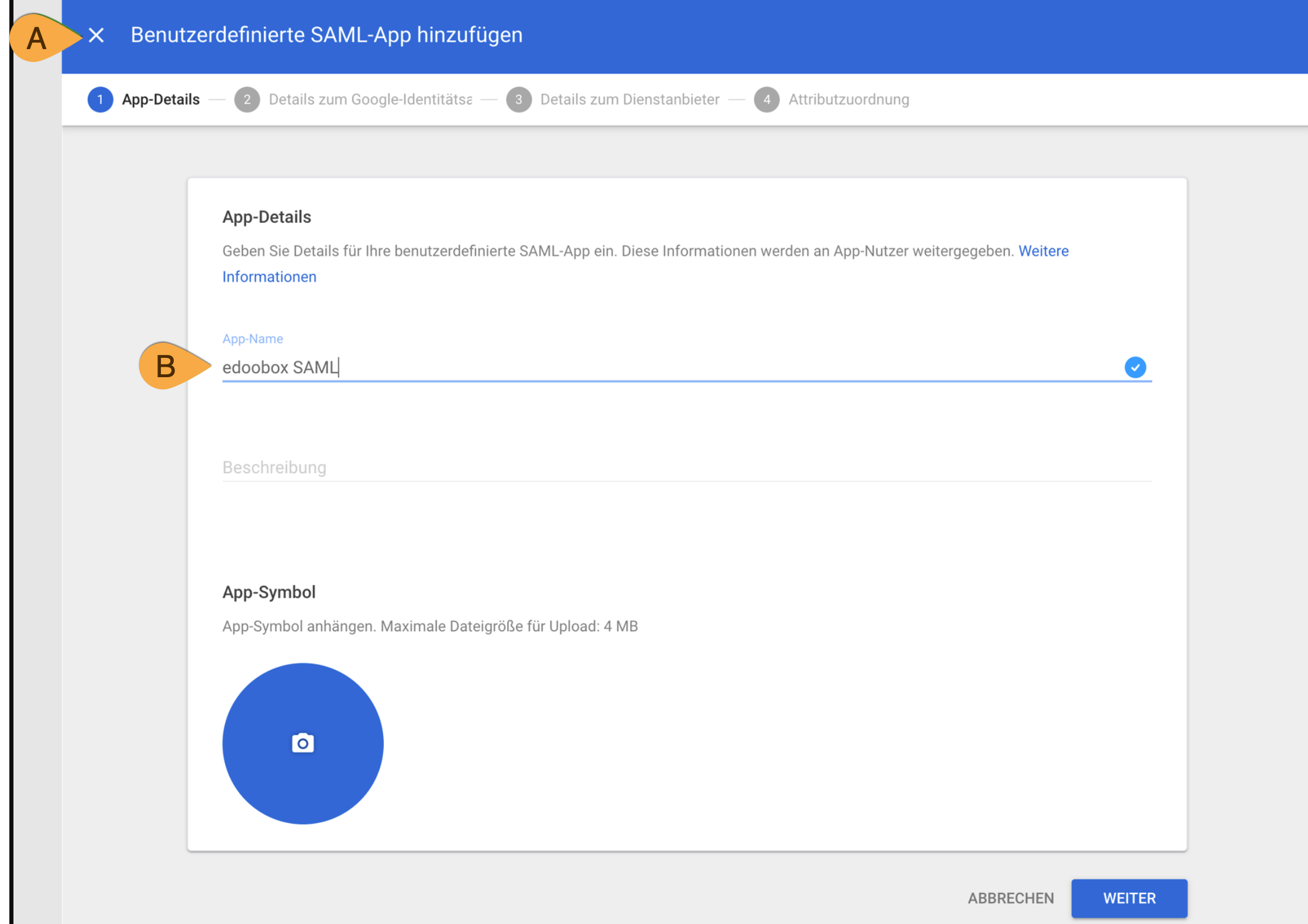
Erstellen Sie eine neue benutzerdefinierte SAML-App in Google Workspace. Öffnen Sie dazu die Google Admin Konsole und starten Sie den Assistenten zum Hinzufügen einer benutzerdefinierten SAML-App. In den App Details legen Sie zuerst fest, dass es sich um eine SAML-App handelt a . Danach vergeben Sie einen Google internen Namen für die Anwendung (z.B. edoobox SAML) B . Dieser Name dient ausschliesslich der internen Identifikation innerhalb von Google Workspace.
2. App konfigurieren
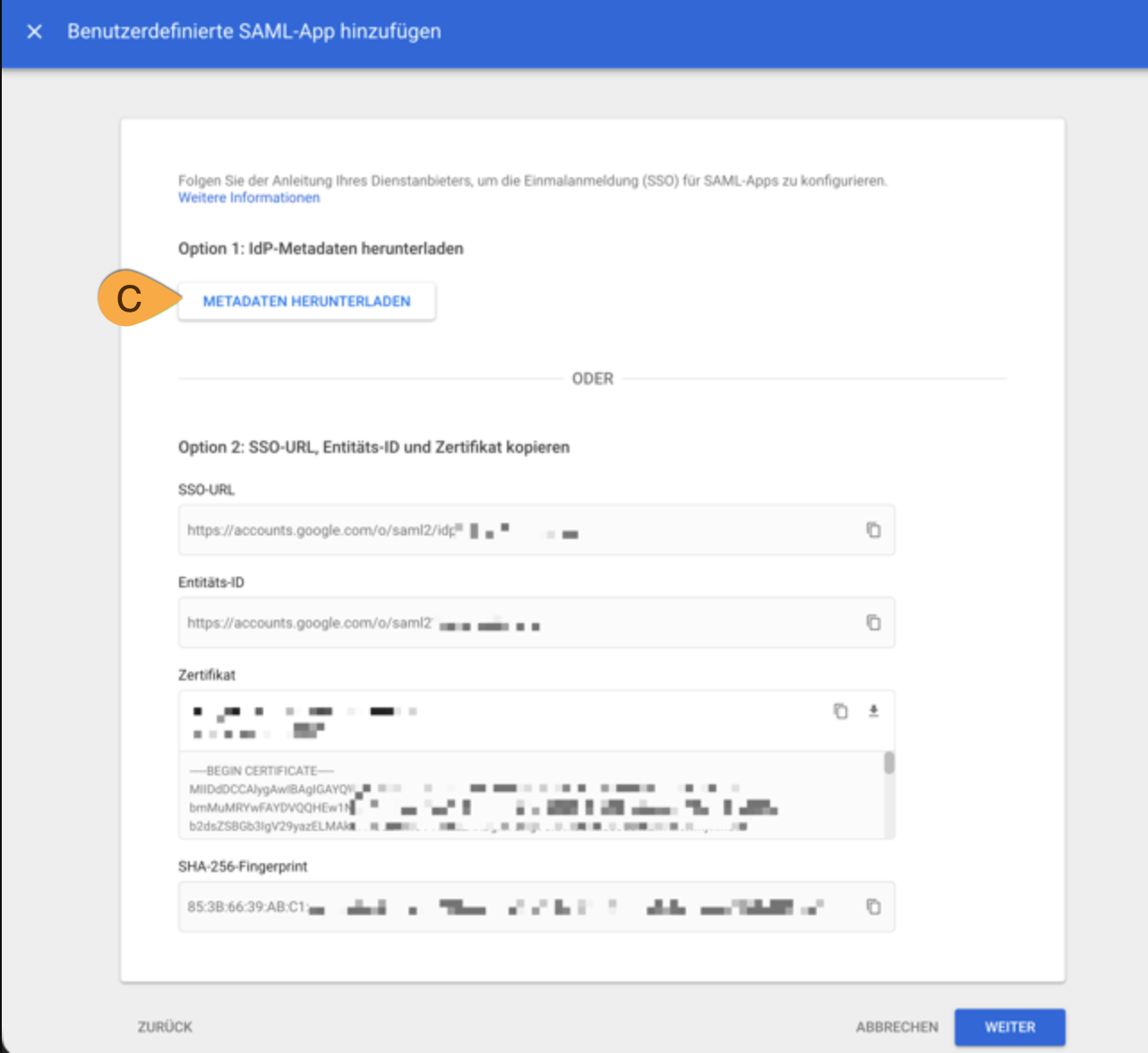
Im nächsten Schritt laden Sie das Metadaten XML der SAML-App herunter. Wählen Sie dazu die Option zum Herunterladen der IdP Metadaten C und speichern Sie die Metadaten Datei lokal ab. Dieses XML wird anschliessend für die Konfiguration des SAML Providers in edoobox benötigt.
3. SAML Provider in edoobox erstellen
Fügen Sie in edoobox einen neuen SAML Provider hinzu und laden Sie das zuvor aus Google Workspace heruntergeladene Metadaten XML hoch. Anschliessend setzen Sie das Field Mapping auf den folgenden Standard, damit die Benutzerdaten korrekt übernommen werden.
[
  {
    "name": "Email Address",
    "description": "E-Mail Adresse",
    "attr": "email",
    "field": "email"
  },
  {
    "name": "First Name",
    "description": "Vorname",
    "attr": "first_name",
    "field": "first_name"
  },
  {
    "name": "Last Name",
    "description": "Nachname",
    "attr": "last_name",
    "field": "last_name"
  }
]
4. Parameter aus edoobox in Google Workspace übernehmen
Laden Sie im neu angelegten SAML Provider in edoobox im letzten Tab die federationmetadata.xml herunter und öffnen Sie diese in einem Editor. Die darin enthaltenen Parameter werden anschlissend in Google Workspace für die weitere Konfiguration benötigt.
-
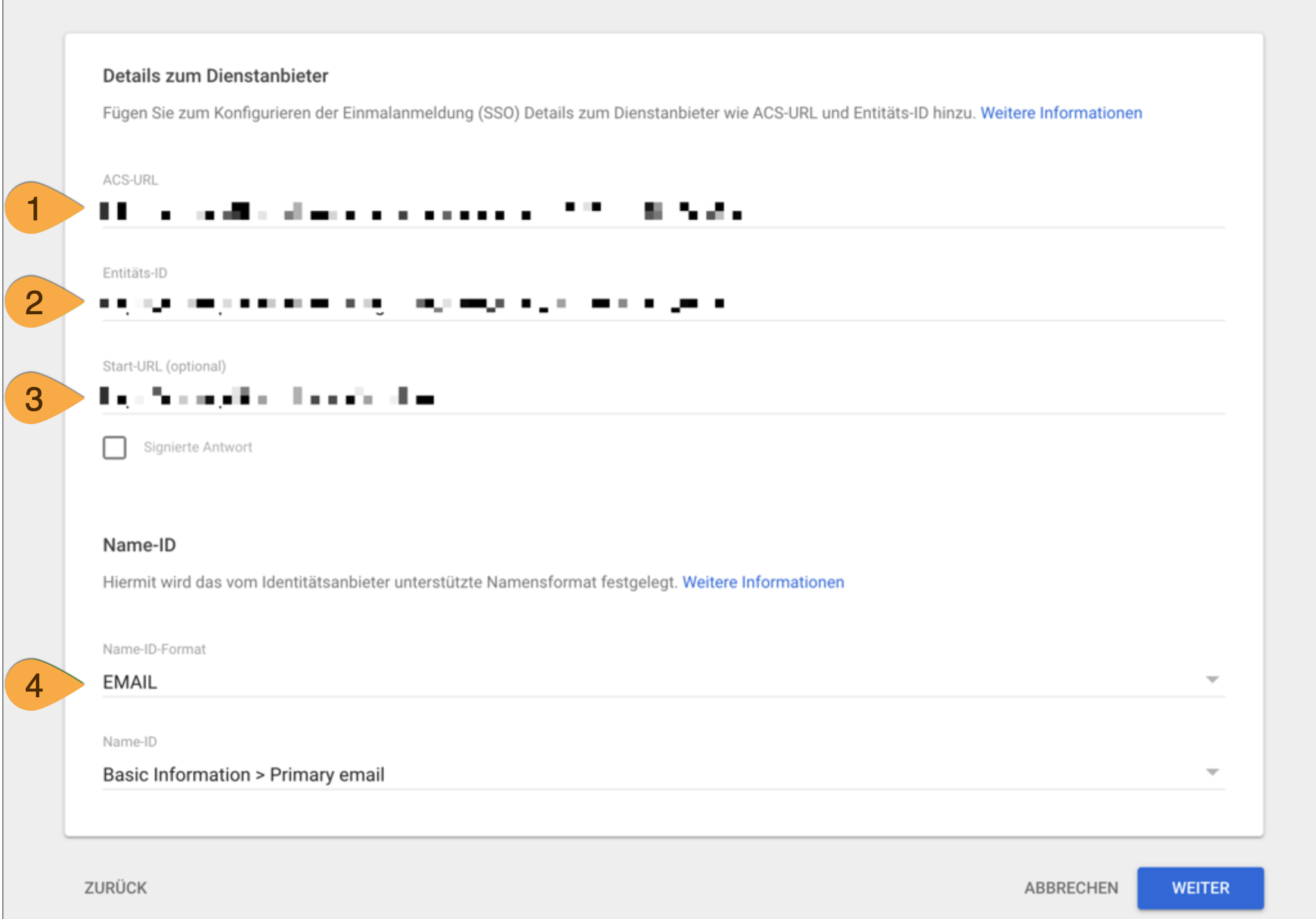
ACS URL
Die ACS URL wird aus der federationmetadata.xml übernommen. Verwenden Sie dazu im XML das Element AssertionConsumerService mit dem Attribut Location und tragen Sie diesen Wert im Feld ACS URL ein.
Beispiel für APP2:
https://app2.edoobox.com/v2/auth/saml/reply
-
Entitäts ID
Die Entitäts ID wird aus der federationmetadata.xml übernommen. Verwenden Sie dazu im XML das Element EntityDescriptor mit dem Attribut entityID und tragen Sie diesen Wert im Feld Entitäts ID ein.
Beispiel für APP2:
https://app2.edoobox.com/login/sso/[Account]/[SAML ID]
-
Start URL
Die Start URL ist nicht in der federationmetadata.xml enthalten und wird manuell im Feld Start URL gesetzt.
Beispiel für APP2:
https://app2.edoobox.com/ed-admin/
-
Name ID Format
Setzen Sie das Name ID Format auf EMAIL, damit die Anmeldung über die primäre E-Mail-Adresse erfolgt.
5. SAML Attributzuordnung
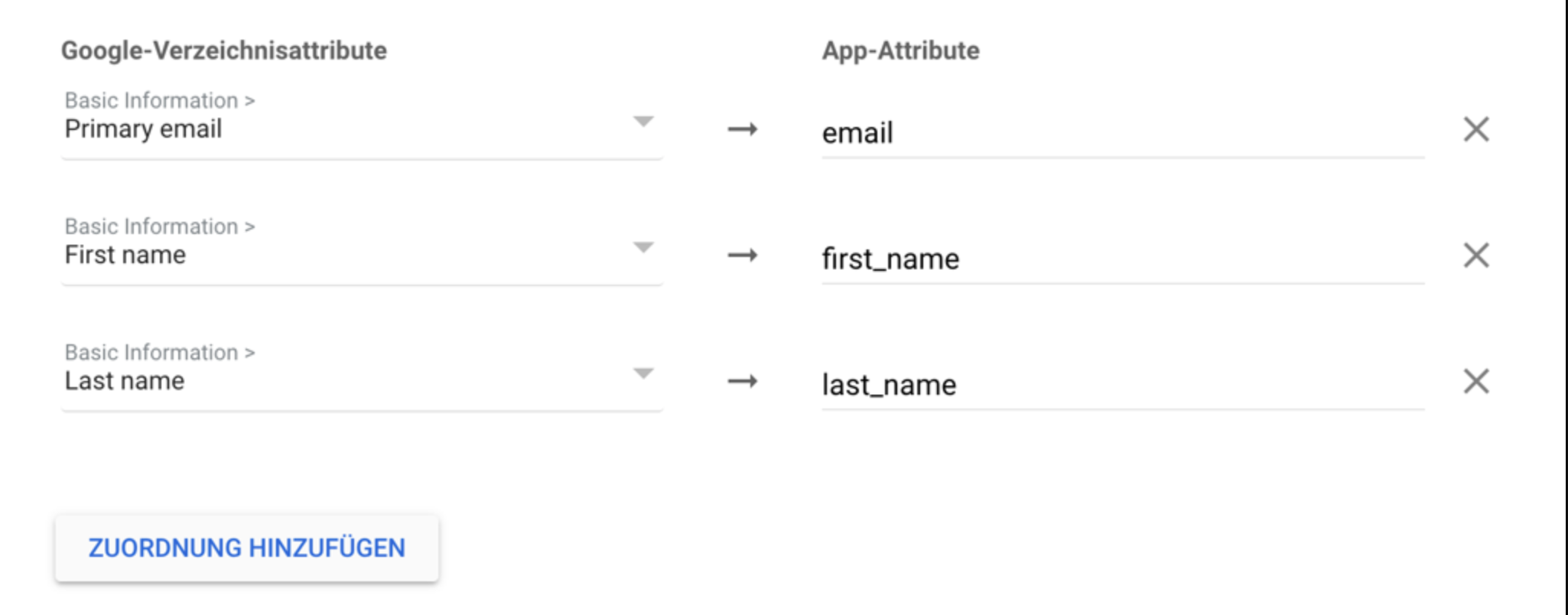
Hier werden die Benutzerattribute zwischen Google Workspace und edoobox zugeordnet. Fügen Sie die drei Default Felder hinzu, damit die Benutzerdaten korrekt übertragen werden. Die primäre E-Mail-Adresse wird dem Attribut email zugeordnet, der Vorname dem Attribut first_name und der Nachname dem Attribut last_name.
6. Aktivierung vom SSO
Erlauben Sie den Nutzerzugriff auf die App, indem Sie die Anwendung für die gewünschten Nutzer oder Organisationseinheiten aktivieren.

Hinweis: Redirect auf SSO
Ist ein Admin mit SSO angemeldet und meldet sich ab oder wird durch edoobox automatisch abgemeldet, dann wird der abgemeldete Admin automatisch zur SSO Login Seite geleitet und nicht zur normalen Login Seite. Damit dies funktioniert, muss sich der Admin zuvor einmal angemeldet haben.
Verwandte Anleitungen
Stichwörter für diese Anleitung
SSO ¦ SAML ¦ Google Workspace ¦ Business ¦ Education