---
language: "de"
---
# Dokumentation V2

## Dokumentation V2

|---------------------------------------------------------------------------------------------------------------------------------------------------------------------------------------------------------|---|
| Hier finden Sie informative Anleitungen zur edoobox Version 2 (V2). Wenn Sie Anleitungen für Version 1 (V1 - blauen Hauptnavigation oben) suchen, verwenden Sie diesen Link <https://docs.edoobox.com/> |   |

### Kategorien

*

  #### [Erste Schritte](https://v2.docs.edoobox.com/docs/erste-schritte.md)

  Hier zeigen wir Ihnen, wie Sie schnell und unkompliziert in edoobox Angebote ausschreiben und veröffentlichen können.
*

  #### [Angebote](https://v2.docs.edoobox.com/docs/angebote.md)

  In edoobox können Sie Ihr Angebot mit einfachen Schritten komplett online gestalten und unkompliziert in Ihre Website einbinden.
*

  #### [Teilnehmende](https://v2.docs.edoobox.com/docs/teilnehmende.md)

  In der Teilnehmerübersicht können Sie Buchungen/Rechnungen stornieren oder umzubuchen. Ausserdem finden Sie hier Tipps zur Duplikatsuche.
*

  #### [E-Mail-System in edoobox](https://v2.docs.edoobox.com/docs/e-mail-system-in-edoobox.md)

  Im edoobox Mailsystem finden Sie vorbereitete E-Mail-Vorlagen. Sie können auch individuelle E-Mails automatisiert oder manuell an Kunden senden.
*

  #### [Bezahlsysteme](https://v2.docs.edoobox.com/docs/bezahlsysteme.md)

  In edoobox sind diverse Bezahlsysteme integriert, z. B. Stripe, Saferpay, Sofortüberweisung, PayPal, Authorize, bitpay und Wirecard. Hier gibt es auch eine Übersicht der edoobox Abonnements.
*

  #### [Promotionskampagnen](https://v2.docs.edoobox.com/docs/promotionskampagnen.md)

  Promotions und Gutscheine erhöhen Angebot-Aufmerksamkeit. edoobox bietet vielfältige Optionen zur Erstellung.
*

  #### [Einstellungen global in edoobox](https://v2.docs.edoobox.com/docs/einstellungen-global-in-edoobox.md)

  Erfahren Sie in diesen Dokumentationen alles Wissenswerte über die Einstellungen global Ihres edoobox-Kontos.
*

  #### [Design Manager](https://v2.docs.edoobox.com/docs/design-manager.md)

  Mit dem Design Manager können die Anmelde-/Buchungsschritte im iFrame weitgehend flexibel gestaltet werden. Sie bestimmen, welche Daten des Angebotes ersichtlich sind.
*

  #### [Integration von edoobox](https://v2.docs.edoobox.com/docs/integration-von-edoobox.md)

  Die Integration des edoobox Buchungssystems in Ihre Webseite kann über iFrame, PlugIn oder die Rest-API erfolgen.
*

  #### [Externe Integrationen](https://v2.docs.edoobox.com/docs/externe-integrationen.md)

  Edoobox bietet eine Vielzahl von bereits integrierten Schnittstellen zu anderen Systemen. Ein Beispiel hierfür ist die Schnittstelle zu DINACO, sowie die Unterstützung von SAML für Single Sign-On (SSO) Lösungen.

---
language: "de"
---
# Automatisierte QR-Referenz für Rechnungen / oder: Rechnungstypen SCOR und QRR

Im Zusammenhang mit der Rechnungsstellung und der Buchhaltung stehen in den Rechnungseinstellungen die Referenztypen **SCOR** und **QRR** zur Verfügung. Diese dienen der strukturierten Referenzierung von Rechnungen und ermöglichen eine automatisierte Zuordnung von Zahlungseingängen sowie eine übersichtliche Auswertung der Abrechnungsdaten.

## **Grundvoraussetzungen für die QR-Referenz**

Damit die automatisierte QR-Referenz korrekt generiert und verarbeitet werden kann, müssen zwei Voraussetzungen erfüllt sein: Zum einen muss in den Zahlungssystemen eine spezielle QR-IBAN hinterlegt werden. Diese unterscheidet sich in der Regel von Ihrer normalen IBAN und ist erforderlich, damit der QR-Zahlteil auf der Rechnung verwendet werden kann. Zum anderen muss ein Rechnungs-Layout eingesetzt werden, das den Zahlteil mit QR-Code am Ende der Rechnung ausgibt, zum Beispiel das edoobox Standardlayout.  
![image-20260123-160856.png](https://v2.docs.edoobox.com/__attachments/a_a8dd46eeb3b52f60cf796031cd6dfe072ebced3d8fdc30071f8e32c15f521a74/image-20260123-160856.png?cb=e6f18a06a0f34958e73b13b9d8100c5d)

### Konfiguration im QR-Referenz-Editor

Die Konfiguration der QR-Referenz erfolgt in den Zahlungssystemen im Bereich QR-Referenz über einen integrierten Editor. Dabei kann zwischen den Referenztypen Core und QR gewählt werden. Die Referenznummer wird modular aufgebaut und besteht aus einem fest vorgegebenen System-Präfix, ergänzenden benutzerdefinierten Abschnitten A sowie einer automatisch berechneten Prüfziffer. Über „Abschnitt hinzufügen" können fixe Werte C oder dynamische Platzhalter definiert werden, wobei der Platzhalter Invoice Number b zwingend enthalten sein muss, um eine eindeutige Zuordnung zu gewährleisten.  
![image-20260123-161834.png](https://v2.docs.edoobox.com/__attachments/a_ea4055d94f7fa508513d283574f17a12ca4c14e3cbb8ad4361e7cc57e39f2ee1/image-20260123-161834.png?cb=1586339fb9b7e5465fd6f5df30c088d4)

#### Bitte beachten: keine Sonderzeichen bei QRR-Rechnungsnummern

Bei der Verwendung der QRR-Referenz darf die Rechnungsnummer ausschliesslich aus Zahlen bestehen. Sonderzeichen oder Buchstaben werden nicht unterstützt und führen dazu, dass keine gültige QRR-Referenz und somit kein QR-Zahlteil erzeugt werden kann.  

#### Wichtige Hinweise: Rechnungsnummern-Logik

Die QR-Referenz muss aus exakt 27 Stellen bestehen. Mindestens ein Abschnitt muss dabei den Platzhalter „Invoice Number" enthalten, damit jede Referenz eindeutig ist.

Ist diese Voraussetzung nicht erfüllt, wird die Konfiguration als ungültig markiert und kann nicht gespeichert werden, wie im Screenshot ersichtlich.  

#### Tipp: Automatische Anwendung

Nach erfolgreicher Einrichtung wird der QR-Zahlteil bei jeder neu erstellten Rechnung automatisch generiert und korrekt verwendet. Eine manuelle Zuordnung von Zahlungseingängen ist in diesem Fall nicht mehr erforderlich.

### Verwandte Anleitungen

* [Bezahlsysteme für Teilnehmerzahlungen](https://v2.docs.edoobox.com/docs/bezahlsysteme-fuer-teilnehmerzahlungen)

* [Rechnung für offline Payment, Banküberweisung](https://v2.docs.edoobox.com/docs/rechnung-fuer-offline-payment-bankueberweisung)

* [Briefversand der Rechnung](https://v2.docs.edoobox.com/docs/briefversand-der-rechnung)

* [Camt-Datei für Zahlungsabgleich](https://v2.docs.edoobox.com/docs/zahlungsabgleich-camt-datei.md)

### Stichwörter für diese Anleitung

QR-Rechnungen ¦ Rechnungen ¦ PDF Rechnung ¦ QRR ¦ SCOR ¦ QR-Referenz

---
language: "de"
---
# Rechnungsübermittlung an DATEV

## Variante 1: Manueller Export über DATEV Upload Online

Die Rechnungen können monatlich aus edoobox heruntergeladen und über DATEV Upload online in DATEV importiert werden. Diese Variante bietet volle Kontrolle darüber, welche Rechnungen übermittelt werden und wann.

## Variante 2: Automatischer Import per E-Mail an DATEV

Die Rechnungen lassen sich automatisch an die DATEV-Empfangsadresse für Eingangsrechnungen senden und dort direkt importieren. Dadurch entsteht weniger manueller Aufwand und der Prozess läuft einfach und zuverlässig im Hintergrund.

## Variante 3: Automatisierte Übertragung über Zapier

Mit einer Zapier-Verbindung werden neue Rechnungen automatisch aus edoobox an DATEV übertragen und dort erfasst. Diese Lösung sorgt für einen vollständig automatisierten Ablauf, ohne dass ein manueller Eingriff erforderlich ist.

Weiter Informationen dazu finden Sie hier: [DATEV - Eingehende E-Rechnungen gestalten](https://www.datev.de/web/de/nachrichten/e-rechnung-mit-datev/umsetzung-der-e-rechnung/e-rechnung-erfolgreiche-umsetzung-in-der-rechtsberatung/eingang-von-e-rechnungen-gestalten-in-anwaltskanzleien/)

## Verwandte Anleitungen

* [edoobox API](https://v2.docs.edoobox.com/docs/edoobox-API.507707503.html)

* [Zapier - New Invoice](https://v2.docs.edoobox.com/docs/Zapier---New-Invoice.542376021.html)

* [E-Mail-Vorlagen](https://v2.docs.edoobox.com/docs/Zusammenstellung-aller-E-Mail-Vorlagen.507707586.html)

* [Bezahlsysteme für Teilnehmerzahlungen](https://v2.docs.edoobox.com/docs/Bezahlsysteme-f%C3%BCr-Teilnehmerzahlungen.504660059.html)

### Stichwörter für diese Anleitung

DATEV ¦ Rechnung ¦ Buchhaltung ¦ Import

---
language: "de"
---
# Single Sign On via SAML in Google Workspace für Business und Education

## Bitte beachten: Limited 3

Die Option, SAML in Ihrem edoobox-Konto zu verwenden, steht Ihnen ab dem [Limited 3](https://www.edoobox.com/preise-und-leistungen)Abonnement zur Verfügung. Der kostenlose Support für diesen Themenbereich eingeschränkt ist. Falls Sie umfangreichere Unterstützung wünschen, bieten wir Ihnen gerne kostenpflichtige Services an.

Durch die Implementierung einer SAML basierten Single Sign On Lösung in edoobox wird es Benutzern wie Super Admins, Admins und Leiterinnen und Leitern ermöglicht, sich sicher und nahtlos über Google Workspace Business und Education bei edoobox anzumelden. Die Anmeldung erfolgt über den Google Workspace Identity Provider, ohne dass eine separate Anmeldung oder ein zusätzliches Kennwort für edoobox erforderlich ist. Dies vereinfacht den Anmeldeprozess und erhöht die Sicherheit der Benutzerkonten.

## Was ist SAML?

Mit SAML (Security Assertion Markup Language) Identity Provider (IdP) ist ein Sicherheitsdienst, der es Benutzern ermöglicht, sich bei mehreren Anwendungen mit nur einem einzigen Benutzernamen und Passwort anzumelden. Der IdP generiert sichere Anmeldeinformationen (SAML-Assertions) und sendet sie an die Serviceprovider (SP), die die Anwendungen bereitstellen, bei denen der Benutzer angemeldet sein möchte. Der IdP übernimmt die Authentifizierung des Benutzers und die Überprüfung der Berechtigungen, während die SP die Anmeldeinformationen des Benutzers verarbeiten und den Zugriff auf die Anwendungen steuern.

### 1. Benutzerdefinierte SAML-App in Google Workspace erstellen

Erstellen Sie eine neue benutzerdefinierte SAML-App in Google Workspace. Öffnen Sie dazu die Google Admin Konsole und starten Sie den Assistenten zum Hinzufügen einer benutzerdefinierten SAML-App. In den App Details legen Sie zuerst fest, dass es sich um eine SAML-App handelt a . Danach vergeben Sie einen Google internen Namen für die Anwendung (z.B. edoobox SAML) B . Dieser Name dient ausschliesslich der internen Identifikation innerhalb von Google Workspace.  
![image-20260121-165707.png](https://v2.docs.edoobox.com/__attachments/a_5debac9d0f46bec57f6cf597f8499c85a97c47efeb888096cb279ec9a1b0e0d8/image-20260121-165707.png?cb=fb1854828ed41fe8a8d90111ebcb8d54) Benutzerdefinierte SAML-App mit Google internem Namen

### 2. App konfigurieren

Im nächsten Schritt laden Sie das Metadaten XML der SAML-App herunter. Wählen Sie dazu die Option zum Herunterladen der IdP Metadaten C und speichern Sie die Metadaten Datei lokal ab. Dieses XML wird anschliessend für die Konfiguration des SAML Providers in edoobox benötigt.  
![image-20260121-170356.png](https://v2.docs.edoobox.com/__attachments/a_0463a9d90f6acde46a987ee4f9fcf05dbbf7478bf3625c046a8368219c89d7a5/image-20260121-170356.png?cb=97aec89ab268bdb33c0d3f54d2f973ab) Download der SAML Metadaten in Google Workspace

### 3. SAML Provider in edoobox erstellen

Fügen Sie in edoobox einen neuen SAML Provider hinzu und laden Sie das zuvor aus Google Workspace heruntergeladene Metadaten XML hoch. Anschliessend setzen Sie das Field Mapping auf den folgenden Standard, damit die Benutzerdaten korrekt übernommen werden.
JSON

    [
      {
        "name": "Email Address",
        "description": "E-Mail Adresse",
        "attr": "email",
        "field": "email"
      },
      {
        "name": "First Name",
        "description": "Vorname",
        "attr": "first_name",
        "field": "first_name"
      },
      {
        "name": "Last Name",
        "description": "Nachname",
        "attr": "last_name",
        "field": "last_name"
      }
    ]

### 4. Parameter aus edoobox in Google Workspace übernehmen

Laden Sie im neu angelegten SAML Provider in edoobox im letzten Tab die federationmetadata.xml herunter und öffnen Sie diese in einem Editor. Die darin enthaltenen Parameter werden anschlissend in Google Workspace für die weitere Konfiguration benötigt.  
![image-20260121-172350.png](https://v2.docs.edoobox.com/__attachments/a_45da22c5fc169d1b45a6eddd841b167bce44c8fac754b8ee6f710aaa1f997f28/image-20260121-172350.png?cb=b0b6457a2a6006876ead34f5b5e8492e) Eintragung der Dienstanbieter Parameter in Google Workspace

1. **ACS URL**

Die ACS URL wird aus der federationmetadata.xml übernommen. Verwenden Sie dazu im XML das Element AssertionConsumerService mit dem Attribut Location und tragen Sie diesen Wert im Feld ACS URL ein.

Beispiel für APP2:

    https://app2.edoobox.com/v2/auth/saml/reply

2. **Entitäts ID**

Die Entitäts ID wird aus der federationmetadata.xml übernommen. Verwenden Sie dazu im XML das Element EntityDescriptor mit dem Attribut entityID und tragen Sie diesen Wert im Feld Entitäts ID ein.

Beispiel für APP2:

    https://app2.edoobox.com/login/sso/[Account]/[SAML ID]

3. **Start URL**

Die Start URL ist nicht in der federationmetadata.xml enthalten und wird manuell im Feld Start URL gesetzt.

Beispiel für APP2:

    https://app2.edoobox.com/ed-admin/

4. **Name ID Format**

Setzen Sie das Name ID Format auf EMAIL, damit die Anmeldung über die primäre E-Mail-Adresse erfolgt.

### 5. SAML Attributzuordnung

Hier werden die Benutzerattribute zwischen Google Workspace und edoobox zugeordnet. Fügen Sie die drei Default Felder hinzu, damit die Benutzerdaten korrekt übertragen werden. Die primäre E-Mail-Adresse wird dem Attribut email zugeordnet, der Vorname dem Attribut first_name und der Nachname dem Attribut last_name.  
![image-20260121-173058.png](https://v2.docs.edoobox.com/__attachments/a_81e8799255bf0f499f923abdafbffc0a6ed52999c75a328211f4884782eb9c4c/image-20260121-173058.png?cb=46d9f4ba46f2fc2267360ae73c528bad) SAML Attributzuordnung zwischen Google Workspace und edoobox

### 6. Aktivierung vom SSO

Erlauben Sie den Nutzerzugriff auf die App, indem Sie die Anwendung für die gewünschten Nutzer oder Organisationseinheiten aktivieren.  
![image-20260121-173241.png](https://v2.docs.edoobox.com/__attachments/a_08abeb9934644c9e1df21f8b956177d4f75797eca069d91697057a1200c4177c/image-20260121-173241.png?cb=e0b4ffe6f359a3b56d4784736e723f5a) Aktivierung des Nutzerzugriffs für die SAML-App in Google Workspace  

#### Hinweis: Redirect auf SSO

Ist ein Admin mit SSO angemeldet und meldet sich ab oder wird durch edoobox automatisch abgemeldet, dann wird der abgemeldete Admin automatisch zur SSO Login Seite geleitet und nicht zur normalen Login Seite. Damit dies funktioniert, muss sich der Admin zuvor einmal angemeldet haben.

## Verwandte Anleitungen

* [Admins und ihre Benutzerrechte](https://v2.docs.edoobox.com/docs/admin-leiter-referent-und-die-benutzerrechte)

* [Anmeldeeinstellungen](https://v2.docs.edoobox.com/docs/anmeldeeinstellungen-buchungsannullierung)

* [Single Sign On via SAML in edoobox aktivieren](https://v2.docs.edoobox.com/docs/single-sign-on-via-saml-in-edoobox-aktivieren)

### Stichwörter für diese Anleitung

SSO ¦ SAML ¦ Google Workspace ¦ Business ¦ Education

---
language: "de"
---
# Der Buchungsprozess für Teilnehmende

Die Buchung von Teilnehmenden in Ihre Angebote über edoobox erfolgt in mehreren Schritten, wobei diese Schritte durch Ihre Angaben im Angebot, die edoobox-Einstellungen und das gewählte Design beeinflusst werden. Es besteht die Möglichkeit, dass die Buchungs- oder Anmeldeschritte je nach Kategorie variieren, indem Sie verschiedene Designs für Ihr edoobox-Konto erstellen.  

## Tipp: Demowebseite besuchen

Erstellen Sie Testbuchungen auf unserer Demowebsite ([++Link++](https://www.edoobox.com/edoobox-demo-websiten)). Dort können Sie mögliche Darstellungsvarianten direkt einsehen und testen.

## Standardreihenfolge der Buchungsschritte

1. Übersicht über alle Kategorien und Angebote

2. Detailansicht des Angebotes

3. Anmeldung aus der Sicht der buchenden Person

4. Erhalt Buchungsbestätigungs-Mail mit Anhang

### Schritt 1: Übersicht über alle Kategorien und Angebote

![Dieses Bild zeigt einen Beispiel-Buchungsprozess mit edoobox, dem Online-Buchungssystem. Es stellt die Startseite einer Sprachschule dar mit einer Kachelübersicht der Kurskategorien, die durch Bilder repräsentiert werden - Fortgeschrittenenkurse, Aufbaukurse und Grundlagenkurse. Darunter befindet sich ein Werbetext für Gutscheine als Geschenkidee.](https://v2.docs.edoobox.com/__attachments/a_d519547721701ee96ffe09a26d8dd7eeb8bedce63fd5512a54cfcc234486f874/image-20230928-131328.png?cb=4f3a26108f29c98d706f11459a8b3b88) Im Buchungsprozess: Die Kategorienübersicht im Kacheldesign  
![Dieses Bild zeigt einen Beispiel-Buchungsprozess mit edoobox, dem Online-Buchungssystem. Es stellt Kursübersicht einer Kategorie mit einer Listenansicht dar, in der die einzelnen Kurse angewählt oder gebucht werden können.](https://v2.docs.edoobox.com/__attachments/a_56a1f29d641b9ebaf093defbda7df874cb9ebd343dfd1285f83fa71f53778ed7/image-20230928-132955.png?cb=fb15f245863ef0edd10bcf2cdad41d62) Im Buchungsprozess: Die Angebotsübersicht mit der Angebotstabelle

### Schritt 2: Detailansicht eines Angebot

![Dieses Bild zeigt einen Beispiel-Buchungsprozess mit edoobox, dem Online-Buchungssystem. Es stellt Kursdetails eines Angebots dar und zeigt eine Angebotsbeschreibung des Kurses und Informationen zu Preis, Durchführungsort, - zeitpunkt und Leitung. Es hat einen Anmeldebutton und eine Auflistung aller Termine, die zum Kurs gehören.](https://v2.docs.edoobox.com/__attachments/a_eefbd0a78d2cebda5a4d9a412f3fbc47e11d05e3a370d91eb4761539bb27f31e/image-20230928-133946.png?cb=796b5fa32f233e46d3914c24018242e5) Im Buchungsprozess: Die Angebotsdetails

### Schritt 3: Anmeldung aus der Sicht der buchenden Person

Je nach Einstellungen durchläuft eine buchende Person zwei bis sechs Buchungsschritte.  
![Snag_72158f0.png](https://v2.docs.edoobox.com/__attachments/a_9b0eb1045089964955efebad20fad39c5fc95ff5590f3ad4926b593406976679/Snag_72158f0.png?cb=960f47b12ad64d266522c7f41d5ac438) Im Buchungsprozess: Die sechs möglichen Buchungsschritte

1. Auswahl der passenden **Preiskategorie** (ab zwei aktiven Preiskategorien)

2. Auswahl zusätzlicher **Leistungen** (falls aktiv und dem Angebot hinzugefügt)

3. Auswahl der gewünschten **Termine**  (sofern*Freie Terminwahl* aktiv ist)

4. **Anmeldeformular** (hinterlegte Teilnehmenden-Datenfelder und evtl. hinzugefügte **Fragen**)

5. Die **Zusammenfassung**mit dem Abschlussbutton zur Buchung

6. **Bezahlung**vom Angebot (Je nach aktiven Bezahloptionen und Einstellungen)

#### 1 -- Auswahl der Preiskategorie

![Dieses Bild zeigt einen Beispiel-Buchungsprozess mit edoobox, dem Online-Buchungssystem. Es stellt einen Schritt des Anmeldeprozesses dar, in welchem die gewünschten Preiskategorien angewählt werden können.](https://v2.docs.edoobox.com/__attachments/a_13bc398d41b12096581a5df4aaf457227aa6b81c94bd54166e33c37360af453e/image-20230928-135203.png?cb=f1a4d2d4f84aea2fe26deec7ac81c86e) Im Buchungsprozess: Eine Preiskategorie auswählen

#### 2 -- Leistungen

![Dieses Bild zeigt einen Beispiel-Buchungsprozess mit edoobox, dem Online-Buchungssystem. Es stellt einen Schritt des Anmeldeprozesses dar, in welchem die gewünschten Zusatzleistungen angewählt werden können.](https://v2.docs.edoobox.com/__attachments/a_52a89971c2f4444e8d8aa944158c9b355366a3d69687d65d5f109466ac6b5fa4/image-20230928-135228.png?cb=143ba1b58f31ec2dee208f5e66a06e2a) Im Buchungsprozess: Die Zusatzleistungen auswählen

#### 3 -- Auswahl der Termine

![Dieses Bild zeigt einen Beispiel-Buchungsprozess mit edoobox, dem Online-Buchungssystem. Es stellt einen Schritt des Anmeldeprozesses dar, in welchem die gewünschten Termine angewählt werden können.](https://v2.docs.edoobox.com/__attachments/a_d4d5fec4c3c8acccf0eb19bd0c6113447a55c6abd8483a899ec07068aafe7312/image-20230928-135658.png?cb=9b80a8c7cb2c0b4a43fc33bc4044d76a) Im Buchungsprozess: In der freien Terminwahl die gewünschten Termine auswählen

#### 4 -- Anmeldeformular (und allfällige Zusatzfragen)

![Dieses Bild zeigt einen Beispiel-Buchungsprozess mit edoobox, dem Online-Buchungssystem. Es stellt einen Schritt des Anmeldeprozesses dar, in welchem das Anmeldeformular ausgefüllt werden kann.](https://v2.docs.edoobox.com/__attachments/a_93665b2931ccbe495741f4583bb21a58670352775f7ecb43a36ddb3132799a3a/image-20230928-135754.png?cb=505a02afebc941186b04605b8f8113a4) Im Buchungsprozess: Das Anmeldeformular ausfüllen und die Zusatzfragen beantworten

#### 5 -- Zusammenfassung

![Dieses Bild zeigt einen Beispiel-Buchungsprozess mit edoobox, dem Online-Buchungssystem. Es stellt einen Schritt des Anmeldeprozesses dar, in welchem die ausgefüllten Daten von der buchenden Person überprüft werden können und vor Buchungsabschluss die AGB und Widerrufsbelehrung akzeptiert werden müssen.](https://v2.docs.edoobox.com/__attachments/a_b2b2174954b7bb77b86f7bbee2d38f4908cb666a2112fb1790814859dcaa0061/image-20230928-135913.png?cb=928bd4dfe9b230bcdbf6a6c0dc6f40b7) Im Buchungsprozess: Die Abschlussseite mit der Zusammenfassung und dem Buchungsbutton

#### Danach entweder ohne Payment-Seite...

![Dieses Bild zeigt einen Beispiel-Buchungsprozess mit edoobox, dem Online-Buchungssystem. Es stellt einen Schritt des Anmeldeprozesses dar, in welchem die abgesendete Buchung vom System bestätigt wird und der buchenden Person ein Download der Buchungsbestätigung und der Rechnung zur Verfügung steht. Es kann hier zudem in die Bezahlsysteme navigiert werden.](https://v2.docs.edoobox.com/__attachments/a_0b5ff216d1b582434bed1fe7ee3fe97dbf3c5cf8abe77465309f6a9d77b31ee0/image-20230928-141217.png?cb=d7e7668b07098e22ed0c6e090bd2ca20) Im Buchungsprozess: Die Abschlussseite nach dem Buchungsabschluss

#### ...oder mit Payment-Seite

![Dieses Bild zeigt einen Beispiel-Buchungsprozess mit edoobox, dem Online-Buchungssystem. Es stellt einen Schritt des Anmeldeprozesses dar, in welchem das gewünschte Bezahlsystem zum Ausgleich der getätigten Buchung ausgewählt werden kann.](https://v2.docs.edoobox.com/__attachments/a_064cdd53873a3c5edea4c9ad5bb09483bd726cda704fc3f3d9475aa3d48775fd/image-20230928-140536.png?cb=61a969a855dee85ec7f3d11fd1584d41) Im Buchungsprozess: Die Paymentseite nach dem Buchungsabschluss

### Schritt 4: Erhalt Buchungsbestätigungs-Mail

Nach erfolgreicher Buchung erhält der Teilnehmende, eine Buchungsbestätigungs-Mail. Die Dateianhänge der Buchungsbestätigung können sich je nach Einstellungen unterscheiden, sie kann versendet werden mit:

* einer Buchungszusammenfassung (Booking.pdf) -- Option Ja/Nein

* einer Rechnung (Rechnung.pdf) -- Option Ja/Nein

* einem Ticket (Ticket.pdf) -- Option Ja/Nein

* Termin(e)-Download für den Kalender (Termine.ics) -- Option Ja/Nein

Nach Abschluss der Buchung wurde für die angemeldete Person ein Benutzerkonto in Ihrem edoobox-Konto erstellt, und es wurde ein eigener Datensatz mit all ihren Informationen angelegt.

## Verwandte Anleitungen

* [Teilnehmende](https://v2.docs.edoobox.com/docs/Teilnehmende.503119957.html)

* [Preiskategorien verwenden](https://v2.docs.edoobox.com/docs/preiskategorie)

* [Zusatzfragen und Zusatzleistungen](https://v2.docs.edoobox.com/docs/zusatzfragen-und-leistungen)

* [Anmeldetypen](https://v2.docs.edoobox.com/docs/buchungsarten)

* [Die Bezahlsysteme in edoobox](https://v2.docs.edoobox.com/docs/Bezahlsysteme.505544771.html)

* [MustPay](https://v2.docs.edoobox.com/docs/mustpay-und-countdown)

* [Der Designmanager zur Gestaltung des Buchungsprozesses](https://v2.docs.edoobox.com/docs/design-manager)

* [Die globalen Einstellungen in edoobox](https://v2.docs.edoobox.com/docs/Einstellungen-global-in-edoobox.504365288.html)

### Stichwörter für diese Anleitung

Buchung ¦ Teilnehmer\*innenbuchung ¦ Detail Ansicht ¦ Buchungsbestätigung ¦ Der Ablauf einer Teilnehmerbuchung

---
language: "de"
---
# Admins und ihre Benutzerrechte

Wenn Sie ein edoobox-Konto erstellen, werden Sie automatisch als Superadmin erfasst und erhalten die höchste Rechte-Ebene. Erstellen Sie für jedes Teammitglied, das mit edoobox arbeitet, einen eigenen Zugang ins edoobox-Konto und weisen Sie jedem Admin die Rechte-Ebene zu, die für deren Aufgabenbereich erforderlich sind. Erstellen Sie beispielsweise gleich schon einen zweiten Superadmin-Zugang für Ihre Urlaubsvertretung.

Um den bestmöglichen Schutz Ihrer Daten in edoobox zu gewährleisten, empfehlen wir Ihnen ausserdem, pro Admin mindestens eine Zwei-Faktor-Authentifizierung zu aktivieren.

## Übersicht zu bestehenden Admins

Für eine Übersicht der bestehenden Admins kann über das Appmenü in den Bereich \<\<Administratoren\>\> navigiert werden. Hier befindet sich eine tabellarische Übersicht der Admins, die in den Spalten verändert und in verschiedenen Formaten exportiert werden kann. Unter \<\<Admin hinzufügen\>\> können **beliebig viele** Admins und/oder Leitungspersonen für Angebote erfasst werden. Alle Admins können bei den Terminen in Angeboten hinterlegt werden, sodass Teilnehmende bei der Buchung bereits die Leitungspersonen sehen können.  
![Benutzeroberfläche in edoobox, dem Online-Buchungssystem. Admin befindet sich in den globalen Einstellungen in der Liste der im System erstellten Admins. Es sind verschiedene Admins mit ihren zugehörigen Namen, E-Mail-Adressen und Rollenberechtigungen sichtbar.](https://v2.docs.edoobox.com/__attachments/a_58889e0b38e9848445ec3a9b4a2a89d75d301c70d009b5cfba90f971af5f855f/image-20230913-152516.png?cb=2b61fecc49f8de5603cc0b6e66ed370f)
Globale Einstellungen: Die Tabellenübersicht mit allen erfassten Admins

Für jeden Admin kann ein individuelles Admin-Dashboard geöffnet werden. In diesem Dashboard sind verschiedene Informationen über den Admin verfügbar, darunter persönliche Daten, bevorstehende Termine, Notizen, der Postausgang und die Auslastung (mit Exportmöglichkeit). Zusätzlich können hier Einstellungen wie Datenmutationen und die Aktualisierung der Zwei-Faktor-Authentifizierung vorgenommen werden.  
![Benutzeroberfläche von edoobox, dem Online-Buchungssystem. Dargestellt wird das Adminprofil von Cindy Brugger, einschliesslich persönlicher Informationen, einer Google Maps-Ansicht, bevorstehenden Terminen und verschiedenen Notizen.](https://v2.docs.edoobox.com/__attachments/a_f5caad2556e72a4b67d558a49472e103bc1ea292d1daf9c38f8cffb929a7986d/image-20230913-165023.png?cb=9cdbf6451e961a9b1f516dadaf30d7be)
Admindashboard: Die Ansicht eines einzelnen Admins in V2

## Neuen Admin erstellen

Um einen neuen Admin zu erstellen, genügt ein Klick auf \<\<Admin hinzufügen\>\> und ein Ausfüllen der Pflichtfelder. Wir empfehlen die Verwendung von individuellen und korrekten E-Mail-Adressen für die Admins, um sicherzustellen, dass der Anmelde- und Passwort-Wiederherstellungsprozess reibungslos funktioniert. Es kann eine **unbegrenzte**Anzahl von neuen Admins erstellt werden und einzelne Admins können deaktiviert und gelöscht werden.  
![Benutzeroberfläche von edoobox, dem Online-Buchungssystem. Der Ausschnitt zeigt die globalen Einstellungen im Bereich der Admins. Ein Pop-up-Fenster zeigt das Formular, um einen neuen Admin hinzufügen, in dem die Informationen über den Admin eingetragen werden können, wie Anrede, Vor- und Nachname, E-Mail-Adresse und Zugriffsrechte. Im Hintergrund sind bereits vorhandene Admins mit ihren jeweiligen E-Mail-Adressen und Zugriffsrechten aufgelistet.](https://v2.docs.edoobox.com/__attachments/a_34100ed4d067e49bb57112e82021cfb279287365b30fb19e305b70cc7d27d859/image-20230913-152911.png?cb=477142fe7a7146e58227ffc8aaa540c2)
Globale Einstellungen V2: Einen neuen Admin hinzufügen  

### Info: sicheres Passwort

Alle Passwörter müssen die folgenden Bedingungen erfüllen: mind. 8 Zeichen, einen Grossbuchstaben, einen Kleinbuchstaben, ein Sonderzeichen und eine Zahl.

## Zusätzliche Angaben bei Admins / leitenden Personen

Bei Administratoren bzw. leitenden Personen können zusätzliche Profildaten hinterlegt werden. Diese ermöglichen es, Dozenten oder Verantwortliche auf der Buchungsseite übersichtlich und professionell vorzustellen.

Zu den verfügbaren Profildaten gehören neben den Kontaktdaten:

* Titel (z. B. Dr. med., Prof.)

* Avatar (Profilbild)

* Beschreibungstext

* Unterschrift

Über diese Angaben können Informationen wie akademischer Titel, fachlicher Hintergrund oder eine kurze persönliche Vorstellung ergänzt werden. Die Daten lassen sich anschliessend im Frontend der Buchungsseite anzeigen.  

### Titel

Im Feld Titel kann ein entsprechender Eintrag wie z. B. *Dr. med.* oder *Prof.* ausgewählt werden. Damit das Feld zur Verfügung steht, muss in den Einstellungen die Option „Akademischer Titel für Administratoren" aktiviert sein.  
![image-20260415-094220.png](https://v2.docs.edoobox.com/__attachments/a_c8b57915b226e8b7e524d4d8559a97b841e2787380652dfed5c81e22fe92aee8/image-20260415-094220.png?cb=2814f578ce8e869cbdc86fa8fb8f03a2)
Aktivierung der Option „Akademischer Titel für Administratoren" in den Einstellungen

### Beschreibung

Im Feld Beschreibung kann ein individueller Text zur jeweiligen Person erfasst werden.

Dieser eignet sich beispielsweise für:

* fachliche Qualifikationen

* beruflicher Hintergrund

* kurze persönliche Vorstellung

![image-20260415-095032.png](https://v2.docs.edoobox.com/__attachments/a_2f701a6da7dd167f668ec306ce29334e95c4e999f6e2169206a1cd08cfd1e5ee/image-20260415-095032.png?cb=feb61345a2a39e43ff7e4d103cecdc67)
Erfassung einer individuellen Beschreibung

### Admin Avatar

Im Feld Admin Avatar kann ein Profilbild hinterlegt werden. Verwenden Sie ein Foto, auf dem die Person frontal in die Kamera blickt. Seitliche oder unscharfe Aufnahmen sind nicht geeignet.

Das System überprüft das Bild und richtet den Kopf automatisch mittig aus, damit alle Darstellungen im Frontend einheitlich erscheinen.  
![image-20260415-095400.png](https://v2.docs.edoobox.com/__attachments/a_261f679028df209c1f19faa1db1b2fa4fee36af66a7c5c2c78959b738e651aa7/image-20260415-095400.png?cb=b92f54ce1d43e01427ccc590211fc9ad)
Hinterlegen und Verwalten des Admin-Avatars im Profilbereich

### Anzeige im Buchungsprozess

Damit die hinterlegten Profildaten auf der Buchungsseite angezeigt werden, muss im Design Manager das entsprechende Widget eingebunden werden.

Vorgehen:

1. Öffnen Sie den **Design Manager**

2. Wechseln Sie in den Bereich **Angebotsdetails**

3. Fügen Sie das Widget **„Dozenten Details"** an der gewünschten Position ein

4. Speichern Sie das Design

![image-20260415-100717.png](https://v2.docs.edoobox.com/__attachments/a_7f038b06947bedf848a25ad5067f41ac4e8f3d65b6ea2f4fdb69dc409cc1e0a4/image-20260415-100717.png?cb=d513c90fb86f690f0ce554f4d81796a7)
Einfügen und Positionieren des Widgets „Dozenten Detail" im Design Manager

Wenn Sie auf das Widget **„Dozenten Details"** klicken, können Sie definieren, welche Informationen im Frontend angezeigt werden sollen.

Folgende Optionen stehen zur Verfügung:

* Anrede und Name

* Bild anzeigen

* Beschreibung anzeigen

* E-Mail anzeigen

* Telefon anzeigen

So können Sie individuell festlegen, welche Angaben zur Dozentin bzw. zum Dozenten auf der Buchungsseite sichtbar sind.  
![image-20260415-101101.png](https://v2.docs.edoobox.com/__attachments/a_c7dba2ee104911742a284d50111e820f2d1c25661cd1b8e258923f35f58b975a/image-20260415-101101.png?cb=7426ba30c6c34814319f1cfc2b708ff1)
Anzeigeoptionen im Widget „Dozenten Details"

### Darstellung im Frontend

Das Widget **„Dozenten Details"** zeigt die beim Angebot hinterlegte Person als übersichtliche Karte an.  
![image-20260415-102143.png](https://v2.docs.edoobox.com/__attachments/a_0511302f400500d49d49ef6999d4e1124674b26395f8e2c319a0107dab44412b/image-20260415-102143.png?cb=c560de73534fb372fe7bb09d1859e282)
Darstellung der Dozentin im Frontend mit Bild, Beschreibung und Kontaktangaben

## Die Benutzerrechte

### System Rechte

Für Zuweisung der erforderlichen Rechte für die einzelnen edoobox-Admins stehen im System folgende drei Ebenen zur Verfügung:

* **Superadministrator Rechte:**Ein Superadmin mit dieser Rechte-Ebene kann sämtliche Datensätze und Einstellungen im edoobox-Konto einstehen, verändern und löschen.

* **Administrator und Leiter Rechte:** Ein Admin mit dieser Rechte-Ebene kann fast alle Aufgaben in edoobox erledigen, kann jedoch nur einen Teil der globalen Einstellungen einsehen und darin kaum Änderungen vornehmen. Angebote-, Buchungs und Teilnehmendendaten können von Admins gelesen, verändert und gelöscht werden.

* **Nur begrenzte Leiter Rechte:**Eine Person mit Leitungsrecht hat sehr eingeschränkte Berechtigungen im System. Diese Person kann allgemeine Bereiche zu Angeboten, Buchungen und Teilnehmenden lesen, Präsenzen erfassen und E-Mails versenden.

### Eigenes Recht

In edoobox besteht die Möglichkeit, eine eigene Rechtsgruppe A zu erstellen. Admins können mit selbst erstellten Rechtsgruppen ausgestattet werden. Dabei erfolgt jedoch **keine** Prüfung dieser Rechtsgruppe durch edoobox. edoboox nimmt auch keine Aufträge zur Erstellung spezifischer Rechtsgruppen an. Es liegt in der Verantwortung des Administrators bzw. des Erstellers, sicherzustellen, dass die Rechtsgruppen korrekt konfiguriert sind.  
![Snag_10198531.png](https://v2.docs.edoobox.com/__attachments/a_c18a20e7b24728d10a84357ee70232cf261d95662408c37ae98a26cbab044dec/Snag_10198531.png?cb=c5622a6c684352fa1f570e8e5903a55e)
Globale Einstellungen \| Rechte: Rechtsgruppe hinzufügen  

#### Info: Eigene Admin-Berechtigungen aktivieren

Um eine Rechtsgruppe hinzuzufügen, müssen Sie die eigenen Admin-Berechtigungen bei den Sicherheitseinstellungen aktivieren unter Einstellungen \> Sicherheit.

#### Einschränkungen für Admins mit eigenen Rechtsgruppen

Admins, denen eine selbst erstellte Rechtsgruppe zugewiesen wurde, können sich nicht mehr in der edoobox V1-Version anmelden. Der Zugriff ist ausschliesslich über die V2-Version möglich.

#### Anforderungen an die Konfiguration

* Die Konfiguration einer Rechtsgruppe erfordert **Expertenwissen**, um eine fehlerfreie Nutzung der edoobox V2-Version zu gewährleisten.

* Fehlende oder fehlerhafte Endpoints sowie unzureichende Rechte können dazu führen, dass die V2-Version blockiert wird und nicht genutzt werden kann.

* Es wird dringend empfohlen, die Rechtsgruppen vor dem produktiven Einsatz umfassend zu testen, um sicherzustellen, dass alle benötigten Funktionen wie gewünscht funktionieren.

#### Fehlerhandling und Support

* Falls durch eine eigene Rechtsgruppe Fehler in der V2-Version entstehen, müssen diese detailliert dokumentiert und an edoobox übermittelt werden.

* Es besteht **keine Garantie**, dass edoobox diese Fehler behebt oder eine Lösung bereitstellt.

#### Superadmin-Berechtigung

* Die Zuweisung der **Superadmin-Berechtigung** ist ausschliesslich mit der edoobox-Vorlage *Superadministrator Recht*möglich.

* Das alleinige Zuweisen der Rechte auf bestimmte Endpoints reicht nicht aus, um eine vollständige Superadmin-Berechtigung zu erhalten.

## Zwei-Faktor-Authentifizierung

In jedem Adminkonto kann zusätzlich zum Masterpasswort eine oder mehrere Zwei-Faktor-Authentifizierungen (2FA) aktiviert werden. Dadurch wird nach einer erfolgreichen Anmeldung mit dem Passwort eine zweite Authentifizierung abgefragt. Wenn mehrere 2FA-Optionen aktiviert sind, kann der Admin bei der Anmeldung in edoobox die gewünschte Option zur Authentifizierung auswählen.

Folgende Authentifizierungsoptionen sind verfügbar:

* **Backup Schlüssel** : Für diese 2FA generiert edoobox einmalig 10 Backup-Schlüssel, welche zur Anmeldung verwendet werden können. Die Backup-Schlüssel werden nach der Erstellung **einmalig angezeigt** und müssen vom Admin in passender Form festgehalten und an einem sicheren Ort abgelegt werden. Die Nutzung dieser 2FA ist kostenlos und eignet sich als Ergänzung zu weiteren 2FA-Optionen.

* **OTP Authentifizierung** Empfehlung : Die App zum Google Authenticator (verfügbar auf Android und Apple) kann vom Admin auf dessen Mobiltelefon installiert werden. Die App unterstützt beim Absichern des edoobox-Kontos über zeitbasierte OTP-Codes (Einmalkennworte) nach Industriestandard. Der jeweils aktuell in der App angezeigte OTP-Code muss für diese 2FA bei der Anmeldung in edoobox eingegeben werden ([Anleitung von Google](https://support.google.com/accounts/answer/1066447)). Die Nutzung dieser 2FA ist kostenlos.

* **Telefon:**Bei dieser 2FA-Option kann der Admin bei der Anmeldung ins edoobox-Konto zwischen einer SMS oder einem Anruf auf seine Mobiltelefonnummer als Authentifizierungsmethode wählen. Über den gewählten Weg erhält der Admin einen Code per SMS oder Anruf übermittelt. Die Kosten für diese Nachrichten oder Anrufe liegen normalerweise zwischen 0,01 und 0,06 Euro/CHF pro SMS oder Anruf und werden dem edoobox-Konto belastet.

* **YubiKeys** Empfehlung : Der Admin muss bei der Anmeldung ins edoobox-Konto den YubiKey per USB Key übermitteln (Informationen zum YubiKey: [yubico.com](http://yubico.com/)). Die Nutzung dieser 2FA ist kostenlos + einmalige Kosten für die Anschaffung eines YubiKeys.

### Tipp: Mehrere 2FA aktivieren

Wir empfehlen Ihnen die Verwendung mehrerer 2FA, damit im Falle eines Ausfalls einer 2FA (bspw. Verlust des YubiKeys oder Defekt des Mobiltelefons) auf eine alternative Methode zurückgegriffen werden kann und eine Anmeldung ins edoobox-Konto weiterhin möglich ist. Im Anschluss kann die defekte 2FA aus Ihrem Adminkonto entfernt bzw. ersetzt werden.  
![Der Screenshot zeigt die Benutzeroberfläche von edoobox, dem Online-Buchungssystem. Geöffnet ist das Adminprofil von Cindy Brugger. Hervorgehoben sind die vier verschiedenen Optionen zur Zwei-Faktor-Authentifizierung mit verschiedenen Methoden wie Backup-Schlüssel, OTP, Telefon und Yubikey.](https://v2.docs.edoobox.com/__attachments/a_1093a39fe3c2b4d99fbd7bb6335951d65668f2dd7234b8bad91e7a69a9d073ec/image-20230913-154220.png?cb=4b71d7183b18f6e844621744ee9c0820)
Admindashboard V2: Die verfügbaren 2FA-Optionen

### Verwandte Anleitungen

* [Globale Einstellungen](https://v2.docs.edoobox.com/docs/einstellungen-global-in-edoobox)

* [Neue Durchführungsorte hinzufügen](https://v2.docs.edoobox.com/docs/ort-durchfuehrungsorte)

* [Der Angebotskalender](https://v2.docs.edoobox.com/docs/kalender-termine-module-lektionen)

* [Kalender-Feed-URL](https://v2.docs.edoobox.com/docs/kalender-termine-module-lektionen#Kalender,Termine,Module,Lektionen-Kalender-Feed-URL)

* [Eine persönliche Online-Einführung buchen](https://v2.docs.edoobox.com/docs/persoenliche-online-einfuehrung-schulung-und-ueber)

* [Den edoobox Youtube-Channel kennenlernen](https://www.youtube.com/@MyEdoobox)

* edoobox folgen: [Linkedin](https://ch.linkedin.com/company/edoobox-online-buchungssystem), [Facebook](https://www.facebook.com/edoobox), [Twitter](https://twitter.com/edoobox) und [Instagram](https://www.instagram.com/edoobox_)

### Stichwörter für diese Anleitung

Leiter ¦ Admin ¦ Rechte ¦ Referent ¦ Administrator ¦ Nutzerrechte ¦ Nutzungsrechte ¦ Zulassung ¦ Zugang ¦ Berechtigungsstufen

‍

---
language: "de"
---
# AI-Assistenten für Übersetzungen und Textoptimierungen

## Beschreibungstexte per AI erstellen und designen lassen

Um einen neuen Beschreibungstext zu erstellen, wählen Sie im Angebotsbaum das gewünschte Angebot aus und öffnen den Reiter „Beschreibung" A . Der Texteditor wird angezeigt.

Im oberen rechten Bereich des Editors befindet sich das Symbol für den KI-Assistenten ("Zauberstift") B . Über dieses Symbol wird der Assistent geöffnet.

Im unteren Bereich erscheint ein Eingabefenster C . Dort werden die relevanten Angaben zum Angebot erfasst:

* Titel

<!-- -->

* Zielgruppe

<!-- -->

* Inhalte und Themen

<!-- -->

* Zusätzliche Hinweise (optional)

Nach Eingabe der Daten kann über die Schaltfläche „AI generieren" D ein Beschreibungstext erstellt werden. Dieser wird im Editor eingefügt und kann anschliessend angepasst werden.  

### Tipp: Verschiedene Templates

Haben Sie schon einen bestehenden Beschreibungstext und möchten Sie diesen noch textlich oder vom Design optimieren, dann wählen Sie unter Template auswählen C die gewünschte Aktion.  
![image-20260413-122902.png](https://v2.docs.edoobox.com/__attachments/a_7ac3ec343056b1251b62fa4b0aeb23cbbe3865624794f5f043537b0132f201f7/image-20260413-122902.png?cb=323233f1b441e1bff5a10b2fef64403e)
Beschreibungstext im Editor mit KI-Assistenten erstellen

## Automatisierte Übersetzung von Angeboten mit KI

Die automatisierte Übersetzung kann je nach Status des Angebots auf zwei Arten gestartet werden.

Solange sich das Angebot im Entwurf befindet, steht im unteren Bereich die Schaltfläche „Übersetzung starten" zur Verfügung. Über diese wird die Übersetzung direkt für das aktuelle Angebot ausgeführt.

Nach der Veröffentlichung erfolgt der Zugriff über das Menü „Mehr" A . Dort kann die Option „Automatisierte Übersetzung" B ausgewählt werden.

In beiden Fällen wird die gleiche Funktion ausgeführt und bezieht sich ausschliesslich auf das aktuell geöffnete Angebot. Dabei werden alle relevanten Inhalte wie Titel, Beschreibungen und weitere Texte in die aktiven Sprachen des Kontos übersetzt.  
![image-20260413-122547.png](https://v2.docs.edoobox.com/__attachments/a_527f0f545f52a387304f0208fe5c1f42a244a806db3cd4e736336dd7d8b96d9d/image-20260413-122547.png?cb=debb82c32e3c9404edbbedb2ba5f5da4)
Automatisierte Übersetzung im Angebotsbereich mit Menü- und Direktzugriff

---
language: "de"
---
# Akkordeon oder Tabs in Beschreibungstexten

Ein Akkordeon oder verschiedene Tabs, geben Ihnen die Möglichkeit Ihre Beschreibung im Angebot noch besser zu strukturieren. Nachfolgend wird in einfachen Schritten erklärt, wie eine Akkordeon- oder Tab-Navigation erstellt werden kann.  

## Anpassung der Styles

Die grafische Darstellung kann über [CSS an Ihren CI/CD](https://v2.docs.edoobox.com/docs/template-seiten-header-seiten-footer.md) angepasst werden.

## Tabs in der Angebots-Beschreibung

1. Öffnen Sie das Angebot, in dem Sie in der [Beschreibung](https://v2.docs.edoobox.com/docs/Beschreibung-Angebot-und-Kategorie.508756597.html) mit Tabs Arbeiten wollen.

2. Gehen Sie in die Beschreibung A .

   ![Snag_1c46b07.png](https://v2.docs.edoobox.com/__attachments/a_0c161e75056ab1bfab3449794cd53f4f0e84f179d4e67c113ddc3d72471c5ade/Snag_1c46b07.png?cb=2b43087f7747ec4bc3d7d93049f042e1)
3. Klicken Sie auf dieses Symbol **\</\> (Quelltext)** B **.** Hier können Sie den unten stehenden Code eingeben. Die Texte können ersetz im Editor ersetzt oder anpasst werden.

   ![Snag_1e7700e.png](https://v2.docs.edoobox.com/__attachments/a_b8e83b21157753e137d99d437504d8e9cd77638222fd348d957c4750e3341241/Snag_1e7700e.png?cb=69a62ebca9932e48a1aef5f9803e76a4)

       <div>

         <!-- Nav tabs -->
         <ul class="nav nav-tabs" role="tablist">
           <li role="presentation" class="active"><a href="#home" aria-controls="home" role="tab" data-toggle="tab">Home</a></li>
           <li role="presentation"><a href="#profile" aria-controls="profile" role="tab" data-toggle="tab">Profile</a></li>
           <li role="presentation"><a href="#messages" aria-controls="messages" role="tab" data-toggle="tab">Messages</a></li>
           <li role="presentation"><a href="#settings" aria-controls="settings" role="tab" data-toggle="tab">Settings</a></li>
         </ul>

         <!-- Tab panes -->
         <div class="tab-content">
           <div role="tabpanel" class="tab-pane active" id="home">Dies ist ein Beispieltext für Home</div>
           <div role="tabpanel" class="tab-pane" id="profile">Dies ist ein Beispieltext für Profile</div>
           <div role="tabpanel" class="tab-pane" id="messages">Dies ist ein Beispieltext für Messages</div>
           <div role="tabpanel" class="tab-pane" id="settings">Dies ist ein Beispieltext für Settings</div>
         </div>

       </div>

4. Anschliessend sollte es in der Beschreibung so aussehen:

   ![Snag_586eea8.png](https://v2.docs.edoobox.com/__attachments/a_ee66b187f6b91a1c230e911a1e5d53e23125a6fab1ebb6e053d74bc0b1a6e500/Snag_586eea8.png?cb=2302ed384f0be9d9c9eda02ccf4bc6c9)

5. Im Frontend wird es danach wie folgt ausgegeben:

![Snag_1ee4042.png](https://v2.docs.edoobox.com/__attachments/a_3879b99390dc4220edd3805d7de5ace2c53e824745c04e6cf99437edecd51ec1/Snag_1ee4042.png?cb=67817e7d8a18df173bf724d837e51174)

## Akkordeon in der Angebots-Beschreibung

Folgen Sie den Schritten 1 -- 3 wie bei der Integration der Tabs. Danach gehen Sie wie folgt vor.

1. Geben Sie in der Beschreibung unter dem Symbol des Quelltextes folgenden Code ein. Auch hier können Sie die Texte anpassen oder neue einfügen.

   HTML

       <div class="panel-group" id="accordion" role="tablist" aria-multiselectable="true">
         <div class="panel panel-success">
           <div class="panel-heading" role="tab" id="headingOne">
             <h4 class="panel-title">
               <a role="button" data-toggle="collapse" data-parent="#accordion" href="#collapseOne" aria-expanded="true" aria-controls="collapseOne">
                AkkordeonTab1
               </a>
             </h4>
           </div>
           <div id="collapseOne" class="panel-collapse collapse in" role="tabpanel" aria-labelledby="headingOne">
             <div class="panel-body">
               Dies ist ein Beispieltext um die Darstellung zu testen
             </div>
           </div>
         </div>
         <div class="panel panel-warning">
           <div class="panel-heading" role="tab" id="headingTwo">
             <h4 class="panel-title">
               <a class="collapsed" role="button" data-toggle="collapse" data-parent="#accordion" href="#collapseTwo" aria-expanded="false" aria-controls="collapseTwo">
                 AkkordeonTab2
               </a>
             </h4>
           </div>
           <div id="collapseTwo" class="panel-collapse collapse" role="tabpanel" aria-labelledby="headingTwo">
             <div class="panel-body">
               Dies ist ein Beispieltext um die Darstellung zu testen
             </div>
           </div>
         </div>
         <div class="panel panel-default">
           <div class="panel-heading" role="tab" id="headingThree">
             <h4 class="panel-title">
               <a class="collapsed" role="button" data-toggle="collapse" data-parent="#accordion" href="#collapseThree" aria-expanded="false" aria-controls="collapseThree">
                 AkkordeonTab3
               </a>
             </h4>
           </div>
           <div id="collapseThree" class="panel-collapse collapse" role="tabpanel" aria-labelledby="headingThree">
             <div class="panel-body">
               Dies ist ein Beispieltext um die Darstellung zu testen.
             </div>
           </div>
         </div>
       </div>

2. Anschliessend sollte es in der Beschreibung so aussehen:

   ![Snag_205d4de7.png](https://v2.docs.edoobox.com/__attachments/a_107a7c1229573daa3d51da65199bee0d3e16f6e76219b3dc328f418a18f95639/Snag_205d4de7.png?cb=4e80b577fab760d92e800979e62f2ae8)
3. Im Frontend wird es danach wie folgt ausgegeben:

![Snag_201ba19.png](https://v2.docs.edoobox.com/__attachments/a_91bf882e0debbc264ea89f31548caca40aaa936981ce1fbb4e6ae36fb2af04a4/Snag_201ba19.png?cb=8907a4e4e6d07db496f7e6dce5b5b89c)

## Verwandte Anleitungen

* [Beschreibung Angebote und Kategorie](https://v2.docs.edoobox.com/docs/Beschreibung-Angebot-und-Kategorie.508756597.html)

* [Ein neues Angebot in 8 Schritten](https://v2.docs.edoobox.com/docs/Ein-neues-Angebot-in-8-Schritten.508625582.html)

### Stichwörter für diese Anleitung

Akkordeon ¦ Tabs ¦ Beschreibung ¦ Quelltext

---
language: "de"
---
# Angebote

In edoobox können Sie Ihr Angebot mit einfachen Schritten komplett online gestalten und unkompliziert in Ihre Website einbinden.  
* [Ein neues Angebot in 7 Schritten](https://v2.docs.edoobox.com/docs/ein-neues-angebot-in-8-schritten.md)

  Erfassen Sie in wenigen Schritten Ihre Kurse, Seminare und Veranstaltungen in edoobox und geben Sie diese zur Buchung frei.
* [Neue Kategorien und Angebote erstellen](https://v2.docs.edoobox.com/docs/neue-kategorie-und-neues-angebot-erstellen.md)

  In edoobox haben Sie die Möglichkeit Ihre Angebote mittels Kategorien zu sortieren, um sich und Ihrer Kundschaft einen besseren Überblick über Ihre Angebote zu verschaffen.
* [Anmeldetypen](https://v2.docs.edoobox.com/docs/buchungsarten.md)

  In edoobox gibt es zwei verschiedene Anmeldetypen. Der Anmeldetyp kann für jedes Angebot individuell festgelegt werden. Es stehen Ihnen die Normale Anmeldung und die Freie Terminwahl zur Verfügung.
* [Angebotsstatus](https://v2.docs.edoobox.com/docs/angebots-status.md)

  Jedes Angebot befindet sich in einem bestimmten Status. Jeder Status hat eine eigene Funktion, die für die Verwaltung Ihrer Angebote und die Teilnehmendenbuchungen relevant ist.
* [Beschreibungstexte in Angebot und Kategorie](https://v2.docs.edoobox.com/docs/beschreibung-angebot-und-kategorie.md)

  Die Beschreibungstexte für Angebote und Kategorien können frei gestaltet werden und neben Text auch Bilder, Videos, PDFs und Links eingefügt werden. Dies ermöglicht es Ihnen, Ihre Angebote und Kategorien informativ und ansprechend zu gestalten, um potenzielle Teilnehmer umfassend zu informieren.
* [AI-Assistenten für Übersetzungen und Textoptimierungen](https://v2.docs.edoobox.com/docs/ai-assistenten-fur-ubersetzungen-und-textoptimierungen.md)

  Mit den AI-Funktionen in edoobox können Beschreibungstexte automatisch erstellt und in andere Sprachen übersetzt werden. Diese Funktionen unterstützen Sie dabei, Angebote schneller und konsistent zu gestalten.
* [Videos in Beschreibungstexte einbinden](https://v2.docs.edoobox.com/docs/videos-einbetten.md)

  In edoobox können Sie in Ihren Buchungsprozess Videos hinterlegen, die Ihre Angebot noch ausführlicher beschreiben oder bewerben.
* [Akkordeon oder Tabs in Beschreibungstexten](https://v2.docs.edoobox.com/docs/akkordeon-oder-tabs-in-der-angebotsbeschreibung.md)

  Ein Akkordeon oder verschiedene Tabs, geben Ihnen die Möglichkeit Ihre Beschreibung im Angebot noch besser zu strukturieren.
* [Preiskategorien](https://v2.docs.edoobox.com/docs/preiskategorie.md)

  Angebote in edoobox können mehrere Preise haben. Je nach Abonnement können bis zu 10 Preiskategorien erstellt werden.
* [Kalender und Termine](https://v2.docs.edoobox.com/docs/kalender-termine-module-lektionen.md)

  Angebote können in einzelne Termine, Module oder Lektionen aufgeteilt werden. Definieren Sie zudem pro Termin den Durchführungsort und die Leitung.
* [Angebotseinstellungen](https://v2.docs.edoobox.com/docs/angebotseinstellungen.md)

  In dieser Anleitung erfahren Sie, welche Felder in den Angebotseinstellungen von edoobox zur Verfügung stehen, wie sie wirken und worauf bei der Konfiguration zu achten ist.
* [MustPay und Countdown](https://v2.docs.edoobox.com/docs/mustpay-und-countdown.md)

  Um einen zeitnahen Buchungsabschluss und eine rasche Zahlung Ihrer Teilnehmenden zu sichern, bietet edoobox zwei Hauptfunktionen, die sowohl einzeln als auch kombiniert verwendet werden können.
* [Warteliste](https://v2.docs.edoobox.com/docs/warteliste.md)

  Geben Sie buchungswilligen Personen die Möglichkeit, sich in die Warteliste Ihres Angebots einzutragen.
* [Interne und externe Dokumente und Dateien](https://v2.docs.edoobox.com/docs/interne-und-externe-dokumente-und-dateien.md)

  Admins können pro Angebot interne und externe PDF-Dateien hochladen. Die externen Dokumente erscheinen direkt im Teilnehmerdashboard -- inkl. Beschreibung und Downloadlink.
* [Ein Angebot mit Tags versehen](https://v2.docs.edoobox.com/docs/ein-angebot-mit-tags-versehen.md)

  Das Tagging ermöglicht Ihnen, eine übergeordnete Filterung der Angebote in edoobox zu erstellen und benutzerfreundlich in Ihren Webauftritt zu integrieren.
* [Tags mit Werten verwenden](https://v2.docs.edoobox.com/docs/tags-mit-werten-verwenden.md)

  Das Tagging mit Werten ermöglicht zusätzliche Filterungsmöglichkeiten und Übersichten der Angebote in Ihrem Webauftritt.
* [Tags als Bedingungen verwenden](https://v2.docs.edoobox.com/docs/tags-als-bedingungen-verwenden.md)

  Das Tagging bietet Ihnen zusätzlich die Möglichkeit, Bedingungen zu setzen, die bei einer Buchung erfüllt sein müssen.
* [Zusatztexte](https://v2.docs.edoobox.com/docs/zusatzangaben-mittels-zusatz-textbloecken.md)

  Möchten Sie Ihren E-Mails angebotsspezifische Informationen mitsenden? Dann können Sie das mittels Zusatz-Textblöcken machen.
* [Integration von E-Learning-Plattformen wie Zoom und Teams](https://v2.docs.edoobox.com/docs/integration-von-teams-zoom-oder-anderen-aehnlichen.md)

  Erfahren Sie, wie Sie Zugangslinks zu Online-Schulungstools wie Zoom, Teams und Google Meet nahtlos in Ihre Buchungsbestätigungen integrieren, um die Online-Teilnahme an Ihren Kursen und Events zu erleichtern.
* [Intern-Funktion](https://v2.docs.edoobox.com/docs/interne-angebote.md)

  Die Intern-Funktion ermöglicht es Ihnen, Kategorien vor Suchmaschinen zu verbergen und nur gewählten Personengruppen zugänglich zu machen.
* [Zugangskontrolle mit Tickets (Einlass-Scan)](https://v2.docs.edoobox.com/docs/einlass-scan.md)

  Mit der Ticketkontrolle in edoobox erfassen Sie die Präsenz Ihrer Teilnehmenden am Veranstaltungsort per Barcode-Scan. Der Einlass-Scan prüft, ob eine Person für das gewählte Angebot oder Modul eingebucht ist, und markiert sie direkt in der Präsenzliste mit dem passenden Status.
* [Anfragelisten](https://v2.docs.edoobox.com/docs/angebotsanfrage-gasteliste.md)

  Laden Sie bestimmte Personenkreise aktiv für Ihre Angebote ein und erlauben Sie Interessensbekundungen für Ihre Angebote.
* [Zusatzfragen und Zusatzleistungen](https://v2.docs.edoobox.com/docs/zusatzfragen-und-leistungen.md)

  Sie möchten in Ihren Angeboten zusätzliche Fragen und Leistungen integrieren um während dem Buchungsprozess diese dem Kunden anzubieten.
* [Multiangebot / Kongressmodul](https://v2.docs.edoobox.com/docs/multi-angebot-kongress-modul.md)

  Beim Multiangebot können Sie innerhalb eines Angebots mehrere Unterangebote erfassen. Zum Beispiel für Tagungen, Kongresse, Seminare oder Reisen.

---
language: "de"
---
# Angebote: Allgemeine Einstellungen

In der Hauptnavigation unter dem Menüpunkt \<\<Einstellungen\>\> können mit einem Klick auf \<\<Angebote\>\> A die automatischen Abläufe für das gesamten edoobox Konto verändert und definiert werden.  
![image-20211111-141359.png](https://v2.docs.edoobox.com/__attachments/a_ff7fd588cd67d2b6b81287a7de35d32326c03aa7aa062ea3ddb671d4da59e300/image-20211111-141359.png?cb=d22c914a31ce02395d88fe9079503201)

## Status \<\<Garantierte Durchführung\>\>

Wenn das Angebot im Status *Garantierte Durchführung* ist, die maximale Teilnehmer Anzahl erreicht wurde oder bei Ablauf der Anmeldefrist, soll automatisch in den folgenden Status gewechselt werden:

* *Geschlossen --*Sie entscheiden nun, ob Sie das Angebot zur Durchführung freigeben wollen, d. h. manuell auf Freigeben schalten

* *Freigeben --*es wird automatisch auf Freigeben geschaltet

### Tipp: Angebots Status

zur Anleitung welche [Angebots-Status](https://docs2.edoobox.ch/docs/Angebots-Status.503808087.html) es in edoobox gibt und was sie bewirken.

## Sortierung der Angebote

In welcher Reihenfolge sollen Ihre Angebote der buchenden Person angezeigt werden -- nach Startdatum des Angebots oder in der gleichen Reihenfolge wie die Angebote im Backend (Angebotsbaum) erscheinen.

## Automatische Angebots-Archivierung

Definieren Sie, ob ein Angebot nach dem Anzeigeschluss-Datum archiviert und eine entsprechende Kopie erstellt werden soll. Hierbei stehen Ihnen vier Optionen zur Auswahl, keine Archivierung, automatische Archivierung nach einem Tag, automatische Archivierung nach 30 Minuten und automatische Archivierung mit Kopie.  

### Bitte beachten: Regeln für die Archivierung

Damit ein Angebot automatisch archiviert wird, müssen folgende Punkte gegeben sein:

* Automatische Archivierung in den Einstellungen aktiviert

* Das Anzeigeschluss-Datum muss in der Vergangenheit liegen (Anzeigeschluss-Datum = Angebot Enddatum + definierte Anzeige Verzögerung)

* Der Status des Angebots muss Geschlossen, Freigegeben, oder Abgesagt sein.

* Das Angebot darf natürlich nicht bereits gelöscht, archiviert oder ein Unterangebot eines Multi-Angebots sein

## Buchungen durch Admin -- Booking.pdf Versand

Definieren Sie, ob die Buchungsbestätigung inkl. \<\<Booking.pdf\>\> automatisch versendet werden soll, wenn eine manuelle Teilnehmerbuchung im Backend vorgenommen wurde. Oder die Dialogbox angezeigt werden soll, sodass Sie pro manuelle Teilnehmer Buchung individuell entscheiden können, ob das Buchungsbestätigung-Mail versendet wird.

Als dritte Option können Sie den Versand bei manuellen Teilnehmer Buchungen komplett deaktivieren.

Um bei manuellem Hinzufügen von Teilnehmern die Rechnung zu versenden, muss diese erst manuell erstellt und anschliessend der Versand der Buchungsbestätigung via Dialogbox ausgelöst werden.

## Buchungsnummer - Nummernkreis

Bei jeder Transaktion wird die angegebene Zahl um eins erhöht, sie kann jederzeit verändert werden. Es ist nicht möglich, eine tiefere Nummer einzugeben, als bereits vergebene Nummern existieren.

## Interne Angebote

Aktivieren Sie die Funktion \<\<Interne Angebote\>\>, um die Kurse/Veranstaltungen/Events dieses edoobox Konto ausschliesslich über einen speziellen Link erreichbar zu machen. Dadurch werden Ihre Angebote von der Suchmaschine nicht gefunden und können für interne Firmenveranstaltungen genutzt werden.

## Automatisch garantierte Durchführung

Definieren Sie, ob der Kursstatus von veröffentlicht zu garantierte Durchführung automatisch wechselt, wenn die minimale Teilnehmer Anzahl erreicht wurde. Der buchende Teilnehmer kann dies sofort erkennen, wenn Sie im Design-Manager ein Fortschritts-Balken eingeblendet haben.

## Design für Unterkategorien

Durch die Aktivierung dieser Funktion können Sie auch für Unterkategorien ein individuelles Design erstellen und zuordnen.  

### Bitte beachten: Empfehlung

Diese Option ist nur für Experten empfohlen.

## Reservationen berücksichtigen

Wenn Sie die Funktion aktivieren, berücksichtigt edoobox neben den abgeschlossenen Buchungen auch die angefangenen Buchungen. Jene Teilnehmer, die sich im Buchungsprozess befinden, hält das System für 10-20 Minuten die zu buchenden Plätze frei. So können die Plätze in angefangenen Buchungen nicht von schnell abschliessenden Teilnehmern gebucht werden, falls nicht mehr genügend Plätze vorhanden wären für beide Buchenden.

Ob Reservationen vorhanden sind, sehen Sie als Admin, wenn Sie im Angebot die entsprechende [Preiskategorie](https://docs2.edoobox.ch/docs/Preiskategorie.508690548.html) öffnen.  

### Bitte beachten: Reservation berücksichtigen

Wenn Sie die Reservationen berücksichtigen, Funktion aktiviert haben, sind nur Plätze buchbar wenn; maximale Teilnehmer Anzahl -- Anzahl Buchungen -- Reservationen ≥ 1 ist. (Nicht berücksichtigt werden Wartelisten-Buchungen und Freie Terminwahl-Buchungen)

## Promotionen im Buchungsprozess anzeigen

Das Eingabefeld für Promotions-Code im Buchungsprozess kann ein und ausgeblendet werden. Es muss bei Bedarf in den globalen \<\<Einstellungen\>\> aktiviert werden. Zudem kann die Bezeichnung der Promotions-Codes individualisiert werden. Diese Bezeichnung darf einen Text von max. 100 Zeichen haben.

## Verwandte Anleitungen

* [Angebots-Status](https://docs2.edoobox.ch/docs/Angebots-Status.503808087.html)

* [Preiskategorie](https://docs2.edoobox.ch/docs/Preiskategorie.508690548.html)

### Stichwörter für diese Anleitung

Anmeldung ¦ Reservation ¦ Buchungsnummer ¦ Design ¦ Status ¦ Backend Buchung

---
language: "de"
---
# Angebotsstatus

Um die Verwaltung Ihrer Angebote zu vereinfachen und einzelne Arbeitsprozesse im System zu automatisieren, bietet edoobox sechs verschiedene Angebotsstatus. Über den Status legen Sie fest, ob sich ein Angebot noch in der Vorbereitung für den Webauftritt befindet oder bereits *veröffentlicht* oder *freigegeben* werden kann. Jeder Status gibt den aktuellen Zustand eines Angebots an. In einigen Fällen wird der Status automatisch von edoobox aktualisiert, aber jeder Status kann auch manuell von einem Admin aktiviert werden. Beachten Sie, dass nicht jeder Status jederzeit auswählbar ist. Die auswählbaren Status sind hervorgehoben, während die nicht auswählbaren transparent angezeigt werden. Im Folgenden wird die Abfolge der sechs möglichen Status erläutert.  
![Dieser Screenshot zeigt das Dashboard von edoobox, dem Online-Buchungssystem. Es ist ein Angebotsdashboard geöffnet und hervorgehoben sind die sechs verfügbaren Status, in denen sich ein Angebot befinden kann.](https://v2.docs.edoobox.com/__attachments/a_9a2cf2408529fa022223500ffdeb224614e4b51bac32fb6f7f7fa4e65d3da6f7/image-20230907-143827.png?cb=1b81236bdcdcd68ad59674275245dd0e) Im Angebotsdashboard V2: Die Übersicht über die sechs Angebotsstatus

## Entwurf (API-Status: 0) Entwurf

Nachdem ein Angebot erstellt oder kopiert wurde, hat es standardmässig den Status *Entwurf* . In diesem Zustand ist das Angebot noch **nicht**im Webauftritt (z.B. im iFrame) sichtbar, und es können noch keine Buchungen von Teilnehmenden vorgenommen werden. Allerdings können Admins bereits Teilnehmende über Backend-Buchungen hinzufügen.  

### Info: Backend-Buchung im *Entwurf*

Werden über Backend-Buchungen Teilnehmende ins System eingebucht und dabei die maximale Teilnehmendenzahl eines Angebots erreicht, wird das Angebot von edoobox a**utomatisch** in den Status *Geschlossen* verschoben.

## Veröffentlicht (API-Status: 1) Veröffentlicht

Wenn ein Angebot veröffentlicht und für Buchungen freigeben werden soll, muss der Status des Angebots **manuell** auf *Veröffentlicht* verändert werden. Das Angebot ist nun (falls bereits im [Webauftritt integriert](https://v2.docs.edoobox.com/docs/integration-von-edoobox)) online sichtbar, und Buchungen durch Teilnehmende sind möglich. Admins können in diesem Status Teilnehmende über Backend-Buchungen hinzufügen.  

### Tipp: Zurück auf *Entwurf*

Solange das Angebot keine Buchungen aufweist, kann der Status *Entwurf *wieder manuell aufgeschaltet werden und das Angebot verschwindet aus dem Webauftritt.

Falls ein länger andauerndes Angebot bereits gestartet hat, wird dies im Webauftritt standardmässig mit einem entsprechenden Symbol angezeigt. Teilnehmende können dadurch sehen, dass sie ein bereits begonnenes Angebot buchen. Die Anzeige dieser Symbole kann über den [Design Manager](https://v2.docs.edoobox.com/docs/design-manager) angepasst werden.

## Garantierte Durchführung (API-Status: 2) Garantierte Durchführung

Ist die minimale Teilnehmendenzahl erreicht, schaltet edoobox **automatisch**  in den Status *Garantierte Durchführung*  (sofern in den [globalen Angebotseinstellungen](https://v2.docs.edoobox.com/docs/angebote-allgemeine-einstellungen) so hinterlegt). Das Angebot ist im Webauftritt sichtbar und Buchungen durch Teilnehmende sind möglich. Admins können in diesem Status Teilnehmende über Backend-Buchungen hinzufügen.

Im Webauftritt wird ein Angebot mit dem Status der *garantierten Durchführung* standardmässig mit dem entsprechenden Symbol ausgewiesen. Falls ein länger andauerndes Angebot bereits gestartet hat, wird dies im Webauftritt ebenfalls mit einem entsprechenden Symbol angezeigt. Teilnehmende können dadurch sehen, dass sie ein definitiv stattfindendes oder ein bereits begonnenes Angebot buchen. Die Anzeige dieser Symbole kann über den [Design Manager](https://v2.docs.edoobox.com/docs/design-manager) angepasst werden.

## Geschlossen (API-Status: 3) Geschlossen

Ein Angebot im Status *Geschlossen* wartet auf die Entscheidung eines Admins, ob es zur Durchführung *freigegeben* oder *abgesagt*wird.

Angebote, deren Anmeldeschluss oder die maximale Teilnehmendenzahl erreicht wurde, werden von edoobox **automatisch** *geschlossen* oder *freigegeben* (entsprechend den [globalen Angebotseinstellungen](https://v2.docs.edoobox.com/docs/angebote-allgemeine-einstellungen)). Im Status *Geschlossen*  ist eine Buchung durch Teilnehmende nicht mehr möglich. Admins können in diesem Status Teilnehmende über Backend-Buchungen hinzufügen und das Angebot darüber hinaus überbuchen. Überbuchungen sind im Angebotsdashboard und in der Angebotstabelle ([Appmenü \> Angebote](https://v2.docs.edoobox.com/docs/uebersicht)) einsehbar.

Das Angebot bleibt bis zum Ablauf der Sichtbarkeit (je nach spezifischen Angebotseinstellungen bis bzw. nach dem Start- oder Enddatum) sichtbar. Wenn die Option \<\<Warteliste\>\> aktiviert ist, können sich Teilnehmende bis zum Ablauf der Sichtbarkeit auf die Warteliste eintragen.  

### Tipp: Angebot nochmals buchbar stellen

Falls Sie ein Angebot verlängert zur Buchung anbieten möchten und es von edoobox *geschlossen* wurde, überprüfen Sie bitte den Anmeldeschluss und setzen Sie diesen gegebenenfalls in die Zukunft. Prüfen Sie ebenfalls die maximale verfügbare Teilnehmendenzahl, falls Sie noch zusätzliche Plätze vergeben möchten. Bei *geschlossenen* Angeboten ist es erforderlich, den Status manuell auf *Veröffentlicht* oder *Garantierte Durchführung* zu setzen, um erneute Buchungen zuzulassen.

## Freigegeben (API-Status: 4) Freigegeben

Sind die Voraussetzungen für eine Durchführung eines Angebots erfüllt, kann das Angebot *freigegeben*werden.

Angebote, deren Anmeldeschluss oder die maximale Teilnehmendenzahl erreicht wurde, werden von edoobox **automatisch** *geschlossen* oder *freigegeben* (entsprechend den [globalen Angebotseinstellungen](https://v2.docs.edoobox.com/docs/angebote-allgemeine-einstellungen)). Im Status *Freigegeben* ist eine Buchung durch Teilnehmende nicht mehr möglich. Admins können in diesem Status Teilnehmende über Backend-Buchungen hinzufügen und das Angebot darüber hinaus überbuchen. Überbuchungen sind im Angebotsdashboard und in der Angebotstabelle ([Appmenü \> Angebote](https://v2.docs.edoobox.com/docs/uebersicht)) einsehbar.

Das Angebot bleibt bis zum Ablauf der Sichtbarkeit (je nach spezifischen Angebotseinstellungen bis bzw. nach dem Start- oder Enddatum) sichtbar. Wenn die Option \<\<Warteliste\>\> aktiviert ist, können sich Teilnehmende bis zum Ablauf der Sichtbarkeit auf die Warteliste eintragen.  

### Tipp: Versand der Freigabemail

Beim **manuellen** Statuswechsel auf *Freigegeben* haben Sie die Möglichkeit, die [Freigabemail](https://v2.docs.edoobox.com/docs/zusammenstellung-aller-e-mail-vorlagen) an alle Teilnehmenden zu versenden. Diese E-Mail-Vorlage kann vorab in den [E-Mail-Einstellungen](https://v2.docs.edoobox.com/docs/e-mail-systemvorlagen-und-platzhalter-in-edoobox) angepasst und beispielsweise mit [Zustatztexten](https://v2.docs.edoobox.com/docs/zusatzangaben-mittels-zusatz-textbloecken) erweitert werden.

## Abgesagt (API-Status: 5) Abgesagt

Entscheidet sich ein Admin, ein *geschlossenes*  Angebot nicht durchzuführen, kann der Status des Angebots **manuell** auf *Abgesagt* gewechselt werden. Alle bereits eingebuchten Teilnehmenden in diesem Angebot werden daraufhin in die [Warteliste](https://v2.docs.edoobox.com/docs/warteliste) verschoben. Es wird zudem ein Fenster geöffnet, in welchem der Admin bei Bedarf eine E-Mail-Aufgabe (z. B. Versand Absagemail) erstellen kann, um die Teilnehmenden über das *abgesagte*Angebot zu informieren.

Sofort nach dem Statuswechsel auf *Abgesagt*  ist ein Angebot **nicht mehr sichtbar**im Webauftritt.  

### Tipp: Versand der Absagemail

Beim **manuellen** Statuswechsel auf *Abgesagt* haben Sie die Möglichkeit, die [Absagemail](https://v2.docs.edoobox.com/docs/zusammenstellung-aller-e-mail-vorlagen) an alle Teilnehmenden zu versenden. Diese E-Mail-Vorlage kann vorab in den [E-Mail-Einstellungen](https://v2.docs.edoobox.com/docs/e-mail-systemvorlagen-und-platzhalter-in-edoobox) angepasst und beispielsweise mit [Zustatztexten](https://v2.docs.edoobox.com/docs/zusatzangaben-mittels-zusatz-textbloecken) erweitert werden. Vergessen Sie nicht, in der Absagemail auf Ihre anderen Angebote hinzuweisen und Ihre Teilnehmenden zu neuen Buchungen einzuladen.  

#### Tipp: Ein abgesagtes Angebot nochmals veröffentlichen

Falls Sie*abgesagtes* Angebot wieder *veröffentlichen* möchten, ist das über einen Klick auf den Status *Veröffentlicht* möglich. Bitte denken Sie daran, dass sich alle gebuchten Teilnehmenden in der **Warteliste** des Angebots befinden und durch den Statuswechsel nicht automatisch zurück in die aktive Teilnehmendenliste verschoben werden.

## Verwandte Anleitungen

* [Design Manager](https://v2.docs.edoobox.com/docs/design-manager)

* [Integration in den Webauftritt](https://v2.docs.edoobox.com/docs/integration-von-edoobox)

* [Übersicht über alle E-Mail-Vorlagen](https://v2.docs.edoobox.com/docs/zusammenstellung-aller-e-mail-vorlagen)

* [E-Mail-Vorlagen und Platzhalter](https://v2.docs.edoobox.com/docs/e-mail-systemvorlagen-und-platzhalter-in-edoobox)

* [Zustatztexte](https://v2.docs.edoobox.com/docs/zusatzangaben-mittels-zusatz-textbloecken)

* [Warteliste](https://v2.docs.edoobox.com/docs/warteliste)

### Stichwörter für diese Anleitung

Status ¦ Veröffentlichen ¦ Garantierte Durchführung ¦ Schliessen ¦ Freigeben ¦ Absagen

---
language: "de"
---
# Anfragelisten

Durch die Funktion "Anfrageliste" können für jedes Angebot mehrere Listen integriert werden. Dies eröffnet verschiedene Möglichkeiten während des Buchungsprozesses:

1. **Reservierung zur Genehmigung:** Teilnehmende haben die Möglichkeit, Buchungsanfragen an Sie zu stellen, die von einer Zwischenstelle auf der Teilnehmendenseite (z.B. durch deren Vorgesetzte\*n) genehmigt werden müssen, bevor die Buchung definitiv abgeschlossen wird.

2. **Interessenbekundung:** Hier können Interessierte eine Anfrage an Sie stellen, um ihr Interesse an einem Angebot zu bekunden. Die Plätze können reserviert werden, die dann bis zur Bestätigung durch die Anbieterseite freigehalten werden.

3. **Einladungen für einen bestimmten Personenkreis:** Diese Option ermöglicht Ihnen, bestimmte Gruppen von Personen aktiv aus edoobox zu einem Angebot einzuladen. Die Teilnehmenden sagen mit wenigen Klicks zu und sind entsprechend sofort eingebucht.

## Beispiel: Reservierung zur Genehmigung

Eine Mitarbeiterin möchte sich zu Ihrem Seminar anmelden, muss ihre Buchung jedoch von ihrer Vorgesetzten bestätigen lassen. Die Teilnehmerin kann sich über den Anfrage-Button in den Angebotsdetails provisorisch in das Angebot einbuchen und erhält sofort eine Anfragebestätigung per E-Mail, die sie an ihre Vorgesetzte weiterleiten kann. Bestätigt die Vorgesetzte die Buchung, wird die Mitarbeiterin zur definitiven Teilnehmerin. Je nach Ihren Einstellungen in der Anfrageliste wird der Platz für die Mitarbeiterin während des Genehmigungszeitraumes reserviert.

Um die Anfrageliste für dieses Anwendungsbeispiel zu verwenden, folgen Sie bitte der Schritt-für-Schritt-Anleitung **ohne Schritt 7** .

## Beispiel: Einladungen versenden

Für Ihr Seminar möchten Sie eine bestimmte Abteilung eines Unternehmens einladen und den Anmeldeprozess für die Mitarbeitenden so einfach wie möglich gestalten. Dazu fügen Sie alle Mitarbeitenden der entsprechenden Abteilung via Anfrageliste dem Angebot hinzu und versenden die Einladung mit einem Klick per E-Mail an alle Mitarbeitenden. Diese erhalten eine E-Mail mit der Einladung und können diese mit wenigen Klicks annehmen oder ablehnen. Bei einer angenommenen Einladung werden automatisch die Buchungsbestätigung und das Ticket an den Kunden gesendet.

Um die Anfrageliste für dieses Anwendungsbeispiel zu verwenden, folgen Sie bitte der Schritt-für-Schritt-Anleitung **ohne Schritt 3** .

## 1. Anfrageliste erstellen

Klicken Sie im Appmenü auf den Menüpunkt "Anfrage-Listen".

![image-20230627-230350.png](https://v2.docs.edoobox.com/__attachments/a_2cdd27e69b97b798276b59dce0a425ffc37d6bd896ec65b079ed0d3f8e5b38de/image-20230627-230350.png?cb=68384d2d41f805df518abd5a2cf91fb1)

Klicken Sie auf "Neue Liste", um eine neue Liste zu eröffnen.  
![image-20250214-061329.png](https://v2.docs.edoobox.com/__attachments/a_529a27b84220183817bfadd396755ad367594a9068697a0141330c7f4e0baaa5/image-20250214-061329.png?cb=7260f46b1c436fa73a4304d9ed4f2d61) Anfrageliste: Anfrageliste erstellen

In der neuen Liste finden Sie verschiedene Einstellungsoptionen:

* **Name**(Öffentliche Bezeichnung): Geben Sie Ihrer Anfrageliste einen deutlichen Namen für die Verwaltung. Dieser Name wird an verschiedenen Stellen in der Benutzeroberfläche und im Buchungsprozess Ihrer Teilnehmenden angezeigt.

* **Erinnerung**: Legen Sie fest, ob und wie viele Tage vor dem Startdatum oder ab der Ausstellung einer Anfrage eine Erinnerung verschickt werden soll.

* **Gültigkeit**: Definieren Sie den Zeitraum, innerhalb dessen die jeweilige Anfrage gültig ist. Auch hier kann anhand des Startdatums des Angebots oder ab der Ausstellung der Anfrage ein Zeitraum gewählt werden. Möchten Sie mehrere unterschiedliche Gültigkeiten festlegen, haben Sie die Möglichkeit, benutzerdefinierte Regeln zu erstellen und zu ergänzen. Bitte beachten Sie, dass die Erinnerung immer vor dem Ablauf der Gültigkeit versendet werden sollte.

### Beispiel: Benutzerdefinierte Regeln

Wenn der Kursbeginn grösser oder gleich 40 Tage vor Kursstart ist, ist die Offerte nur noch 28 Tage gültig.  
![Snag_110a5bda.png](https://v2.docs.edoobox.com/__attachments/a_0f101eed19395c6328c829b4ef38f38cc56c99e1ddf17b46b8c9b617e78b28cd/Snag_110a5bda.png?cb=5965f88b21cd78c8637fe59d3525bb06)

* **Standard**: Aktivieren Sie diese Option, um diese Anfrageliste automatisch als Standard in jedes neue Angebot in edoobox hinzuzufügen.

* **Buchungs-PDF** **mitsenden**: Aktivieren Sie diese Option, wenn Sie beim Anfrage-Liste Mail immer das Anfragelisten-Booking.pdf im Anhang mitversenden möchten.

* **Reservationen erstellen** : Aktivieren Sie diese Option, wenn Sie für die erhaltenen/versendeten Anfragen Plätze im entsprechenden Angebot reservieren möchten. So stellen Sie sicher, dass für die anfragenden bzw. angefragten Personen sicher ein Platz vorhanden ist im Angebot. Diese Einstellung ist nur in Kombination mit dem Buchungs-PDF verfügbar.

  Bitte beachten Sie, dass bei Buchungen durch Teilnehmende nur die maximale Anzahl Plätze in einem Angebot reserviert werden können. Sollten Sie zeitgleich Buchungen und Anfragen für ein einzelnes Angebot erlauben, werden die gebuchten Plätze und die Reservationen zusammengerechnet. So kann eine Überbuchung vom Angebot ausgeschlossen werden. Eine Überbuchung durch einen Admin sind immer möglich.

## 2. Anfrageliste im Angebot hinzufügen

Um eine Anfrageliste einem Angebot hinzuzufügen, gehen Sie wie folgt vor:

* Navigieren Sie ins Angebot, in welchem Sie die Anfrageliste hinzufügen möchten.

* Klicken Sie auf "Mehr" und im Anschluss auf "Anfrage-Listen". Hier erhalten Sie eine Übersicht über die verfügbaren Anfragelisten in Ihrem edoobox-Konto und können die gewünschten Listen über das Plussymbol in Ihre Auswahl zum Angebot hinzufügen.

Sie haben nun die gewünschten Anfragelisten Ihrem Angebot hinzugefügt. Wenn Sie in den Listen-Einstellungen ([Punkt 1](https://v2.docs.edoobox.com/docs/angebotsanfrage-gasteliste#Anfrageliste/Gästeliste-1.AnfrageListeerstellen)) die Einstellung "Standard" aktivieren, wird die entsprechende Anfrageliste bei jedem neu erstellten Angebot bereits automatisch hinzugefügt.  
![image-20230905-162730.png](https://v2.docs.edoobox.com/__attachments/a_be4a827ff51e9dd3b95894c76ee03f4f8210a19e2c95ea24a0bc34d301c67173/image-20230905-162730.png?cb=75864f532a66471618b4bc91518b88af) Angebotsdashboard V2: Eine Anfrageliste zu einem Angebot hinzufügen

## 3. Anfrage-Button in den Buchungsprozess integrieren

Um einen Anfrage-Button im Buchungsprozess einzufügen, befolgen Sie bitte die folgenden Schritte:

1. Öffnen Sie den Design Manager, wählen Sie das gewünschte Design aus und navigieren Sie ins Template "Angebot Details".

2. Fügen Sie das Widget "Anfrage-Button" aus der Widgetübersicht in das Template an der gewünschten Stelle ein.

![image-20230905-164256.png](https://v2.docs.edoobox.com/__attachments/a_52b927ae7785040d1479cd5df3b1726e6ce1b01e336cda46acdf78a059869d9f/image-20230905-164256.png?cb=a3892babdbfe84e70085177f194fb332)

3. Öffnen Sie die Widgeteinstellungen zum "Anfrage Button" mit einem Klick auf das Zahnradsymbol.

4. Verknüpfen Sie die gewünschte Anfrageliste, die über den Anfragebutton verwendet werden soll. Die gewünschte Liste kann über deren Namen gesucht werden.

5. Passen Sie die Buttonbezeichnungen für den Start und den Abschluss der Anfrage im Buchungsprozess an Ihr Anwendungsbeispiel an. Ebenfalls können Sie die Buttonfarbe festlegen.

6. Speichern Sie Ihre Einstellungen.

7. Sollten Sie mehrere Listen für ein Angebot verwenden wollen, wiederholen Sie diesen Schritt und fügen weitere Anfrage-Buttons hinzu.

![image-20230905-164846.png](https://v2.docs.edoobox.com/__attachments/a_b3966f169a12a99f0e8b7453f8bda567f5f1916188d8db2b4d1b0e9eb8fb5f13/image-20230905-164846.png?cb=4968d327a7f62b54dde74cb371bac8e0)

## 4. Entscheidungsprozess anpassen

Ihre Teilnehmenden (oder deren Vorgesetzte) erhalten im Anfrageprozess die Möglichkeit, eine Anfrage abzulehnen oder anzunehmen. Diese Entscheidungsseite kann von Ihnen über den Design Manager gestaltet werden.

1. Öffnen Sie den Design Manager, wählen Sie das gewünschte Design aus und navigieren Sie ins Template "Anfragen: Akzeptieren oder Ablehnen".

   ![image-20231208-122839.png](https://v2.docs.edoobox.com/__attachments/a_5daa510c4790860b1409dd5f1c4e42b24ecf19df13567fb4e0977202b010c2df/image-20231208-122839.png?cb=d16a31ac6c1303617e95c0467c5aab90)
2. Wählen Sie die gewünschten Widgets aus, die Sie auf dieser Seite anzeigen möchten und passen Sie die einzelnen Widgeteinstellungen Ihren Anforderungen entsprechend an.

   Tipp: Führen Sie eine erste Anfrage via Testbuchung durch und öffnen Sie diese Entscheidungsseite in einem zweiten Browsertab/-fenster. Dadurch können Sie die gespeicherten Anpassungen im Design Manager gleich im zweiten Browsertab/-fenster einsehen, sobald Sie die Seite neu laden.

3. Im Design Manager kann im Template "Abschluss Seite" noch das Widget "Besten Dank" den Text der Dankes Meldung pro Buchungstyp angepasst werden oder im Widget "Alle Buchungen" kann der Text vom Entscheidungsbutton mit den verschiedenen Anhängen definiert werden.

4. Über die [Namen der PDF-Anhänge](https://v2.docs.edoobox.com/docs/e-mail-systemvorlagen-und-platzhalter-in-edoobox#E-MailSystemvorlagenundPlatzhalterinedoobox-Tipp:MitgesendetPDF-Datei-NamenundundTerminICS-Datei-Namenumbenennen) können die Namen der Buttons auf der Abschluss-Seite geändert werden.

   ![image-20231208-125744.png](https://v2.docs.edoobox.com/__attachments/a_1902241fe50401e7c45d2b9bb1ac75e4ff0f50321ace7c351096c211f9aa14b6/image-20231208-125744.png?cb=887dcfa75d5936c77ecc57ddd0f63cec)

## 5. E-Mail-Vorlagen anpassen

Für die Nutzung der Anfragelistenfunktion stehen Ihnen in den E-Mail-Einstellungen drei neue E-Mail-Vorlagen zur Verfügung. Diese können in Design und Text individuell gestaltet werden. Bitte beachten Sie, dass für alle Anfragelisten dieselben drei E-Mail-Vorlagen verwendet werden und entsprechend für alle Anwendungsbeispiele formuliert sein müssen.

* **Anfrage-Liste Mail**: Diese E-Mail wird versendet, wenn eine Anfrage über den Anfrageprozess im Frontend durchgeführt wird oder Sie im Angebot im Anfragelisten-Bereich den Button "Anfragen versenden" anklicken. Sie enthält (je nach Einstellungen in der einzelnen Anfrageliste) das Booking.pdf (Anfrageliste).

* **Anfrage-Liste Erinnerung Mail**: Diese E-Mail wird versendet, wenn für eine Anfrage die Erinnerung ausgelöst wird. Sie kann sowohl automatisch über die Anfragelisten-Einstellungen oder manuell über den Button "Erinnerungen versenden" ausgelöst werden. Die Erinnerungsmail wird an alle Personen einer Anfrageliste versendet, bei denen zum Auslösezeitpunkt der Mail noch keine Antwort auf die Anfrage vorhanden ist.

* **Booking.pdf (Anfrageliste)**: Das PDF wird je nach Konfiguration in den einzelnen Anfragelisten entweder bei der Anfrage-Liste Mail oder nicht angehängt.

### IF Conditions mit `true` und `false` Werten in Anfrage-Liste Mail verwenden

Der Platzhalter ##OfferlistSecondMailExists## kann in einer IF-Condition verwendet werden, um bei einer Buchung zu prüfen, ob eine zweite E-Mail-Adresse hinterlegt ist. Falls ja, wird die Anfrage zusätzlich an eine zweite Person gesendet. Voraussetzung dafür ist, dass in den globalen E-Mail-Einstellungen das entsprechende Teilnehmer-Datenfeld ausgewählt wurde, über das die zweite E-Mail-Adresse erfasst wird.

Beispiel:

    {IF?OfferlistSecondMailExists = true}Hier ist Text drin für die zweite E-Mail-Adresse{ENDIF}

![image-20250214-132655.png](https://v2.docs.edoobox.com/__attachments/a_b4c3fb14e6dacd28ea10d51591bb673c3d96390955c0abce9dd76ee9ead6b123/image-20250214-132655.png?cb=fba77fdbea811d589d9a1d8ad5889446) Globale Einstellungen \| E-Mail \| Einstellungen: Teilnehmer Datenfeld für zweite E-Mail-Adresse auswählen

Falls Sie möchten, dass die zweite E-Mail-Adresse nur in der Anfrageliste und nicht in der regulären Buchung eines Angebots erscheint, können Sie dies im Design Manager entsprechend festlegen. Öffnen Sie die Einstellungen des hinzugefügten Teilnehmer-Datenfeldes und wählen Sie unter *Sichtbarkeit nach Buchungsart* die Option \<\<Nur Anfrageliste erlaubt\>\> B aus.  
![Snag_10ef3933.png](https://v2.docs.edoobox.com/__attachments/a_5d699855700d171905b70f0cec6ebef9b0b4140e345f78538a96cef134522ac1/Snag_10ef3933.png?cb=a5beb6a3bc1b55ebf66b5c05b79f4a2e) Design Manager \| Anmeldung Teilnehmerformular \| Widget-Einstellung: Sichtbarkeit nach Buchungsart definieren

## 6. Anfrageliste-Buchungen einsehen

Um die Buchungen in einer Anfrageliste einzusehen, klicken Sie auf das gewünschte Angebot und navigieren über den Reiter "Teilnehmer" in den "Anfrage-Listen"-Bereich.

Hier stehen Ihnen alle im Angebot aktiven Anfragelisten zur Auswahl. Mit Klick auf die gewünschte Anfrageliste werden Ihnen die darin enthaltenen Anfragen angezeigt.  
![image-20231208-122539.png](https://v2.docs.edoobox.com/__attachments/a_6bc9f69d4609923697b49b3dbb994d93fb7e70106bcc15d979a9f70cf640849d/image-20231208-122539.png?cb=20daa1de18a22f3e2933d1b943bf8877)

In der Spalte "Status" erhalten Sie eine Übersicht, für welche Teilnehmenden die Anfrage angenommen oder abgelehnt wurde und wo noch eine Antwort ausstehend ist. Bei einer Annahme der Anfrage wird die Buchung des entsprechenden Teilnehmenden direkt abgeschlossen und dieser wird der definitiven Teilnehmendenliste hinzugefügt.  
**Bitte beachten: Status kann nur einmal gesetzt werden**

Der Status einer Teilnehmendenanfrage kann nur einmal gesetzt werden. Wird der Status falsch angewählt, kann die Anfrage gelöscht und neu hinzugefügt werden. Wurde ein Teilnehmender fälschlicherweise bestätigt, kann die getätigte Buchung ebenfalls aus dem Angebot gelöscht werden.

## 7. Teilnehmende zu einem Angebot einladen/anfragen

Wenn Sie einen bestimmten Personenkreis zu einem Ihrer Angebote einladen möchten, klicken Sie auf das gewünschte Angebot und navigieren über den Reiter "Teilnehmer" in den "Anfrage-Listen"-Bereich. Hier können Sie die gewünschten Personen über "Anfrage hinzufügen" zur Liste hinzufügen. Sobald sich alle gewünschten Personen in der Liste befinden, kann die Einladung mit Klick auf "Anfrage versenden" versendet werden. Dadurch wird die E-Mail-Vorlage "Anfrage-Liste Mail" an alle Personen in der Liste versendet.  
**Info: Teilnehmende per Brief einladen**

Im Angebot unter dem "Anfrage-Listen"-Bereich gibt es ein CSV-Export der für einen Serienbrief verwendet werden kann. Der CSV-Export enthält neben den aktivieren Datenfelder auch die URL auf den Abstimmen-Button.

Im Microsoft Word kann die URL zu einem QR-Code umgewandelt werden.

1. Feld erstellen: Öffne das Word-Dokument und erstelle ein neues Feld mit `STRG`+`F9`.

2. QR-Code-Befehl eingeben: Tippe innerhalb der geschweiften Klammern `{ }` den Befehl `displaybarcode "edoobox.com" QR \s 50` ein. Ersetzen Sie `"edoobox.com"` durch die gewünschte URL aus dem CSV. 50 steht für die grösse vom QR Code.

3. QR-Code erzeugen: Mit der Tastenkombination `ALT`+`F9`, wird das Feld in einen QR-Code umgewandelt.

## Wichtig zu Wissen:

Folgende Funktionen haben Einschränkungen bei Verwendung in Kombination mit der Anfrageliste:

* MustPay: Kann bei der Anfrage-Liste aktiviert werden, hat aber bei einer Zusage keinen Einfluss. Die Teilnehmende wird mit dem Status Bezahlung noch offen in den Kurs eingebucht.

* Sammelanmeldung: In der Anfrageliste wird bei einer Sammelbuchung nur die Kontaktperson angezeigt und analog der klassischen Buchung per E-Mail informiert. Eine Zusage oder Absage kann nur für beide zusammen ausgeführt werden.

* Countdown: Wird in der Anfrageliste nicht angezeigt

* Multiangebot: Kann nicht kombiniert werden

* freie Terminwahl: Kann nicht kombiniert werden

**Tipp: Anfragen zeitnah beantworten**

Damit Sie keine Anfragen und Buchungen in Ihrem edoobox-Konto verpassen, empfehlen wir Ihnen, in den E-Mail-Einstellungen die Einstellung "E-Mail bei Anmeldung" zu aktivieren. Dadurch wird bei jeder Frontend-Buchung die E-Mail-Vorlage "Anmeldung Info" ausgelöst und an Ihr Unternehmen gesendet. Diese E-Mail-Vorlage können Sie mit passenden Platzhaltern (z.B. ##BookingInfoType##, um Buchungstyp anzuzeigen) erweitern und sind so immer über die neuesten Buchungen in Ihrem edoobox-Konto informiert.

## Verwandte Anleitungen

* [E-Mail-Vorlagen und Platzhalter](https://v2.docs.edoobox.com/docs/e-mail-systemvorlagen-und-platzhalter-in-edoobox)

* [Zusammenstellung aller E-Mail-Vorlagen](https://v2.docs.edoobox.com/docs/zusammenstellung-aller-e-mail-vorlagen)

* [E-Mail-Vorlagen individualisieren mit IF und EACH](https://v2.docs.edoobox.com/docs/e-mail-vorlagen-mit-if-conditions-individualisiere)

* [Design Manager](https://v2.docs.edoobox.com/docs/design-manager)

### Stichwörter für diese Anleitung

Gästeliste ¦ Angebot einholen ¦ Offerte anfragen ¦ Zusage ¦ Absage ¦ interne Liste ¦ VIP Kundengruppe

---
language: "de"
---
# Angebotseinstellungen

Die Angebotseinstellungen bestimmen, wie ein Angebot im Webauftritt erscheint, welche Buchungsfunktionen verfügbar sind und welche Regeln für Buchbarkeit, Teilnehmerzahl oder Abrechnung gelten. Jedes Angebot kann individuell konfiguriert werden.  
![image-20251014-115206.png](https://v2.docs.edoobox.com/__attachments/a_ebb15f37229b8930b097a912c053c7b219994098a349ea59a5c244091f0f9570/image-20251014-115206.png?cb=a353555b16442d0aa34a03b33ec1fd54)

## Name

Der Titel des Angebots. Er wird an allen zentralen Stellen angezeigt: im Buchungsprozess, auf Bestätigungen, Rechnungen und weiteren E-Mail-Vorlagen (wenn der entsprechende Platzhalter verwendet wird). Wählen Sie einen klaren und verständlichen Namen, der für Kund\*innen selbsterklärend ist. Diesen Namen können Sie in alle aktiven Sprachen übersetzen.

👉 [Spracheinstellungen: Den Buchungsprozess mehrsprachig anbieten](https://v2.docs.edoobox.com/docs/sprachen-spracheinstellungen)

👉 [E-Mail-Vorlagen in edoobox bearbeiten](https://v2.docs.edoobox.com/docs/e-mail-vorlagen-in-edoobox-bearbeiten)

## Nummer

Optionales Feld zur eindeutigen Kennzeichnung eines Angebots. Die Angebotsnummer kann im Buchungsprozess und in E-Mail-Vorlagen eingebunden werden, sofern der passende Platzhalter integriert ist. Sie eignet sich zur internen Organisation, für Abgleiche mit externen Systemen oder zur Identifikation bei Kundenanfragen.

## Angebotstyp

Kategorisierung des Angebots (z. B. Kurs, Event, Workshop). Dieser Typ hat keine direkte technische Auswirkung, er wird aber einigen zentralen Stellen angezeigt: auf Bestätigungen, Rechnungen und weiteren E-Mail-Vorlagen (wenn der entsprechende Platzhalter verwendet wird).

## Modus

Legt fest, ob das Angebot **vor Ort** , **online** oder **hybrid** durchgeführt wird. Diese Auswahl beeinflusst die Indexierung bei Suchmaschinen.

## Anmeldeschluss

Gibt den Zeitpunkt an, bis zu dem sich Teilnehmende für dieses Angebot anmelden können. Danach ist das Angebot nicht mehr für einen definitiven Platz buchbar. Im Frontend wird der Buchungsbutton automatisch deaktiviert. Bei aktiver Warteliste wird der Wartelistenbutton aktiv.

👉 [Angebotsstatus](https://v2.docs.edoobox.com/docs/angebots-status)

## Sichtbar ab

Diese Einstellung ist standardmässig deaktiviert. Im deaktivierten Zustand wird ein Angebot, dessen Status auf \<\<Veröffentlicht\>\> gesetzt wird, sofort öffentlich buchbar.

Wird hier ein Datum gesetzt, wird damit festgelegt, ab wann das Angebot im Webauftritt angezeigt und buchbar wird.

Voraussetzung:

* Angebotsstatus muss auf **\<\<Veröffentlicht\>\>** gesetzt sein

* Das Datum muss mindestens **24 Stunden vor dem Anmeldeschluss** liegen

## Sichtbar bis

Definiert das Datum, bis zu dem das Angebot im Webauftritt sichtbar bleibt. Diese Einstellung ermöglicht es, Angebote nach dem Wechsel in den Status \<\<Geschlossen\>\> weiterhin im Webauftritt anzeigen zu können.

## Minimale Teilnehmende

Definiert die Mindestanzahl an Buchungen, die erreicht werden muss, damit das Angebot stattfinden kann. Diese Zahl kann den Angebotsstatus beeinflussen, dass der Status in \<\<Garantierte Durchführung\>\> wechselt, wenn die Mindestanzahl Teilnehmende erreicht wurde.

## Maximale Teilnehmende

Legt die Höchstanzahl an Plätzen im Angebot fest. Wird diese erreicht, sind keine weiteren Buchungen mehr möglich, es sei denn, eine Warteliste ist aktiviert.

## Währung

Definiert, in welcher Währung dieses Angebot abgerechnet wird. Diese Einstellung wirkt sich auf alle Preisangaben, Rechnungen und Zahlungsprozesse aus.

## Mehrwertsteuer

Hier wählen Sie den anzuwendenden Steuersatz. Grundlage sind die globalen MwSt.-Einstellungen im System. Je nach Geschäftsfall kann auch das GeoDynamic-Modul eingesetzt werden.

👉 [Globale MwSt.-Einstellungen](https://v2.docs.edoobox.com/docs/mehrwertsteuer-mwst-in-einstellungen-global-hinter)

👉 [GeoDynamic-Steuersätze](https://v2.docs.edoobox.com/docs/geodynamic-mehrwertsteuer)

## Countdown

Wenn aktiviert, startet beim Öffnen des Buchungsformulars ein Countdown (z. B. 20 Minuten). Innerhalb dieser Zeit ist der Platz für die buchende Person reserviert. Bei Ablauf ohne Abschluss wird der Platz wieder freigegeben und der Buchungsprozess abgebrochen.

👉 [Countdown](https://v2.docs.edoobox.com/docs/mustpay-und-countdown#MustPayundCountdown-Countdown)

## Freie Terminwahl

Erlaubt es Teilnehmenden, einzelne Termine eines Angebots selbst zu wählen, statt alle automatisch zu buchen.

👉 [Anmeldetypen](https://v2.docs.edoobox.com/docs/buchungsarten)

## Warteliste

Ist die maximale Anzahl Teilnehmender erreicht, können Interessierte sich auf die Warteliste setzen lassen. Frei werdende Plätze können manuell oder automatisch vergeben werden.

👉 [Warteliste](https://v2.docs.edoobox.com/docs/warteliste)

## MustPay

Zwingt Teilnehmende dazu, die Buchung direkt zu bezahlen, bevor ein Platz definitiv vergeben wird. Ohne erfolgreiche Zahlung wird nur ein Wartelistenplatz gebucht.

👉 [MustPay \& Countdown](https://v2.docs.edoobox.com/docs/mustpay-und-countdown)

## Sammelanmeldung

Erlaubt es, mehrere Teilnehmende in einem Buchungsvorgang zu erfassen. Der Modus der Sammelanmeldung steuert, ob Sammelteilnehmer bereits mit vollständigen Daten eingebucht werden müssen oder ob die buchende Person mehrere Plätze ohne Infos zum einzelnen Sammelteilnehmer buchen darf.

👉 [Sammelanmeldung](https://v2.docs.edoobox.com/docs/sammelanmeldung)

## Mit Ticket PDF

Ist diese Option aktiv, wird nach erfolgreicher Buchung ein Ticket im PDF-Format generiert und versendet. Dieses enthält einen Barcode, der beim Einlass gescannt werden kann.

👉 [Ticket \& Barcode-Einstellungen](https://v2.docs.edoobox.com/docs/barcode-ticket-und-barcode-einstellungen)

👉 [Einlass-Scan](https://v2.docs.edoobox.com/docs/einlass-scan)

## Bild

Grafik oder Foto, das für dieses Angebot angezeigt wird in der Angebotsübersicht.

👉 [Template-Angebotsübersicht](https://v2.docs.edoobox.com/docs/template-angebote-uebersicht)

## Tags

Tags dienen zur Kategorisierung und zur Steuerung von Sichtbarkeiten (im Webauftritt), Filterungen (im Buchungsprozess) oder sonstigen Automatisierungen.

👉 [Tags hinzufügen](https://v2.docs.edoobox.com/docs/ein-angebot-mit-tags-versehen)

👉 [Tags mit Werten verwenden](https://v2.docs.edoobox.com/docs/tags-mit-werten-verwenden)

👉 [Tags als Bedingungen einsetzen](https://v2.docs.edoobox.com/docs/tags-als-bedingungen-verwenden)

### Verwandte Anleitungen

* [Ein Angebot in wenigen Schritten erstellen](https://v2.docs.edoobox.com/docs/ein-neues-angebot-in-8-schritten)

* [Neue Kategorien und Angebote erstellen](https://v2.docs.edoobox.com/docs/neue-kategorie-und-neues-angebot-erstellen)

* [Beschreibungstexte in Angebot und Kategorie](https://v2.docs.edoobox.com/docs/beschreibung-angebot-und-kategorie)

* [Zusatztexte](https://v2.docs.edoobox.com/docs/zusatzangaben-mittels-zusatz-textbloecken)

* [Einbindung in die Webseite und Vorschau-Share](https://v2.docs.edoobox.com/docs/iframe-code-erstellen-und-in-die-webseite-einbinde)

* [edoobox Abonnemente](https://v2.docs.edoobox.com/docs/edoobox-abonnemente)

### Stichwörter für diese Anleitung

Settings ¦ Offersettings ¦ Kurs ¦ Angebot einrichten ¦ Veranstaltung ¦ Event ¦ neues Angebot ¦ Konfiguration ¦ konfigurieren ¦ einstellen

---
language: "de"
---
# Anmeldeeinstellungen, Buchungsannullierung

In der Hauptnavigation unter dem Menüpunkt \<\<Einstellungen\>\> können Sie mit einem Klick auf \<\<Anmeldeeinstelungen\>\> das Verhalten der Anmeldung beeinflussen.  
![Anmeldeeinstellungen_edoobox.jpg](https://v2.docs.edoobox.com/__attachments/a_71102b4cfbc3a0cc743d45780f9eb3811ff8a664227ca93672ea166f8f5697b7/Anmeldeeinstellungen_edoobox.jpg?cb=c0c13c728f891821e7cface23edbfede)
Anmeldeeinstellungen

## Anzeigen der Payment-Seite

Nach dem Abschliessen einer Teilnehmer-Buchung soll die Payment-Seite angezeigt werden oder soll direkt zur Teilnehmer-Konto-Seite gewechselt werden? Auf der Payment-Seite sieht der Teilnehmer alle Bezahlmöglichkeiten, die er bei Ihnen hat.

Wenn Sie in einem Angebot die [MustPay](https://docs2.edoobox.ch/docs/MustPay-und-Countdown.508919871.html) Funktion aktivieren, wird die Payment Seite immer angezeigt, auch wenn Sie \<\<Nicht anzeigen (Standard)\>\> aktiviert haben.

## Teilnehmer Konto mit Passwort

### Login

Mit dem Login müssen die Teilnehmenden bei einer nächsten Anmeldung das Teilnehmerformular nicht noch einmal ausfüllen, denn dies ist dann bereits von der ersten Anmeldung ausgefüllt und es entstehen keine Duplikate, sondern alle Buchungen werden in ein und demselben Teilnehmenden gespeichert.

Schliesst eine Teilnehmende eine Anmeldung/Buchung ab, so ist sie anschliessend eingeloggt, und kann weitere Buchungen vornehmen. Ist dies nicht gewünscht, gibt es weitere Optionen:

* **Konto mit Passwort, nicht einloggen**

  Der Teilnehmer ist nach Abschluss der Buchung nicht eingeloggt und es wird ein Passwort erstellt für dieses Teilnehmerkonto.

  Dem Teilnehmer werden mit der Buchungsbestätigung seine Logindaten zugestellt.

* **Konto ohne Passwort, nicht einloggen**

  Der Teilnehmer ist nach Abschluss der Buchung nicht eingeloggt und es wird für dieses Teilnehmerkonto kein Passwort erstellt.

  Diese Option wird verwendet, wenn hauptsächlich einmalige Anmeldungen erwartet werden. Dem Teilnehmer werden mit der Buchungsbestätigung keine Logindaten zugestellt.

## Anmeldung nur über aktive Provider und edoobox-Login

Eine Teilnehmende, die eine wiederholte Buchung machen möchte, kann sich mit seinen Logindaten (E-Mail plus Passwort) einloggen. Zudem besteht die Möglichkeit, sich über einen bestehenden Provider einzuloggen (z.B. Google, Windows-Live usw.). Der gewünschte Provider muss vorgängig in der Einstellungsbox \<\<Login via externe Provider\>\> aktiviert werden. Bei Bedarf kann ein neuer Provider erstellt werden, sodass sich die Teilnehmer über die bereits bestehenden firmeninternen Logindaten einloggen können. Folgende Optionen stehen zur Verfügung:

* **Alle** (Standard)

  Teilnehmer können eine Buchung machen, indem das Teilnehmerformular ausgefüllt wird oder indem sie sich einloggen.

* **Nur aktive Provider und edoobox-Login**

  Teilnehmer müssen sich über ein bestehendes Login einloggen, um eine Buchung zu tätigen. Diese Option kann verwendet werden, um erfasste Personen in Ihrem System oder in edoobox zur Buchung zuzulassen.

* **Nur Provider**

  Teilnehmer müssen sich über einen Provider (z.B. Ihr selbst eingerichteter eigener Provider) einloggen, um eine Buchung zu machen. Verwenden Sie diese Option, wenn Sie nur in Ihrem System erfasste Personen zur Buchung zulassen möchten.

## **Anmeldesystem für Teilnehmende (Global oder Lokal)**

Bestimmt, wie Ihre Kunden sich anmelden sollen:

**Beschränkt auf das edoobox-Konto:** Kunden erhalten ein separates Konto nur in Ihr edoobox Konto und sehen ausschliesslich Buchungen bei Ihnen.

**Global:**Kunden nutzen ein zentrales edoobox-Konto für alle Buchungen bei allen edoobox Anbietern.

* **Teilnehmende:**Sehen mit einem Login alle Buchungen über alle edoobox-Konten hinweg -- sofern dasselbe Login verwendet wurde.

* **Anbieter:**Sehen weiterhin nur Buchungen in ihrem eigenen Konto. Es gibt keinen Einblick in Buchungen aus anderen Konten.

* **Doppelte Benutzer** (mit gleicher E-Mail im selben Konto) können über die **Duplikatsuche** zusammengeführt werden. Beim Zusammenführen gehen **Verbindungen zu anderen Konten verloren**.

* Der globale Login greift **nur für neue Teilnehmerprofile**, sobald die Funktion aktiviert wurde. Bestehende Profile können auf Wunsch durch den Support migriert werden.

## Buchung Annullierungs-Funktion für Teilnehmende (Buchung stornieren)

Diese Funktion wurde erweitert und im Bereich [Stornierung \& Widerruf](https://v2.docs.edoobox.com/docs/stornierung-widerruf.md) eingefügt.

## Verwandte Anleitungen

* [Bezahlsystem in edoobox](https://docs2.edoobox.ch/docs/Bezahlsysteme.505544771.html)

* [Stornierung \& Widerruf](https://v2.docs.edoobox.com/docs/stornierung-widerruf.md)

### Stichwörter für diese Anleitung

Anmeldung ¦ Annullierung ¦ Storno ¦ Login ¦ Abschlussseite

---
language: "de"
---
# Automatische Profilerkennung (Magic Login)

Mit der Funktion **E-Mail Magic Login** können bestehende Kundenprofile automatisch erkannt und übernommen werden. Die Erweiterung basiert auf der aktiven E-Mail Code Validierung. Gibt ein Kunde Vorname und E-Mail-Adresse ein und existiert zu dieser Kombination bereits ein Kundenkonto, wird ihm nach erfolgreicher E-Mail-Bestätigung die Möglichkeit angezeigt, seine bestehenden Daten sofort zu übernehmen. Dies erleichtert den Buchungsprozess und verhindert doppelte Einträge.

## Einstellungen Design Manager

Öffnen Sie im Design Manager das \<\<Anmeldung: Teilnehmer Formular\>\> und wählen Sie das Feld **E-Mail** A aus.  
![image-20251113-074344.png](https://v2.docs.edoobox.com/__attachments/a_e24be3595c71525ebdebf376c5a5ae9c2dae8b4db0b83506698f6e63851d1ae7/image-20251113-074344.png?cb=f090858fbf26d7f2f22a8101f7f04c6b) Anmeldung Teilnehmer Formular: Formularfeld E-Mail

## Funktionen aktivieren

Im Einstellungsfenster können Sie die Optionen **E-Mail Code Validierung** B sowie **E-Mail Magic Login** C aktivieren. Die Funktion **E-Mail** ***Magic Login*** lässt sich nur einschalten, wenn zuvor die **E-Mail-Code-Validierung** aktiviert wurde.  
![image-20251113-074547.png](https://v2.docs.edoobox.com/__attachments/a_953d1dd8bdf9fe8ea5420f083747a26020525f8b50f4e728ba009aea49675a1a/image-20251113-074547.png?cb=a61a6cd0c522dc394ce961ada83c3e16) E-Mail Code Validierung: E-Mail Magic Login

## E-Mail validieren lassen

Nach Eingabe der E-Mail-Adresse erhält der Kunde einen Code. Dieser wird im Formular eingegeben, um die E-Mail-Adresse zu bestätigen.  
![Dok Magic Login Funktion 1.3-20251107-091206.png](https://v2.docs.edoobox.com/__attachments/a_87f01159ccf85a6f5ca9183fba67fe5d0fd3921cade2f9513fa4c215484fe257/Dok%20Magic%20Login%20Funktion%201.3-20251107-091206.png?cb=e01c6e785e07bbf42a7d4b7ddd59bb5a) Anmeldeformular: Überprüfung E-Mail

## Daten übernehmen

Nach erfolgreicher Validierung, prüft edoobox automatisch, ob ein Kunde mit derselben Kombination aus Vorname und E-Mail bereits eine Buchung durchgeführt hat. Falls ja, kann das bestehende Profil mit einem Klick D übernommen werden. Alle Formularfelder werden dann automatisch ausgefüllt, was die Anmeldung deutlich erleichtert.  
![image-20251113-080033.png](https://v2.docs.edoobox.com/__attachments/a_5ef2483d5bd619f28d09bf1f7b9d0e6cb0586b631aca9520f223b533e5da2be1/image-20251113-080033.png?cb=3ea29b1511ec7a3361eb5722c284e05a) E-Mail Validierung erfolgreich  

### Tipp: Benutzerflow mit Magic Login vereinfachen

Platzieren Sie das E-Mail-Feld zuoberst im Anmeldeformular und ergänzen Sie einen kurzen Informationstext, zum Beispiel:

*Haben Sie bereits einmal bei uns gebucht? Dann genügt es, Ihren Vornamen und Ihre E-Mail-Adresse einzugeben. Nach der Bestätigung Ihrer E-Mail erkennt edoobox Ihre Daten automatisch.*

### Verwandte Anleitungen

* [Vorlage \| Body -- Anmeldung: Teilnehmer Formular](https://v2.docs.edoobox.com/docs/template-teilnehmer-formular)

* [Duplikatsuche](https://docs.edoobox.com/knowledge-base/duplikatsuche/)

### Stichwörter für diese Anleitung

Automatische Profilerkennung ¦ E-Mail Magic Login¦ Duplikate vermeiden ¦ Teilnehmerformular ¦ E-Mail Validierung ¦ Kundenerkennung

---
language: "de"
---
# Automatisierte Löschung von Angeboten und Teilnehmer

Pro edoobox Konto kann definiert werden, ob und wenn ja, nach wie vielen Tagen ein Angebot, Teilnehmer, dessen Buchungen, Daten inkl. Rechnungen und Mails gelöscht werden sollen. **Prinzipiell gilt eine Aufbewahrungspflicht von 10 Jahren.**Haben Sie aber ein Buchhaltungstool, wo Sie regelmässig Exporte der Rechnungen und Kundendaten machen oder speichern Sie die Rechnungen selbst ab, können Sie Ihr edoobox Konto regelmässig bereinigen.  

## Zu beachten: Unwiderruflich ist unwiderruflich

Werden mit der automatisierten Löschung Daten aus edoobox entfernt, so sind diese unwiderruflich entfernt. Werden versehentlich Daten gelöscht, so sind diese nicht mehr herstellbar.  
![image-20230113-081504.png](https://v2.docs.edoobox.com/__attachments/a_211a2ab50d5c27af210fa063ed428672081e884081bce26a75707af636d3aef1/image-20230113-081504.png?cb=a08f9eddeeb7b51c51b436e891a39ceb)

## Beispiel einer Löschung

Folgend werden Ihnen zwei Beispiele aufgezeigt, anhand eines Löschungszeitraumes von 7 Tagen.

Es werden Angebote gesucht, bei welchen das Enddatum + Anzeige-Dauer jünger ist als die definierte Differenz zu heute.  

### Beispiel A:

* Alle Teilnehmer nach **7 Tagen** löschen

* Das**Enddatum** ist der **01.04.2023**

* Der **Anzeigeschluss** ist **7 Tage** nach dem Enddatum

Die Teilnehmer würden also am **14.04.2023** entfernt werden (7 Tage löschen, 7 Tage nach Enddatum, Anzeigeschluss)  

### Beispiel B:

* Alle Teilnehmer nach **7 Tagen** löschen

* Das **Enddatum** ist der **01.04.2023**

* Der **Anzeigeschluss** ist **7 Tage** nach dem Enddatum

* Ein Teilnehmer hat eine **zweite Buchung** mit dem **Enddatum 07.02.2023** , auch mit**7 Tage** Anzeigeschluss

Die Teilnehmer würden also am 21.04.2023 entfernt werden (7 Tage löschen, 7 Tage nach Enddatum, Anzeigeschluss des jüngsten Angebots)  

#### Tipp: Zeitpunkt der Löschung

Die Löschung der Teilnehmer wird alle 24h geprüft und ausgeführt.

## Ausnahmen, wann Daten nicht gelöscht werden

Um zu garantieren, dass auch nur Daten gelöscht werden, die auch gelöscht werden sollen, führen wir verschiedene Überprüfungen durch, ob ein Angebot, Teilnehmer und auch die Buchung wirklich entfernt werden dürfen.

Diese Fälle können auftreten:

1. Ein Teilnehmer hat noch eine weitere Buchung zu einem Angebot, bei welchem das Datum noch nicht erreicht wurde.

2. Der (Master)Teilnehmer ist in einer Sammelbuchung, von welcher mind. ein Teilnehmer eine weitere Buchung erstellt hat, bei welcher das Datum noch nicht erreicht wurde.

3. Angebote, für welche weiterhin eine Buchung existiert, weil z. B. ein Teilnehmer noch ein neues Angebot gebucht hat, bei welchem das Datum noch nicht erreicht wurde, bleiben bestehen. Jedoch nur noch mit den Buchungen, welche nicht entfernt werden dürfen.

## Betroffene Daten

### Teilnehmer

Alle Teilnehmer, für welche keine Ausnahme gefunden wurde, werden entfernt. Globale Teilnehmer werden nur entfernt, wenn es für kein weiteres edoobox Konto einen `User` gibt.

### Buchungen

Buchungen sind immer an einen Teilnehmer gebunden, wird dieser entfernt, so wird auch die Buchung entfernt.

### Rechnungen

Rechnungen sind ebenfalls immer an einen Teilnehmer gebunden, auch hier gilt, wird der Teilnehmer entfernt, werden auch die Rechnungen des Teilnehmers entfernt. Die Aufbewahrungspflicht von 10 Jahren liegt hier beim Anbieter selbst und nicht bei edoobox.

### E-Mail

Werden Teilnehmer entfernt, so entfernt edoobox automatisch alle E-Mails, welche älter als das definierte Datum sind unabhängig ob der Teilnehmer noch eine neuere Buchung im System hat.

### Angebote

Angebote werden gleich behandelt wie Teilnehmer, wenn keine Ausnahme gefunden wird, werden diese entfernt. Angebote, welche kein Enddatum hinterlegt haben, werden nicht entfernt (z. B. Angebot im Status Entwurf ohne Enddatum).

#### Bitte beachten: Rechnungen und E-Mails

Rechnungen werden auch entfernt, wenn diese noch als offen gelten. Das Gleiche mit Teilnehmer und Buchungen, welche noch einen negativen Saldo haben. Die Verknüpfung zu online Payment-Diensten geht dabei verloren. Meldungen `von Bezahlsystemen` würden nicht mehr eingebucht werden.

E-Mails sind nicht an Teilnehmer gebunden, sie werden also am definierten Datum entfernt, auch wenn der Teilnehmer noch bestehen bleibt.  

#### Info: Auswirkungen auf die Statistiken

edoobox Statistiken sind so weit in die Vergangenheit korrekt wie keine Daten entfernt wurden. Alle Daten vor dem definierten Datum sollten nicht mehr verwendet werden, da unvollständig. Dies betrifft nicht die Statistiken, welche in externe Tools exportiert wurden, wie z. B. Google Analytics.  

#### Info: Regelmässige Löschung

Um eine regelmässige Löschung zu beantragen, kontaktieren Sie bitte den edoobox Support ([support@edoobox.com](mailto:support@edoobox.com)). 

## Verwandte Anleitungen

* [Angebots-Status](https://v2.docs.edoobox.com/docs/Angebots-Status.503808087.html)

* [Teilnehmende](https://v2.docs.edoobox.com/docs/Teilnehmende.503119957.html)

* [Teilnehmende: Information](https://v2.docs.edoobox.com/docs/Teilnehmende:-Information.508690579.html)

### Stichwörter für diese Anleitung

Automatisierte Löschung ¦ Teilnehmende ¦ Rechnungen ¦ Buchungen ¦ Teilnehmer-Daten

---
language: "de"
---
# Barcode: Ticket- und Barcode-Einstellungen

Das Ticket ist für die Einlass- und Auslasskontrolle konzipiert. Zudem kann es bei fortgesetzten Angeboten als Anwesenheitskontrolle eingesetzt werden. Zum Scannen der Ticket-Barcodes können handelsübliche Scanner, eine Webcam oder ein Smartphone verwendet werden.

Für Ihr Ticketing stehen Ihnen in der Hauptnavigation unter dem Menüpunkt \<\<Einstellungen\>\> unter \<\<Barcode\>\> diverse Optionen zu den Barcodes zur Verfügung.  
![image-20211228-132304.png](https://v2.docs.edoobox.com/__attachments/a_9315dadbf6b95b656982774226a838e7757ec4a0aea6634a0e771d920bc4b076/image-20211228-132304.png?cb=65766679d20307d4585e9c59503f6fee) globale Einstellungen: Barcode

## Barcode-Typ

Mit dieser Einstellung legen Sie fest, welcher Code-Typ für Ihre Tickets verwendet werden soll. Wir empfehlen Ihnen zu prüfen, welche Codes Ihr Code-Lesegerät lesen kann und sich entsprechend für einen Code zu entscheiden. Es stehen zur Verfügung:

* PDF417

* QR Code

* Daten-Matrix

### Tipp: Welcher Scanner?

Wir können zum Beispiel die Verwendung des QuickScan QBT2400 empfehlen. Dieses Modell gibt es beispielsweise bei [Amazon](https://www.amazon.de/Datalogic-QBT2400-BK-BTK-QuickScan-QBT2400-Bluetooth/dp/B00T1EDCTM/ref=sr_1_3?keywords=Barcode-Scanner-QBT2400&qid=1642182336&sr=8-3). Sie sind von der Marke und Scanner Type frei. Wichtig ist, dass der Scanner ihr eingesetzten Barcode-Typen unterstützt.

## Barcode Erstellung

Hier können Sie festlegen, ob jeweils für jeden Teilnehmer ein Barcode erstellt werden soll und per Ticket.pdf zugestellt werden soll. Es wird die Mail-Vorlage \<\<Anhang: Ticket.pdf\>\> verwendet.

### Barcode deaktiviert

* Möchten Sie beim Versand der Buchungsbestätigungs-Mail **keine Tickets** mitsenden, dann wählen Sie die Einstellung: \<\<Keine Barcodes erstellen, kein Ticket PDF mitsenden.\>\>

### Barcode erstellen

* Möchten Sie beim Versand der Buchungsbestätigungs-Mail jeweils das Ticket mitsenden, dann wählen Sie die Einstellung: \<\<Barcodes erstellen, bei jeder Anmeldung Ticket PDF mitsenden.\>\>

* Möchten Sie bei jedem Angebot individuell entscheiden, ob das Ticket.pdf mitgesendet werden soll, dann wählen Sie die Einstellung: \<\<Pro Angebot das Ticket PDF aktivieren.\>\>

![image-20211231-095531.png](https://v2.docs.edoobox.com/__attachments/a_b3b97252511b3a5bb9e9251a2f9677ba4a753b3c3318eb0b271d47414018796e/image-20211231-095531.png?cb=fb3e476e1495e42cb064bd5c2ca247ba) Barcode: Pro Angebot das Ticket PDF aktivieren

## Barcodes jetzt erstellen

Wenn Sie zu einem späteren Zeitpunkt das Erstellen von Barcodes aktivieren und für die bereits bestehenden Teilnehmenden ebenfalls einen Barcode erstellen möchten, dann können Sie dies rasch mit Klick auf \<\<Jetzt erstellen\>\>.

## Einzelne Barcodes ersetzen

Möchten Sie für einen Teilnehmenden einen neuen Barcode erstellen, beispielsweise weil diesem das Ticket entwendet wurde oder Sie einen Missbrauch befürchten? Dann haben Sie die Möglichkeit, im entsprechenden Teilnehmenden mit wenigen Klicks einen neuen Barcode zu generieren. Anschliessend können Sie das neue Ticket dem Teilnehmenden zustellen, indem Sie die Buchungsbestätigung erneut versenden.  
![image-20220114-180427.png](https://v2.docs.edoobox.com/__attachments/a_682d05f568db08e378c545953fa5f5812b7befbebd9d11ad0d6f1a62901edb71/image-20220114-180427.png?cb=59b88b1cb911ca5babc34ccdb6e23e36) Teilnehmende: Barcode-Einstellungen

## Verwandte Anleitungen

* [Präsenzliste / Zertifikate](https://v2.docs.edoobox.com/docs/praesenzen-praesenzliste-zertifikat.md)

### Stichwörter für diese Anleitung

Eintrittskarte ¦ Strichcode ¦ Einlasskontrolle

---
language: "de"
---
# Beschreibungstexte in Angebot und Kategorie

Um Ihre Angebote informativ und ansprechend zu gestalten, und Ihre potenziellen Teilnehmenden umfassend über Inhalte und Wichtiges zu Ihren Angeboten zu informieren, eignet sich die Verwendung der Beschreibung. Dabei haben Sie die Freiheit, die Beschreibungstexte nach Ihren Wünschen zu gestalten. Sie können nicht nur Texte einfügen, sondern auch Bilder, [Videos](https://v2.docs.edoobox.com/docs/videos-einbetten), PDF-Dokumente und Links integrieren.

Falls Sie Ihren [Buchungsprozess in unterschiedlichen Sprachen](https://v2.docs.edoobox.com/docs/sprachen-spracheinstellungen) anbieten, besteht zudem die Möglichkeit, die Beschreibungstexte in verschiedenen Sprachen zu verfassen. Dadurch können Sie sicherstellen, dass Ihre Informationen für Teilnehmende in verschiedenen Sprachen verfügbar sind.

Hier einige Tipps zur Nutzung von Beschreibungen:

1. **Einheitliche Beschreibung: Kategoriebeschreibung**

   Wenn alle Angebote innerhalb einer Kategorie dieselbe Beschreibung haben sollen, können Sie ausschliesslich die jeweilige Kategoriebeschreibung verwenden. Dadurch sparen Sie sich bei Anpassungen die Zeit, indem Sie die Beschreibung nur an einer Stelle anpassen müssen und diese sowohl in der [Angebotsübersicht](https://v2.docs.edoobox.com/docs/template-angebote-uebersicht)als auch den [Angebotsdetails](https://v2.docs.edoobox.com/docs/template-angebot-details) einblenden können.

2. **Gemeinsame Elemente: Kategorie- und Angebotsbeschreibung**

   Wenn ein Teil der Beschreibungen der Angebote innerhalb einer Kategorie identisch ist (z.B. der Einleitungstext), kann dieser in die Kategoriebeschreibung aufgenommen werden. Dieser allgemeine Teil kann im Anschluss sowohl in der [Angebotsübersicht](https://v2.docs.edoobox.com/docs/template-angebote-uebersicht)als auch den [Angebotsdetails](https://v2.docs.edoobox.com/docs/template-angebot-details) eingeblendet werden. Den individuellen Teil, der sich bei den Angeboten unterscheidet, kann dann im einzelnen Angebot hinterlegt und in den Angebotsdetails eingeblendet werden. Die Beschreibung stellt sich in diesem Falle zusammen aus Kategoriebeschreibung und Angebotsbeschreibung.

3. **Individuelle Beschreibungen: Angebotsbeschreibung**

   Wenn sich die Beschreibungen Ihrer Angebote voneinander unterscheiden und Sie die Kategorie nicht besonders hervorheben möchten, verwenden Sie aussschliesslich die Angebotsbeschreibungen individuell für jedes Angebot.

4. Zur Einbindung der Beschreibungstexte in die Angebotsübersicht und die Angebotsdetails finden Sie mehr [in diesem Abschnitt](https://v2.docs.edoobox.com/docs/beschreibung-angebot-und-kategorie#Beschreibung,AngebotundKategorie-DesignManager) der aktuellen Anleitung.

## Kategoriebeschreibung

Um eine Beschreibung für eine ausgewählte Kategorie zu erstellen, navigieren Sie zum Register \<\<Beschreibung\>\> dieser Kategorie. Eine eigene Beschreibung kann erstellt und mithilfe des verfügbaren Editors formatiert werden.

Falls bereits eine vorhandene Beschreibung existiert, die Sie in dieses Feld kopieren möchten, stehen Ihnen drei Optionen zur Verfügung, um den Text einzufügen. Wir empfehlen stets, den Text mit der Option **\<\<Formatierung löschen\>\>** in die Beschreibung einzufügen und anschliessend mit dem edoobox-Editor zu formatieren. Texte, welche beispielsweise in Fremdanwendungen wie Word vorformatiert wurden, sind oft nicht mit edoobox kompatibel und können zu Schwierigkeiten bei der Darstellung führen oder sogar Fehler beim Buchen eines Angebotes auslösen.

Sobald der Beschreibungstext bearbeitet wurde, ist es wichtig, die Änderungen zu speichern.  

### Bitte beachten: Tabellen

Verwenden Sie **keine** Tabellen in der Beschreibung, wenn Sie möchten, dass sich Ihr iFrame der Breite des Ausgabegerätes anpasst (responsives Verhalten).  
![Dieser Screenshot zeigt die Benutzeroberfläche von edoobox, dem Online-Buchungssystem. Es wird der Texteditor gezeigt, bei dem ein Beschreibungstext hinterlegt werden kann. Es ist ein Popup-Fenster geöffnet, das Optionen zur Formatierung des Textes ermöglicht.](https://v2.docs.edoobox.com/__attachments/a_65705371a4823fbafe20d63576e6bdce695307e5e54cc4ec2e04500c9940fc81/Snag_1517075.png?cb=59ad90b9c1dd612386b7abc95b504311) Beschreibungseditor V2: Einen Text in eine Beschreibung einfügen  
![Dieser Screenshot zeigt die Benutzeroberfläche von edoobox, dem Online-Buchungssystem. Es wird der Texteditor einer Kategorie gezeigt, bei dem ein Beschreibungstext hinterlegt werden kann. Es wird darauf hingewiesen, dass der Admin die Beschreibungsinhalte in verschiedenen Sprachen hinterlegen kann.](https://v2.docs.edoobox.com/__attachments/a_9f10102d679108532187d8591417e779cd300c812ea3b4715d304424539b6a79/Snag_124f8ab.png?cb=e724ea96021f92b82cdee942251447e9) Beschreibungseditor V2: Die Beschreibung in einer Kategorie erstellen

## Angebotsbeschreibung

Um eine Beschreibung für ein ausgewähltes Angebot zu erstellen, navigieren Sie zum Register \<\<Texte\>\> in die Beschreibung dieses Angebotes. Eine eigene Beschreibung kann erstellt und mithilfe des verfügbaren Editors formatiert werden. Die Möglichkeiten und das Vorgehen bei der Erstellung einer Beschreibung sind hier dieselben wie bei der Kategoriebeschreibung.  
![Dieser Screenshot zeigt die Benutzeroberfläche von edoobox, dem Online-Buchungssystem. Es wird der Texteditor eines Angebots gezeigt, bei dem ein Beschreibungstext hinterlegt werden kann.](https://v2.docs.edoobox.com/__attachments/a_fcf14e2fe05ed72d84326c8c9725159641d82ed25fff34efd9460e48a3ddc748/Snag_1557b7e.png?cb=d5870f9b9dcf2f4e780ae416b0cbf3eb) Beschreibungseditor V2: Die Beschreibung in einem Angebot erstellen

## Mehrere Sprachen

Falls der [Buchungsprozess in unterschiedlichen Sprachen](https://v2.docs.edoobox.com/docs/sprachen-spracheinstellungen) angeboten wird, besteht in allen Beschreibungstexten die Möglichkeit, diese in die verschiedene Sprachen zu übersetzen. Die im System aktivierten Sprachen werden oberhalb des Editors a angezeigt. Dadurch kann sichergestellt werden, dass die Informationen für Teilnehmende in verschiedenen Sprachen verfügbar sind.

Wenn ein iFrame immer in einer bestimmten Sprache angezeigt werden soll, kann das edoobox iFrame mit der entsprechenden Sprache in die Website eingebunden werden. Weitere Informationen dazu finden sich in der Dokumentation zur [iFrame Einbindung](https://v2.docs.edoobox.com/docs/iframe-code-erstellen-und-in-die-webseite-einbinde#iFrameCodeerstellenundindieWebseiteeinbinden-SprachedesiFrames).  

### Bitte beachten: Automatische Text-Übersetzungs-Plugins

Bei automatischen Text-Übersetzungs-Plugins wie z.B. Translight werden Texte in Textfeldern bei der Eingabe übersetzt. Wir empfehlen daher, die URL's [app1.edoobox.com](http://app1.edoobox.com) und [app2.edoobox.com](http://app2.edoobox.com) für die automatische Übersetzung ausschliessen.

## Beschreibung über Design Manager einblenden

Im Design Manager steht Ihnen das Widget \<\<Beschreibung\>\> in den Templates \<\<Angebote Übersicht\>\> und \<\<Angebot Details\>\> zur Verfügung.

### Angebotsübersicht

Ist eine Kategoriebeschreibung vorhanden, kann diese im Template \<\<Angebote Übersicht\>\> oberhalb des verwendeten Angebote-Widgets positioniert werden, damit beim Klick auf eine Kategorie die Beschreibung erscheint und darunter die entsprechenden Angebote. Angebotsbeschreibungen werden an dieser Stelle nicht angezeigt.  

|-------------------------------------------------------------------------------------------------------------------------------------------------------------------------------------------------------------------------------------------------------------------------------------------------------------------------------------------------------------------------------------------------------------------------------------------------------------------------------------------------------------------------------------------------------------------------------------------------------------------------------------------------------------------------------------------------------------------------------|
| ![Dieser Screenshot zeigt den Design Manager von edoobox, dem Online-Buchungssystem. Hier kann der Admin den Buchungsprozess individuell gestalten. Im dargestellten Bereich der Angebotsübersicht können verschiedene Widgets und Elemente hinzugefügt werden, unter anderem das Widget zur Beschreibung, das zur Darstellung der Kategorienbeschreibung dient. Es sind zudem weitere Widgets aufgelistet, die zur Anpassung des Buchungsprozesses genutzt werden können.](https://v2.docs.edoobox.com/__attachments/a_c4862dafa032ff0f9f88d34cd380a6bcdf23ffe126744ad7d2ae118478da8089/image-20230926-115929.png?cb=3b5701d53c247577a8136f2150badea2) Design Manager V2: Widget \<\<Beschreibung\>\> in Template \<\<Angebote Übersicht\>\> integriert |
| ![Dieser Screenshot zeigt die Angebotsübersicht im Buchungsprozess von edoobox, dem Online-Buchungssystem. Es wird die Angebotsübersicht im Frontend gezeigt, in der die Beschreibung der Kategorie eingeblendet ist.](https://v2.docs.edoobox.com/__attachments/a_9de73619f0dfeb8dadcfe85a4b02d0af0d369c61f9de2e009c4792f4361911bf/image-20230926-115620.png?cb=b749efd8957fbf3ed42a1e2ec35110f6) Angebotsübersicht im Buchungsprozess: Die Kategoriebeschreibung                                                                                                                                                                                                                                                                                       |

#### Angebotsdetails

Verwenden Sie das Widget \<\<Beschreibung\>\> im Template \<\<Angebot Details\>\> werden die Beschreibungen, welche in Kategorie und Angebot hinterlegt sind, an entsprechender Stelle untereinander angezeigt.  

|-------------------------------------------------------------------------------------------------------------------------------------------------------------------------------------------------------------------------------------------------------------------------------------------------------------------------------------------------------------------------------------------------------------------------------------------------------------------------------------------------------------------------------------------------------------------------------------------------------------------------------------------------------------------------------------------------------------------------|
| ![Dieser Screenshot zeigt den Design Manager von edoobox, dem Online-Buchungssystem. Hier kann der Admin den Buchungsprozess individuell gestalten. Im dargestellten Bereich der Angebotsdetails können verschiedene Widgets und Elemente hinzugefügt werden, unter anderem das Widget zur Beschreibung, das zur Darstellung der Angebotsbeschreibung dient. Es sind zudem weitere Widgets aufgelistet, die zur Anpassung des Buchungsprozesses genutzt werden können.](https://v2.docs.edoobox.com/__attachments/a_894500e6e34ad7b4ce321062281817d285f2373772874ac0bc9ba73934c70a85/image-20230926-114251.png?cb=c7512aab101a8e3a9b86b818559ce0c3) Design Manager V2: Widget \<\<Beschreibung\>\> in Template \<\<Angebote Details\>\> integriert |
| ![Dieser Screenshot zeigt die Angebotsdetails im Buchungsprozess von edoobox, dem Online-Buchungssystem. Es werden die Angebotsdetails im Frontend gezeigt, in der die Beschreibung des Angebots eingeblendet ist.](https://v2.docs.edoobox.com/__attachments/a_b127a9836293c9420d4978dc004ce7f1705e9c24fc584053909feed9469c8ded/image-20230926-115352.png?cb=f659514b09ae0bc8c5d3a14412adaa63) Angebotsdetails im Buchungsprozess: Die Aufteilung der zwei Beschreibungstexte                                                                                                                                                                                                                                                                     |

#### Tipp: Rich-Snippets und SEO

Alle Angebots-Seiten wurden mit einem Rich-Snippet (JSON) versehen, welches Suchmaschinen wie Google die Indexierung Ihres Angebotes erleichtert. Damit das Rich-Snippet von den Suchmaschinen genutzt werden kann, müssen die Felder wie Angebotsname, Angebotsbild, Standort, Preis usw. in edoobox aktiv gepflegt werden.

## Verwandte Anleitungen

* [Akkordeon oder Tabs in der Angebotsbeschreibung](https://v2.docs.edoobox.com/docs/akkordeon-oder-tabs-in-der-angebotsbeschreibung)

* [Neue Kategorien und Angebote erstellen](https://v2.docs.edoobox.com/docs/neue-kategorie-und-neues-angebot-erstellen)

* [Ein neues Angebot in wenigen Schritten](https://v2.docs.edoobox.com/docs/ein-neues-angebot-in-8-schritten)

* [Videos in Beschreibungstexte einbetten](https://v2.docs.edoobox.com/docs/videos-einbetten)

* [iFrame Code erstellen und in die Webseite einbinden](https://v2.docs.edoobox.com/docs/iframe-code-erstellen-und-in-die-webseite-einbinde)

* [Spracheinstellungen](https://v2.docs.edoobox.com/docs/sprachen-spracheinstellungen)

* [Zusatzangaben mittels Zusatztextblöcken](https://v2.docs.edoobox.com/docs/zusatzangaben-mittels-zusatz-textbloecken)

### Stichwörter für diese Anleitung

Beschreibung ¦ Bilder ¦ Sprachen ¦ Design Manager ¦ Rich-Snippets ¦ Suchmaschinenoptimierung ¦ Info ¦ Bookingflow

---
language: "de"
---
# Bezahlsysteme

Wir haben in edoobox eine Vielzahl an Bezahlsysteme wie zum Beispiel Stripe, Saferpay, Sofortüberweisung, PayPal, Authorize, bitpay und Wirecard implementiert. Hier finden Sie auch eine Übersicht der edoobox Abonnemente.  
* [Bezahlsysteme für Teilnehmendenzahlungen](https://v2.docs.edoobox.com/docs/bezahlsysteme-fuer-teilnehmerzahlungen.md)

  Stripe, Saferpay, Sofortüberweisung, PayPal, Authorize, BitPay und Rechnung stehen Ihnen als Zahlungsanbindung in edoobox zur Verfügung.
* [Rechnung für offline Payment, Banküberweisung](https://v2.docs.edoobox.com/docs/rechnung-fuer-offline-payment-bankueberweisung.md)

  Eine Rechnung kann von Teilnehmenden per Banküberweisung oder über ein aktiviertes Bezahlsystem bezahlt werden.
* [Stripe -- Kreditkarten integrieren](https://v2.docs.edoobox.com/docs/stripe-kreditkarten-integrieren.md)

  Mit Stripe ist direkt bezahlen noch einfacher geworden. Nutzen Sie Stripe als Bezahlmittel in edoobox.
* [Stripe - SEPA Direct Debit (Lastschrift) integrieren](https://v2.docs.edoobox.com/docs/stripe-sepa-direct-debit-lastschrift-integrieren.md)

  Stripe Benutzer in Europa und den USA können mit Debit Direct Lastschriftzahlungen innerhalb des einheitlichen Euro Zahlungsverkehrsraums akzeptieren.
* [PayPal Checkout](https://v2.docs.edoobox.com/docs/paypal-connect.md)

  In edoobox können Sie PayPal Checkout schnell aktivieren und vielfältige Bezahloptionen wie PayLater, SEPA Lastschrift, Giropay, SOFORT zahlen, Debit- und Kreditkarten anbieten.
* [BitPay](https://v2.docs.edoobox.com/docs/bitpay.md)

  BitPay ist eine führende Plattform für digitale Zahlungen und ermöglicht es Ihren Kunden, schnell und sicher mit Kryptowährungen wie Bitcoin zu bezahlen.
* [Worldline / Saferpay](https://v2.docs.edoobox.com/docs/worldline-saferpay.md)

  In edoobox können Worldline Bezahlsystem sehr einfach aktiviert werden. Über Worldline sind Zahlungen mit Kreditkarten, PostFinance und Twint möglich.
* [PayPal Legacy](https://v2.docs.edoobox.com/docs/paypal.md)

  In edoobox können Sie PayPal als Bezahlsystem sehr einfach aktivieren. Über PayPal sind Zahlungen mit Kreditkarten und als Lastschrift möglich.
* [Rechnung und Stornorechnung erstellen/bearbeiten](https://v2.docs.edoobox.com/docs/rechnung-und-stornorechnung-erstellen-bearbeiten.md)

  In der folgenden Beschreibung werden die Abläufe zur Erstellung, Aktualisierung oder Stornierung einer Rechnung in Ihrem edoobox-Konto beschrieben.
* [Briefversand der Rechnung](https://v2.docs.edoobox.com/docs/briefversand-der-rechnung.md)

  Mit der Funktion Rechnung-Brief können Sie mit zwei Klicks diese in edoobox per Post versenden lassen.
* [Starke Kundenauthentifizierung (SCA)](https://v2.docs.edoobox.com/docs/starke-kundenauthentifizierung-sca.md)

  In edoobox sind für alle Bezahlsysteme die vom Bezahldienstanbieter (Kartenherausgeber, usw.) angebotenen Kundenauthentifizierungen für Sie verfügbar.
* [Stripe - 3D Secure: Kartenauthentifizierung](https://v2.docs.edoobox.com/docs/stripe-3d-secure-kartenauthentifizierung.md)

  3D Secure (3DS) wird eingesetzt zur Bekämpfung von Betrug bei Onlinezahlungen mit Kreditkarten.
* [QR-Rechnungen](https://v2.docs.edoobox.com/docs/qr-rechnungen.md)

  Die QR-Rechnung ist eine neue Art der Rechnungsstellung, bei der die Rechnungsdaten im QR-Code abgebildet werden. Dieser QR-Code kann dann von jedem Smartphone eingelesen und die Rechnungsdaten können angezeigt werden.
* [Zahlungsabgleich Camt-Datei](https://v2.docs.edoobox.com/docs/zahlungsabgleich-camt-datei.md)

  Bewegungen auf Ihrem Bank-Konto mit Ihrem edoobox-Konto abgegleichen.
* [Automatisierte QR-Referenz für Rechnungen / oder: Rechnungstypen SCOR und QRR](https://v2.docs.edoobox.com/docs/_automatisierte-qr-referenz-fur-rechnungen-oder-re.md)

  Rechnungseinstellungen mit den Referenztypen SCOR und QRR stehen in edoobox zu Verfügung. Diese dienen der strukturierten Referenzierung von Rechnungen und ermöglichen eine automatisierte Zuordnung von Zahlungseingängen.

---
language: "de"
---
# Bezahlsysteme für Teilnehmendenzahlungen

## Bezahlsysteme aktivieren

Wir haben in edoobox eine Vielzahl an Bezahlsystemen implementiert. **Stripe, Worldline/Saferpay, PayPal** und **BitPay** . Zudem kann eine **normale Rechnung** ausgestellt werden, die Teilnehmende wie gewohnt per Banküberweisung bezahlen können.

Aktivieren Sie die gewünschten Bezahlsysteme unter den \<\<Einstellungen\>\> im Appmenü.

Wird ein Angebot via Onlinezahlungsmittel beglichen, dann erkennt edoobox sofort, ob der Saldo des Teilnehmenden ausgeglichen wurde und hinterlegt dies entsprechend.

Wir empfehlen Ihnen, dass Sie Ihren Kund\*innen verschiedene Bezahlmethoden anbieten.  

|                                        **Anbieter**                                         |                                                                                                                                                                                                                                                                                                **Zahlungsmöglichkeiten**                                                                                                                                                                                                                                                                                                |                       **Empfohlen für**                        |
|---------------------------------------------------------------------------------------------|-------------------------------------------------------------------------------------------------------------------------------------------------------------------------------------------------------------------------------------------------------------------------------------------------------------------------------------------------------------------------------------------------------------------------------------------------------------------------------------------------------------------------------------------------------------------------------------------------------------------------|----------------------------------------------------------------|
| [Stripe (empfohlen)](https://v2.docs.edoobox.com/docs/stripe-kreditkarten-integrieren.md)                              | * [Kreditkarten](https://v2.docs.edoobox.com/docs/stripe-kreditkarten-integrieren) * [SEPA Direct Debit](https://v2.docs.edoobox.com/docs/stripe-sepa-direct-debit-lastschrift-integrieren) Rückerstattungen direkt aus edoobox möglich.                                                                                                                                                                                                                                                                                                                                                                                | Bezahlung direkt auf edoobox, ohne Weiterleitung zum Anbieter. |
| [PayPal Checkout (empfohlen)](https://v2.docs.edoobox.com/docs/paypal-connect)              | * Kredit- und Debitkartenzahlung Rückerstattungen direkt aus edoobox möglich. Länderspezifische Zahlungssysteme wie: * Ratenzahlung via PayLater * SEPA Direct Debit * SOFORT                                                                                                                                                                                                                                                                                                                                                                                                                                           | Alle Die E-Mail-Adresse hinterlegen und gleich loslegen.       |
| [Rechnung](https://v2.docs.edoobox.com/docs/rechnung-fuer-offline-payment-bankueberweisung) | gewöhnliche Banküberweisung ([Anzahlung, Ratenzahlung, Teilrechnung](https://v2.docs.edoobox.com/docs/rechnung-fuer-offline-payment-bankueberweisung#Rechnungf%C3%BCrofflinePayment,Bank%C3%BCberweisung-Anzahlung,RatenzahlungundTeilrechnung), [Stornorechnung](https://v2.docs.edoobox.com/docs/rechnung-und-stornorechnung-erstellen-bearbeiten), [QR-Rechnung](https://v2.docs.edoobox.com/docs/qr-rechnungen), [ZUGFeRD,](https://v2.docs.edoobox.com/docs/rechnung-fuer-offline-payment-bankueberweisung#Rechnungf%C3%BCrofflinePayment,Bank%C3%BCberweisung-ZUGFeRDE-Rechnung) Zahlungsabgleich mit CAMT-Datei) | Alle                                                           |
| [Worldline/Saferpay](https://v2.docs.edoobox.com/docs/worldline-saferpay)                   | * Kredit- und Debitkartenzahlung * Lastschrift * PostFinance * TWINT * Google Pay * Apple Pay                                                                                                                                                                                                                                                                                                                                                                                                                                                                                                                           | Nutzer\*innen mit grossen Transaktionszahlen                   |
| [BitPay](https://v2.docs.edoobox.com/docs/bitpay)                                           | * Bitcoins Zahlungen empfangen mit Bitcoins und vielen weiteren Kryptowährungen.                                                                                                                                                                                                                                                                                                                                                                                                                                                                                                                                        | Bitcoin-Besitzer\*innen                                        |

### Tipp: ähnliche Bezahlsysteme

Da *Stripe* *und Worldline* dieselben Bezahlmöglichkeiten anbieten, lohnt es sich für Sie, nur **eines**dieser drei Bezahlsysteme zu aktivieren.  

#### Tipp: manuelle Transaktionen online bezahlen

Integrieren Sie den Platzhalter ##InvoicePayURL## in Ihrer Rechnungs Mail oder dem Rechnung.pdf, damit auch Rechnungen, welche aus einer manuellen Transaktion erstellt wurden, online bezahlt werden können.

### Verwandte Anleitungen

* [Stripe-Kreditkarten integrieren](https://docs2.edoobox.ch/docs/Stripe-%E2%80%93-Kreditkarten-integrieren.508625082.html)

* [Stripe - SEPA Direct Debit (Lastschrift) integrieren](https://docs2.edoobox.ch/docs/Stripe---SEPA-Direct-Debit-(Lastschrift)-integrieren.508657925.html)

* [PayPal Checkout](https://v2.docs.edoobox.com/docs/paypal-connect)

* [Worldline / Saferpay](https://docs2.edoobox.ch/docs/Saferpay-(SIX).509345944.html)

* [BitPay](https://v2.docs.edoobox.com/docs/bitpay)

### Stichwörter für diese Anleitung

Bezahlsysteme ¦ Stripe ¦ PayPal ¦ Rechnung ¦ Worldline ¦ BitPay

---
language: "de"
---
# Big Screen / Info Screen

Das Big Screen / Info Screen von edoobox ist eine innovative Lösung, die es Unternehmen ermöglicht, aktuelle Informationen zu ihren bevorstehenden Kursen und Veranstaltungen auf einem Info Monitor oder LED Monitor darzustellen. Mit einer benutzerdefinierten URL und einem individuellen Design können Kunden ihre Events, die kurz vor dem Start stehen oder bald stattfinden werden, auf einem grossen Bildschirm anzeigen lassen. Diese dynamische Anzeige eignet sich hervorragend für Orte wie den Eingangsbereich eines Firmengebäudes oder Veranstaltungsorte, um Besuchern Orientierung und aktuelle Informationen zu bieten.

*Beispiel vom Info Screen der CycleWeek Zürich*

## Mögliche Einsetzungsgebiete:

Das Ziel des edoobox Big Screen / Info Screen ist es, die Sichtbarkeit und Erreichbarkeit von Informationen zu Veranstaltungen zu verbessern. Ihre Kunden können so:

* Den Standort und die Richtung der Seminarräume / Veranstaltungslocations an zentralen Punkten anzeigen.

* Überblick über die Events in real Time angeben, die am aktuellen Tag stattfinden

* Teilnehmer an einem Kongresse mit mehreren Räumen gut aktuell informieren in Kombination mit dem edoobox [Kongressmodul](https://v2.docs.edoobox.com/docs/multi-angebot-kongress-modul.md).

* Informationen darüber bereitstellen, welche Veranstaltungen noch freie Plätze haben und direkt vor Ort oder online gebucht werden können.

### Kundenbeispiel CycleWeek Zürich:

![CW23_@Tom Ulrich__I5A7607.jpg](https://v2.docs.edoobox.com/__attachments/a_636e9c49d830642bb6f60fcf71be2d25f8e99f74b4a57f7e80dedaa5a5f24a1d/CW23_@Tom%20Ulrich__I5A7607.jpg?cb=816eaf0f9dece954da1e08588f6c31d7)
edoobox Bigwall - MainStage

![Edoobox Bigwall_MainStag 2.jpg](https://v2.docs.edoobox.com/__attachments/a_409178585251172124b50b91f33515c188bfbd810fc63cdcf1a47770715b9eea/Edoobox%20Bigwall_MainStag%202.jpg?cb=f00016fb40a5c9c734346edc3c717b66)
edoobox Bigwall - MainStage  
![Edoobox Bigwall_Infodesk.jpg](https://v2.docs.edoobox.com/__attachments/a_0cc3dee356a74baccd65a8c140597b2ad24af912ee2f0b3a2ff9992b87981b80/Edoobox%20Bigwall_Infodesk.jpg?cb=fe164a12e210ccfe03151052d0f04025)
edoobox Bigwall - Info Stand

## Implementierung und Support

edoobox Kunden, die Interesse an dem Big Screen / Info Screen haben, können sich direkt an den edoobox Support von edoobox wenden. Der Prozess beginnt mit einer Beratung, gefolgt von der Erstellung einer kundenindividuellen Offerte. Das Team von edoobox unterstützt bei der Einrichtung und sorgt für eine reibungslose Integration an ihrem Event.

## Verwandte Anleitungen

* [Kongress Modul](https://v2.docs.edoobox.com/docs/multi-angebot-kongress-modul.md)

### Stichwörter für diese Anleitung

Kongress Modul ¦ Big Screen ¦ LED Info Board ¦ Info Screen

---
language: "de"
---
# BitPay

![image-20230526-121512.png](https://v2.docs.edoobox.com/__attachments/a_cff214ebfa2e34cdd08e76f023e31b4105eb10762da6008e42a15a74724bb815/image-20230526-121512.png?cb=e87beda08c1132c80a59403c5a6e3087) BitPay

Möchten Sie Ihren Kunden eine innovative und benutzerfreundliche Zahlungsmethode anbieten? Dann ist edoobox in Kombination mit BitPay die perfekte Lösung für Sie! BitPay ist eine führende Plattform für digitale Zahlungen und ermöglicht es Ihrer Kundschaft, schnell und sicher mit Kryptowährungen wie Bitcoin zu bezahlen.

## BitPay Integration

### Schritt 1: Anmeldung bei BitPay

Um BitPay in edoobox zu integrieren, benötigen Sie ein aktives Business-Konto bei BitPay. Falls Sie noch kein Konto haben, besuchen Sie bitte die BitPay-Website und registrieren Sie sich für ein Business-Konto<https://bitpay.com/dashboard/merchant/api-tokens>.

### Schritt 2: Einrichten eines Tokens

Nachdem Sie sich in Ihr BitPay-Konto eingeloggt haben, navigieren Sie zu den Payment Tools A . Unter Integration Resources B finden Sie eine Option zum Hinzufügen eines neuen Tokens. Klicken Sie auf diese Option, um fortzufahren. Klicken Sie anschliessend auf den Button \<\<+Add New Token\>\> C .  
![Snag_13a4658.png](https://v2.docs.edoobox.com/__attachments/a_0e445a869f92b8558cbfa91a564f4bb082cd16db30d4afe49a6c6cd1bc2eaad9/Snag_13a4658.png?cb=50be74ea4a44b6cdd587e2769085aa44) Payment Tools  
![Snag_13cc12c.png](https://v2.docs.edoobox.com/__attachments/a_bc6b733b49ea3f981eb14f5c7d70ce9f72da413c9dc1036b38abf48274fe0bbe/Snag_13cc12c.png?cb=3031f373636ce5d7b1799a6e9f44c74d) Add New Token

### Schritt 3: Token-Label hinzufügen

Geben Sie ein Token-Label D ein, das die Integration mit Edoobox repräsentiert. Sie können bspw. \<\<edoobox\>\> als Label verwenden. Dieses Label wird verwendet, um das Token zu identifizieren und zu verknüpfen.

### Schritt 4: Deaktivieren der Authentifizierung

Bei der Erstellung des Tokens haben Sie die Möglichkeit, die Authentifizierung E zu aktivieren oder zu deaktivieren. Stellen Sie sicher, dass die Checkbox für die Authentifizierung **nicht aktiviert** ist, da edoobox keine zusätzliche Authentifizierung erfordert.  
![Snag_13f003e.png](https://v2.docs.edoobox.com/__attachments/a_54edb8d75209a54177130a5354bf340c225bccbb16de86035056e500f4168126/Snag_13f003e.png?cb=7f7db20d7d9fece51f0c5a53fef35ab5) Token-Label

### Schritt 5: Speichern des Tokens in edoobox

Kopieren Sie das generierte Token aus BitPay und speichern Sie es in Ihrem edoobox-Konto. Melden Sie sich dazu in Ihrem edoobox-Konto an und navigieren Sie via Appmenü F in die Einstellungen G . Suchen Sie in der Suchoption nach \<\<Zahlungssysteme\>\> H . Klicken Sie auf \<\<bitpay\>\>, um die dazugehörigen Einstellungen zu öffnen. Fügen Sie das zuvor generierte Token in das entsprechende Feld \<\<BitPay Schlüssel\>\> I ein, dieses wird automatisch gespeichert.  
![Snag_149cf27.png](https://v2.docs.edoobox.com/__attachments/a_0bc7ca268ea38da1885e4aa5d480b5291defaf8bb5ac1232b4c8bf81dc0fb179/Snag_149cf27.png?cb=43f145a567096c9fcde171473b72570d) edoobox EInstellungen  
![Snag_150317d.png](https://v2.docs.edoobox.com/__attachments/a_abf0a42077d17c5ae095682ed3ef152f4cee973d2d78ff952c08565012ba0580/Snag_150317d.png?cb=ae6479a7c6a55401090461b2913acd67) BitPay Schlüssel hinzufügen

### Schritt 6: Integration abgeschlossen

Herzlichen Glückwunsch! Sie haben erfolgreich BitPay in edoobox integriert. Sobald Sie nun die Verwendung des Zahlungssystems aktiviert haben, kann Ihre Kundschaft BitPay als Zahlungsmethode verwenden, um Buchungen über edoobox zu bezahlen.

## Verwandte Anleitungen

* [Weitere Bezahlsysteme für Teilnehmerzahlungen](https://docs2.edoobox.ch/docs/Bezahlsysteme-f%C3%BCr-Teilnehmerzahlungen.504660059.html)

* [Rechnungsstellung](https://docs2.edoobox.ch/docs/Rechnung-f%C3%BCr-offline-Payment,-Bank%C3%BCberweisung.507510947.html)

* [Stripe -- SEPA Direct Debit (Lastschrift) integrieren](https://docs2.edoobox.ch/docs/Stripe---SEPA-Direct-Debit-(Lastschrift)-integrieren.508657925.html)

### Stichwörter für diese Anleitung

BitPay ¦ Bitcoins ¦ Krypto ¦ Kryptowährung ¦ Token ¦ Cryptocurrency

---
language: "de"
---
# Bootstrap 5.3

Im Standard-Design haben Sie die Möglichkeit einen eigenen Bootstrap Style zu erstellen und hinterlegen, um das iFrame in Farbe und Aussehen weitgehend Ihrem CI anzupassen. Eine Änderung des Styles mit Bootstrap benötigt Kenntnisse in HTML, CSS \& Bootstrap und ist nur für **Experten** gedacht. Support dazu erhalten Sie im Internet: [Bootstrap Docs](https://getbootstrap.com/docs/5.3/getting-started/introduction/).

Basic Änderungen wie Hintergrund- und Textfarbe, Schriftart und --Grösse sowie die Farben der einzelnen Buttons können Sie mit wenigen Klicks selbst vornehmen. Haben Sie noch mehr Wünsche, dann offerieren wir Ihnen gerne einen Style nach Ihrer Vorlage. Schreiben Sie uns ganz einfach eine Mail an: [support@edoobox.com](mailto:support@edoobox.com).

## Bootstrap Style erstellen oder ändern

Um einen eigenen Bootstrap Style zu erstellen oder einen bestehenden zu ändern, navigieren Sie zunächst in den [Design Manager](https://v2.docs.edoobox.com/docs/den-buchungsprozess-gestalten) und wählen Sie das Standard-Design an. Um bestehende Styles zu bearbeiten, klicken Sie einfach auf einen der bereits vorhandenen Bootstrap Styles. Möchten Sie einen neuen Style erstellen, wählen Sie den \<\<Hinzufügen\>\> Button a , der sich unterhalb des Titels*Bootstrap Styles*befindet.  
![Snag_36938ad.png](https://v2.docs.edoobox.com/__attachments/a_febfa52bbc59ac6ea12286d540708e4ef0c093a5629086e619290d391bdfe932/Snag_36938ad.png?cb=433e134a51f4e46b6e503367eb19b6d3) Standard Design: Bootstrap Style hinzufügen

Zu Beginn sollten Sie Ihrem Bootstrap Style einen Namen geben, idealerweise etwas, das leicht zu erkennen und zu merken ist, wie der Name Ihrer Unternehmung. In unserem Beispiel könnte der Style *edoobox-style*genannt werden.

### Farben

![Snag_1a84aa7f.png](https://v2.docs.edoobox.com/__attachments/a_8acc3163fcc91d082dd30407cc1c1e90b4911d195565f2efc0163ade5eba7548/Snag_1a84aa7f.png?cb=09c5e6d666a96245d9143b8cb1131075) Bootstrap Style Farben: via Color-Picker Farbe auswählen

Farben können einfach angepasst werden, indem Sie entweder den Color-Picker B verwenden oder den Hex-Code mithilfe von [Adobe Color CC](https://color.adobe.com/de/create/color-wheel/) auswählen. Die wichtigsten Komponenten, bei denen Sie die Farben anpassen können, sind:

--bs-primary = **Jetzt Gutschein kaufen** Button und **Linkfarbe**

--bs-success= **Anmelde** Button

--bs-info = **Details** Button

--bs-warning = **Warteliste** Button

--bs-danger = **Fehlermeldungen / Buchung annullieren** Button

--bs-white = **Hintergrundfarbe** des iFrames

--bs-gray-900 = globale **Textfarbe** des iFrames

--bs-black = **Textfarbe** Navigation

### Masse

![Snag_36f3768.png](https://v2.docs.edoobox.com/__attachments/a_99106ca282de626d78454b6888dfd85d6505afdf1f0d6fbd3e0fd74be04bd320/Snag_36f3768.png?cb=5c2ab5b961bfe30fa0bdc6af1462ce21) Bootstrap Style Masse: Standardabstände einstellen

Hier können Sie den Standardabstand ([Padding und Margin](https://getbootstrap.com/docs/5.3/utilities/spacing/#margin-and-padding)) für die Komponenten festlegen (--bs-spacer c ) sowie den [Standardstil des Rahmens](https://www.w3schools.com/css/css_border.asp) bestimmen (--bs-border-style d ). Zusätzlich haben Sie die Möglichkeit, das Ausmass der Abrundung der Ecken bei Buttons zu definieren ([--bs-border-radius](https://getbootstrap.com/docs/5.3/utilities/borders/#sass-variables) e ). Mehr zu den verschiedenen Bildschirm Grössen finden Sie hier: [Bootstrap 5.3 Dokumentation](https://getbootstrap.com/docs/5.3/layout/breakpoints/)

### Weitere Einstellungen

Diese Bootstrap-Variablen sind Konfigurationsoptionen, die bestimmte Features und Verhaltensweisen von Bootstrap aktivieren oder deaktivieren. Hier ist eine Erklärung für jede dieser Variablen:  

|           **Variablen**            |                                                   **Beschreibung**                                                   |
|------------------------------------|----------------------------------------------------------------------------------------------------------------------|
| `--bs-enable-rfs`                  | Aktiviert das Responsive Font Sizing (RFS), das die Schriftgrösse je nach Viewport-Grösse automatisch anpasst.       |
| `--bs-enable-caret`                | Aktiviert das Caret-Symbol (kleiner Pfeil), das oft bei Dropdowns angezeigt wird.                                    |
| `--bs-enable-cssgrid`              | Aktiviert die CSS Grid-Unterstützung in Bootstrap.                                                                   |
| `--bs-enable-rounded`              | Aktiviert die abgerundeten Ecken für Elemente.                                                                       |
| `--bs-enable-shadows`              | Aktiviert Schatteneffekte für Bootstrap-Komponenten.                                                                 |
| `--bs-enable-dark-mode`            | Aktiviert den Dark-Mode in Bootstrap.                                                                                |
| `--bs-enable-gradients`            | Aktiviert Farbverläufe in Bootstrap-Komponenten.                                                                     |
| `--bs-enable-transitions`          | Aktiviert CSS-Übergangseffekte in Bootstrap.                                                                         |
| `--bs-enable-grid-classes`         | Aktiviert die Grid-Klassen in Bootstrap.                                                                             |
| `--bs-enable-smooth-scroll`        | Aktiviert das sanfte Scrollen auf der Webseite.                                                                      |
| `--bs-enable-reduced-motion`       | Aktiviert die reduzierte Bewegung für Benutzer, die Bewegungseffekte minimieren möchten (z.B. für Barrierefreiheit). |
| `--bs-enable-button-pointers`      | Aktiviert den Zeiger (Cursor) für Buttons.                                                                           |
| `--bs-enable-negative-margins`     | Aktiviert negative Margin-Klassen in Bootstrap.                                                                      |
| `--bs-enable-validation-icons`     | Aktiviert Validierungsicons bei Formularen.                                                                          |
| `--bs-enable-container-classes`    | Aktiviert Container-Klassen in Bootstrap.                                                                            |
| `--bs-enable-important-utilities`  | Aktiviert die Verwendung von `!important` in Bootstrap-Utilities.                                                    |
| `--bs-enable-deprecation-messages` | Aktiviert Warnmeldungen für veraltete Funktionen in Bootstrap.                                                       |

### Schriftart anpassen

Möchten Sie die Schriftart in der Vorschau anpassen, können Sie dies ganz einfach unter dem Punkt *Schriftart* machen:

![image-20241028-142630.png](https://v2.docs.edoobox.com/__attachments/a_a354c527ee6b1101782cd66a79786e8893462dce11b178f2cca981f8691ea04d/image-20241028-142630.png?cb=c9452964beadd5c28ec893726cb30b16) Bootstrap Style Schriftart: Schriftart anpassen

Das erste Feld mit `font-family-sans-serif` ist für serifenlose Schriften gedacht, wie z. B. Arial, Helvetica oder auch Comic Sans. Das zweite Feld mit `font-family-monospace` ist für monospaced (nicht-proportionale) Schriften vorgesehen. Das bedeutet, dass jedes Zeichen die gleiche Breite hat. Beispiele für solche Schriften sind Courier oder Consolas.  

#### Beispiel: Comic Sans

Möchten Sie die Schriftart Comic Sans verwenden geben Sie bei `font-family-sans-serif` folgendes ein:

`"Comic Sans MS", "Comic Sans"`

Suchen Sie sich bei [Google Fonts](https://fonts.google.com/) (<https://fonts.google.com/> ) eine passende Schriftart aus und fügen Sie diese ein.

Damit edoobox diese neue Font auch tatsächlich verwendet, können Sie nun im Design Manager diesen CSS Code in der Vorlage [Seiten Footer](https://v2.docs.edoobox.com/docs/template-seiten-header-seiten-footer) in einem Code Widget einfügen und den Wert hinter *family* auf Ihren Font-Namen anpassen:  
![Snag_1bbd352.png](https://v2.docs.edoobox.com/__attachments/a_67f03161d5f21de91b333be414b23a45e111389a1bf388d788d887b46e9beb75/Snag_1bbd352.png?cb=e703b5512205dcd7cf0120333a91b7bd) Design Manager \| Vorlage Fusszeile: CSS Code in Code Widget ergänzen

Hier der Code den Sie kopieren können:

@import url(‚[https://fonts.googleapis.com/css?family=Oswald‚](https://v2.docs.edoobox.com/docs/bootstrap.md));

\<\<Oswald\>\> können Sie dann mit Ihrem Font Namen ersetzen.

## Verwandte Anleitungen

* [Mit dem Design Manager den Buchungsprozess gestalten](https://v2.docs.edoobox.com/docs/den-buchungsprozess-gestalten)

* [Vorlage \| Body -- Ausschreibung -- 1 Angebote Übersicht](https://v2.docs.edoobox.com/docs/template-angebote-uebersicht)

* [Vorlage \| Body -- Ausschreibung -- 2 Angebot Details](https://v2.docs.edoobox.com/docs/template-angebot-details)

* [Vorlage \| Body -- Anmeldung / Buchungsablauf -- 5 Anmeldung: Teilnehmer Formular](https://v2.docs.edoobox.com/docs/template-teilnehmer-formular)

### Stichwörter für diese Anleitung

Bootstrap ¦ CSS Code ¦ Design Style ¦ Design Manager

---
language: "de"
---
# Briefversand der Rechnung

Sie möchten gerne die Rechnung anstatt per Mail per Post versenden?

Mit der Funktion ***Rechnung-Brief*** können Sie diese per Post versenden lassen. Gehen Sie dazu auf den gewünschten \<\<Teilnehmer\>\> und klicken Sie auf die \<\<Rechnung/en\>\> A .  
![image-20211220-093918.png](https://v2.docs.edoobox.com/__attachments/a_eb3b4b13ec49433ad52de203e6ce5c8448cc7a008bb161129d9601086a212372/image-20211220-093918.png?cb=66220d8722088f302a2dfc91742b2e22)

Dort wählen Sie dann die entsprechende Rechnung aus. Im Menü Symbol wählen Sie den \<\<Brief\>\> B an und klicken auf \<\<Senden\>\>, um den Versand auszulösen.  
![image-20211220-094027.png](https://v2.docs.edoobox.com/__attachments/a_3b8605e1edf40cf0dc93d26d4ed728dc533e5ce97742c36b3385d6f0dfed3e25/image-20211220-094027.png?cb=812e8d41f01e932b46ae8a697dd9bedc)

Damit der Brief korrekt gedruckt und verpackt werden kann, muss die Frankierzone in der Rechnungs.PDF Vorlage wie folgt eingehalten werden.  
![image-20211220-093031.png](https://v2.docs.edoobox.com/__attachments/a_631c69afd7f2b8e724c5dfdb283a8a5c44511140123cc65c1e3728b059e3ef85/image-20211220-093031.png?cb=693a96e75c0dea496a67d17ed5bc29b1) **Abbildung der Frankierzone**  

## Tipp: Formatierung

Setzen Sie die E-Mail Vorlage **Rechnung.pdf** auf den ***Standard***, damit die richtige Formatierung übernommen wird.

## Wichtige Informationen

* Die Nutzung dieser Funktion klappt nur, sofern der**Kontosaldo mind. EUR 15.- aufweist**.

* Die **Adresse muss im grünen Bereich und linksbündig** ausgerichtet sein.

* Das **Land muss** zwingend erfasst werden! *(PDF mit dem Platzhalter* ***##UserCountry##*** *oder das Land* ***manuell hinschreiben*** *, falls Sie das Land bei der Anmeldung nicht abfragen.)*

* Der **rote Bereich** ist **Tabu**!

* Der **Preis** **variiert zwischen 1.00 -- 2.50 EUR** *(Preis für 1 Couvert mit 1 A4-Seite und Priority-Versand)*.

* Brief welche **vor 12 Uhr** ausgelöst werden, kommt am nächsten Tag beim Teilnehmer an. **Ausser natürlich an Wochenenden und Feiertagen!**

* Druck-Eigenschaften anpassen: **Randloser Druck**

* White labeling *(= Produkt oder Dienstleistung einer Firma, die nicht unter der eigenen Marke angeboten wird.)*

## Verwandte Anleitungen

* [Bezahlsysteme für Teilnehmerzahlungen](https://v2.docs.edoobox.com/docs/Bezahlsysteme-f%C3%BCr-Teilnehmerzahlungen.504660059.html)

* [Rechnung für offline Payment, Banküberweisung](https://v2.docs.edoobox.com/docs/Rechnung-f%C3%BCr-offline-Payment,-Bank%C3%BCberweisung.507510947.html)

* [QR-Rechnungen](https://v2.docs.edoobox.com/docs/qr-rechnungen)

### Stichwörter für diese Anleitung

Rechnung ¦ Brief ¦ Mahnung ¦ Bezahlsystem

---
language: "de"
---
# Anmeldetypen

## Übersicht Anmeldetypen

In edoobox gibt es zwei verschiedene Anmeldetypen. Der Anmeldetyp kann für jedes Angebot individuell festgelegt werden.

|                                                                                           |                                                                   **Normale Anmeldung**                                                                   |                                                                                          **Freie Terminwahl**                                                                                           |
|-------------------------------------------------------------------------------------------|-----------------------------------------------------------------------------------------------------------------------------------------------------------|---------------------------------------------------------------------------------------------------------------------------------------------------------------------------------------------------------|
| Teilnehmer Minimum/Maximum                                                                | ![check mark](https://v2.docs.edoobox.com/__attachments/a_40cecce37eca9859580eef5148fefacab398fe71fbf3e92825126f4081858648/atlassian-check_mark?cb=a10212e1c1021c5194f7535b6843f955) | ![check mark](https://v2.docs.edoobox.com/__attachments/a_40cecce37eca9859580eef5148fefacab398fe71fbf3e92825126f4081858648/atlassian-check_mark?cb=a10212e1c1021c5194f7535b6843f955) Alle Termine haben gleiches Teilnehmermaximum |
| [Warteliste](https://v2.docs.edoobox.com/docs/warteliste)                                 | ![check mark](https://v2.docs.edoobox.com/__attachments/a_40cecce37eca9859580eef5148fefacab398fe71fbf3e92825126f4081858648/atlassian-check_mark?cb=a10212e1c1021c5194f7535b6843f955) | ![cross mark](https://v2.docs.edoobox.com/__attachments/a_47db8bce53208073f789608241a11682d7d579ca35f642db2840149f0fee995b/atlassian-cross_mark?cb=a9c671cfc7809253be52d640dbbf1019)                                               |
| [MustPay](https://v2.docs.edoobox.com/docs/mustpay-und-countdown)                         | ![check mark](https://v2.docs.edoobox.com/__attachments/a_40cecce37eca9859580eef5148fefacab398fe71fbf3e92825126f4081858648/atlassian-check_mark?cb=a10212e1c1021c5194f7535b6843f955) | ![cross mark](https://v2.docs.edoobox.com/__attachments/a_47db8bce53208073f789608241a11682d7d579ca35f642db2840149f0fee995b/atlassian-cross_mark?cb=a9c671cfc7809253be52d640dbbf1019)                                               |
| [Sammelanmeldung](https://v2.docs.edoobox.com/docs/sammelanmeldung)                       | ![check mark](https://v2.docs.edoobox.com/__attachments/a_40cecce37eca9859580eef5148fefacab398fe71fbf3e92825126f4081858648/atlassian-check_mark?cb=a10212e1c1021c5194f7535b6843f955) | ![check mark](https://v2.docs.edoobox.com/__attachments/a_40cecce37eca9859580eef5148fefacab398fe71fbf3e92825126f4081858648/atlassian-check_mark?cb=a10212e1c1021c5194f7535b6843f955) Alle Teilnehmer buchen die gleichen Termine   |
| Einzelmodul-Buchung                                                                       | ![cross mark](https://v2.docs.edoobox.com/__attachments/a_47db8bce53208073f789608241a11682d7d579ca35f642db2840149f0fee995b/atlassian-cross_mark?cb=a9c671cfc7809253be52d640dbbf1019) | ![check mark](https://v2.docs.edoobox.com/__attachments/a_40cecce37eca9859580eef5148fefacab398fe71fbf3e92825126f4081858648/atlassian-check_mark?cb=a10212e1c1021c5194f7535b6843f955)                                               |
| [Zusatztexte](https://v2.docs.edoobox.com/docs/zusatzangaben-mittels-zusatz-textbloecken) | ![check mark](https://v2.docs.edoobox.com/__attachments/a_40cecce37eca9859580eef5148fefacab398fe71fbf3e92825126f4081858648/atlassian-check_mark?cb=a10212e1c1021c5194f7535b6843f955) | ![check mark](https://v2.docs.edoobox.com/__attachments/a_40cecce37eca9859580eef5148fefacab398fe71fbf3e92825126f4081858648/atlassian-check_mark?cb=a10212e1c1021c5194f7535b6843f955)                                               |
| [Angebotstatus](https://v2.docs.edoobox.com/docs/angebots-status)umfangreich verwendbar   | ![check mark](https://v2.docs.edoobox.com/__attachments/a_40cecce37eca9859580eef5148fefacab398fe71fbf3e92825126f4081858648/atlassian-check_mark?cb=a10212e1c1021c5194f7535b6843f955) | ![cross mark](https://v2.docs.edoobox.com/__attachments/a_47db8bce53208073f789608241a11682d7d579ca35f642db2840149f0fee995b/atlassian-cross_mark?cb=a9c671cfc7809253be52d640dbbf1019)                                               |

## Normale Anmeldung

Bei *Normale Anmeldung*  wird immer das **ganze Angebot,** das heisst **alle Termine**  gebucht. Hier besteht zusätzlich die Möglichkeit, sich in die **Warteliste**  eintragen zu lassen und die Funktion **MustPay** zu aktivieren. Sammelanmeldungen sind ebenfalls möglich.

### Anwendung von *Normale Anmeldung*

* Seminare und Kurse, die als Ganzes durchgeführt werden.

* Veranstaltungen (Vortrag, Workshop, Camp, Meeting) mit einem oder mehreren Terminen.

## Freie Terminwahl

Haben Sie z. B. täglich, wöchentlich oder monatlich wiederkehrende Kurse mit dem genau gleichen Inhalt, dann wäre dieser Anmeldetyp *Freie Terminwahl* optimal, um Ihnen Zeit und Aufwand zu sparen. Anstatt dass Sie für jede Woche ein eigenes Angebot erstellen, reicht es aus, ein einzelnes Angebot zu erstellen, in dem Sie diverse Lektionen/Module erfassen. Mit diesem Anmeldetypen kann die buchende Person **einzelne Lektionen** des Angebotes auswählen und auch Sammelanmeldungen sind möglich. Die *Freie Terminwahl* ist **ab dem Abonnement  ** ***Limited 2*** aktivierbar.  

### Bitte beachten: Preis und Teilnehmeranzahl

Beim Anmeldetyp *Freie Terminwahl*  haben alle Lektionen/Module eines Angebotes den gleichen Preis und die gleiche maximale Teilnehmeranzahl.

*(Bei Freie Terminwahl kann z.B. der 21. Juni und der 12. Juli gebucht werden.)*

### Anwendung bei *Freie Terminwahl‍*

* Seminare und Kurse mit mehreren Terminen/Modulen, bei denen die Teilnehmer auswählen können, welche Termine/Module sie buchen möchten.

* Veranstaltungen, die mehrmals zum gleichen Thema durchgeführt werden, die Teilnehmer können einen passenden Termin buchen.

* Termin-Serien, die Sie für eine oder mehrere Personen zur Buchung anbieten.

### Übersichtliche Darstellung für die buchenden Teilnehmer

Bei jedem Termin/Modul werden die verfügbaren Plätze angezeigt.  

#### Info: Preisauszeichnung

Bei der *Freien Terminwahl* wird dem Teilnehmer der eingegebene Preis pro Modul berechnet. Als Beispiel: Ein Kunde bucht zwei Module zum Preis von je 20 Euro. Der Gesamtpreis beträgt daher 40 Euro.

Bei *Normale Anmeldung* kosten alle Module zusammen 20 Euro.

## Anmeldetyp verändern

Um bei einem bestehenden Angebot den Anmeldetyp zu verändern, klicken Sie im Angebot auf \<\<Einstellungen\>\> A bei \<\<Freie Terminwahl\>\> können Sie die Funktion aktivieren, in dem Sie auf die Schaltfläche klicken oder swipen B .  
![image-20230911-143259.png](https://v2.docs.edoobox.com/__attachments/a_277d28af9a76ffd9cdd54e4e04a9f233341d377c9a33865451576c4bef473913/image-20230911-143259.png?cb=871802945a7651f3506862b0c75c3edf)

### Verwandte Anleitungen

* [Teilnehmerdatenfelder](https://v2.docs.edoobox.com/docs/teilnehmer-datenfelder)

* [Ein Angebot mit Tags versehen](https://v2.docs.edoobox.com/docs/ein-angebot-mit-tags-versehen)

* [Tags als Bedingung verwenden](https://v2.docs.edoobox.com/docs/tags-als-bedingungen-verwenden)

* [Videos einbetten](https://v2.docs.edoobox.com/docs/videos-einbetten)

* [Zusatzfragen \& Zusatzleistungen](https://v2.docs.edoobox.com/docs/zusatzfragen-und-leistungen)

### Stichwörter für diese Anleitung

Teilnehmer ¦ Freie Lektionen Auswahl ¦ Normale Anmeldung ¦ Buchungsart ¦ Buchungstyp

---
language: "de"
---
# Buchungsbestätigung manuell versenden

Die Buchungsbestätigungen werden bei einer Buchung über edoobox automatisch versendet.[Weitere Infos zur Teilnehmerbuchung finden Sie hier.](https://v2.docs.edoobox.com/docs/Ablauf-einer-Teilnehmendenbuchung.511934517.html)

## Buchungsbestätigung manuell versenden

Sie möchten gerne die Buchungsbestätigung an einen Teilnehmer manuell versenden, nachdem Sie eine Änderung in einer Buchung gemacht haben, oder nachdem Sie eine neue Buchung als Administrator erstellt haben.

Öffnen Sie den gewünschten Teilnehmer, dann die \<\<Buchung\>\> A und klicken Sie auf die Schaltfläche \<\<Buchungsbestätigung versenden\>\> B .  
![image-20211220-104628.png](https://v2.docs.edoobox.com/__attachments/a_bbb6f3a612d3b08346a0a94fa47a1b8bd977b9dca58e5ae59472009689f1410d/image-20211220-104628.png?cb=2f806bb8b562abe5ffbaeccbcde68e19)  
![image-20211220-104858.png](https://v2.docs.edoobox.com/__attachments/a_f6c41b569d43aede085b79b104259bc15254e88b99f60553a64e16971fa75280/image-20211220-104858.png?cb=ec938097a6b270931d4e80dd8469287f)

Der Teilnehmer erhält nun die Buchungsbestätigungs Mail. Je nach Einstellungen mit: [Booking PDF, Rechnung PDF, Ticket PDF](https://v2.docs.edoobox.com/docs/ablauf-einer-teilnehmendenbuchung.md). Sie können definieren, ob Sie die Rechnung ebenfalls mitsenden möchten. Bei einer **Sammelbuchung erhält der Master alle Buchungsbestätigungen** in einer E-Mail. Falls Sie einer weiteren Person die Buchungsbestätigung zusenden möchten, können Sie dies über die Auswahl „Buchungsbestätigung unabhängige E-Mail senden".

## Buchungen durch den Admin

Wird die Buchung direkt durch den Admin im Backend ausgeführt (z. B. bei telefonischer Anmeldung) kann eingestellt werden, dass eine Buchungsbestätigung (plus Booking PDF, Rechnungs PDF und Ticket PDF) versendet werden soll, gleich wie, wenn die Buchung vom Teilnehmer direkt gemacht würde. Um bei manuellem Hinzufügen von Teilnehmern die Rechnung zu versenden, muss diese erst manuell erstellt und anschliessend der Versand der Buchungsbestätigung ausgelöst werden.

### Verwandte Anleitungen

* [Zusammenstellung aller E-Mail-Vorlagen](https://v2.docs.edoobox.com/docs/zusammenstellung-aller-e-mail-vorlagen)

* [Eigene PDF-Anhänge und -Templates für E-Mail-Vorlagen](https://v2.docs.edoobox.com/docs/eigene-pdf-anhange-und-templates-fur-e-mail-vorlag)

* [Eigene E-Mail-Vorlagen erstellen](https://v2.docs.edoobox.com/docs/eigene-e-mail-vorlagen-erstellen)

* [Aufgaben erstellen und E-Mails planen](https://v2.docs.edoobox.com/docs/eigene-e-mail-vorlagen-manuelles-versenden-von-e-m)

* [Zusatzangaben mittels Zusatztextblöcken](https://v2.docs.edoobox.com/docs/zusatzangaben-mittels-zusatz-textbloecken)

* [Teilnehmer Datenfelder](https://v2.docs.edoobox.com/docs/Teilnehmer-Datenfelder.509378570.html)

### Stichwörter für diese Anleitung

Buchungsbestätigung ¦ Backend Buchung ¦ Bestätigung ¦ Teilnehmer

---
language: "de"
---
# Cookie Banner

Das Widget Cookie Banner ermöglicht Ihnen, die Erlaubnis vom Seitenbesucher einzuholen, um Tracking Codes und Cookies zu speichern oder diese auszuführen.

Google durfte etwa Analytics eingesetzt werden, wenn die IP-Adresse von Google anonymisiert wurde. Ein Info-Banner reichte aus, um den Benutzer über Cookies zu informieren.

## Cookie Banner in edoobox

Mit dem Cookie Banner von edoobox, wird kein Tracking Code mehr in den Kunden Templates (Angebote Übersicht, Details, Payment Seite etc.) ausgegeben, wenn der Kunde keine Auswahl (Ablehnen/Erlauben) trifft oder die Cookies ablehnt.

Was bedeutet, dass das [Social Widget](https://v2.docs.edoobox.com/docs/Template-%E2%80%93-Angebot-Details.539132208.html) nicht geladen werden kann und auch der Google Tag Manager mit E-Commerce Tracking keine Antwort liefert.

Entscheidet sich ein Kunde für „Erlauben" werden alle Scripts und Cookies direkt geladen und die Cookies und Scripts ausgeführt.

Der Cookie Banner kann im Design Manager im Template „Footer" eingefügt werden.  
![image-20240131-105338.png](https://v2.docs.edoobox.com/__attachments/a_2d2df4048baafd6ef95c7174e2cb9df4c59d895a5b6c6af9cc51075e783a5f7b/image-20240131-105338.png?cb=471d2f02116006102d06f3602ecfc86a)

Folgende Anpassungen sind im Widget möglich:

1. Soll der Banner bei einer Ablehnung vom Benutzer bei der nächsten Seite wieder erscheinen oder soll edoobox diesen Usern 24 Stunden keinen Banner mehr anzeigen (Standard 24h Sperre).

2. Soll der Banner im iFrame auch angezeigt werden (Standard: aus). Es ist davon auszugehen, dass Kunden bereits ein Banner auf Ihrer Webseite anzeigen und somit gibt der Kunde dem Anbieter das OK Cookies zu speichern, wichtig ist hier, dass er diese auf seiner Webseite ausweist.

3. Der Text in allen aktiven Sprachen ist als Standard vorhanden, kann jedoch angepasst oder mit Links z.B. auf die eigene Datenschutz-Seite erweitert werden.

### Cookie

Wird der Booking-Flow gestartet, werden diese Cookies in iFrame verwendet:

    edsesa = edoobox Session vom Besucher / Kein Tracking oder Auswertungen
    edsess = edoobox Session vom Teilnehmer nach Login/Buchung (Je nach Config)
    _gcl_au = Google
    _ga = Google
    _gid = Google
    _dc_gtm_UA-*  = Google

| **Cookie** | **Cookie-Host**  | **Dauer** | **Typ** |                                          **Zweck**                                          |
|------------|------------------|-----------|---------|---------------------------------------------------------------------------------------------|
| edsesa     | app1.edoobox.com | 2h        | HTTP    | edoobox speichert die Session vom Besucher (Kein Tracking oder Auswertungen)                |
| edsess     | app1.edoobox.com | 2h        | HTTP    | edoobox speichert die Session vom Teilnehmer beim Login für die einfache Angebots-Anmeldung |

Je nach Social Plugin (Facebook, Google, Twitter etc.) werden die spezifischen Plug-ins auch geladen.

Wird der Banner von edoobox verwendet, so werden alle Tracking unterbunden.

#### Hinweis: Einwilligung des Trackings

Ohne echte Einwilligung sind Tracking Cookies tabu, Seitenbetreiber sind für den Facebook Like-Button auf ihrer Seite mitverantwortlich. Jeder Webseitenbetreiber muss sich also jetzt um die korrekte Umsetzung des Urteils kümmern. Der EuGH hat nämlich auch klargemacht, dass Verstösse abgemahnt werden können.

## Verwandte Anleitungen

* [Mit dem Design Manager den Buchungsprozess gestalten (V1)](https://v2.docs.edoobox.com/docs/Den-Buchungsprozess-gestalten.521994289.html)

* [Abweichende Rechnungsadresse](https://v2.docs.edoobox.com/docs/Abweichende-Rechnungsadresse.518554075.html)

* [Template -- Angebote Übersicht](https://v2.docs.edoobox.com/docs/Template-%E2%80%93-Angebote-%C3%9Cbersicht.539557947.html)

* [Template -- Angebot Details](https://v2.docs.edoobox.com/docs/Template-%E2%80%93-Angebot-Details.539132208.html)

* [Teilnehmer Datenfelder](https://v2.docs.edoobox.com/docs/Teilnehmer-Datenfelder.509378570.html)

* [Gesetzestexte](https://v2.docs.edoobox.com/docs/Gesetzestexte.511672379.html)

### Stichwörter für diese Anleitung

Cookie Banner ¦ Google Analytics ¦ Facebook ¦ DSGVO

‍

---
language: "de"
---
# Das edoobox Konto: Abonnement, Abrechnung und DSGVO

In den edoobox Einstellungen finden Sie Einzelheiten zur *Abrechnung* zwischen Ihnen und edoobox. Zudem finden Sie unter *Abonnement* die Übersicht Ihres aktuellen Abonnements und können dieses hier auch zu jederzeit wechseln. Unter *Datenschutzerklärung (DSGVO)* finden Sie die Möglichkeit diese online zu unterzeichnen.

## Abonnement

Hier finden Sie die Angaben zu Ihrem aktuellen *Abonnement* A und können dies hier auch gegebenenfalls unter \<\<Bearbeiten\>\> anpassen.  
![Snag_1ac0e36.png](https://v2.docs.edoobox.com/__attachments/a_37c7fc04a908f26b343e2a6e1600d28c152d063b4b98b65554faf0cd3190ae01/Snag_1ac0e36.png?cb=4dfc7be26834934beb631842b47b6f49)  

### Tipp: Abonnements Übersicht

Möchten Sie eine genauere Übersicht aller edoobox Abonnemente? Alle Abonnemente finden Sie unter: <https://v2.docs.edoobox.com/docs/edoobox-abonnemente>

## Abrechnung

Unter Abrechnung B haben Sie die gesamte Übersicht Ihres *edoobox Kontostand*  mit allen Belastungen (Abonnementskosten) und Ihren Einzahlungen (Gutschriften). Des Weiteren steht Ihnen die Funktion eines *Exports des Abrechnungsverlaufes* als CSV und Excel Datei zur Verfügung.  
![Snag_1b0753a.png](https://v2.docs.edoobox.com/__attachments/a_9cde7011c862689212f084735810b8b28061ec8cd0ca754fe01408cb8c9221f7/Snag_1b0753a.png?cb=f462ea2c58ee97e1fd6c600969749429)

Zudem können Sie in diesem Bereich, mittels des Buttons \<\<Zahlung Erfassen\>\>, weitere Einzahlungen ausführen, indem Sie den gewünschten Betrag, sowie Zahlungsmethode C aussuchen. Sie können wählen, ob Sie mit ***Kreditkarte (neu auch Apple und Google Pay)*** oder mit einer ganz normalen [***Rechnung***](https://v2.docs.edoobox.com/docs/edoobox-abonnement-rechnung-selbst-erstellen) bezahlen wollen.

![Snag_46e32ac.png](https://v2.docs.edoobox.com/__attachments/a_9302204b04a3c72ad704849960788b88d572e26e493e542987c0a21d5183ab44/Snag_46e32ac.png?cb=0ae8365b3f7cde176295604458562e11)

## Datenschutzerklärung (DSGVO)

Ebenfalls finden Sie hier in den edoobox Einstellungen denAuftragsdatenverarbeitungsvertrag für die [Datenschutz-Grundverordnung](https://www.edoobox.com/dsgvo-konform). Diese kann hier gleich geprüft und online signiert werden.  
![Snag_1b9d948.png](https://v2.docs.edoobox.com/__attachments/a_59b0edd80580750b2ea1fb65ac5bf585c19b5a0755de0f4be227c5cc013bb6fa/Snag_1b9d948.png?cb=1b628d542f933bd37df24d8c84542887)

### Info: empfehlen Sie edoobox weiter

Sind Sie von unserem Programm begeistert und kennen Firmen in Ihrem Netzwerk, welche ebenfalls von einem leistungsstarkem online Buchungssystem profitieren möchte?

Dann **empfehlen Sie uns**  noch heute weiter und profitieren von einem Bonus direkt auf Ihr Konto.

Klicken Sie hierzu auf die Schaltfläche \<\<Weiterempfehlen und Bonus erhalten\>\>

## Verwandte Anleitungen

* [E-Mail -System in edoobox](https://v2.docs.edoobox.com/docs/e-mail-system-in-edoobox.md)

* [Rechnung selbst erstellen](https://v2.docs.edoobox.com/docs/edoobox-abonnement-rechnung-selbst-erstellen)

* [edoobox Abonnemente](https://v2.docs.edoobox.com/docs/edoobox-abonnemente)

### Stichwörter für diese Anleitung

Konto ¦ Abonnement ¦ Abrechnung ¦ Datenschutzerklärung ¦ Zahlungsarten

---
language: "de"
---
# Mit dem Design Manager den Buchungsprozess gestalten

<https://www.youtube.com/watch?v=-0bLXFVgDFg>

Mit dem Design Manager können die einzelnen Buchungsschritte im iFrame weitgehend selbst flexibel gestaltet werden. Es liegt in Ihrer Hand zu entscheiden, welche Informationen aus dem Angebot für die buchende Person im Frontend sichtbar sein sollen, und Sie haben die Freiheit, das visuelle Erscheinungsbild des Buchungsablaufs eigenständig zu definieren.

Für jede Hauptkategorie -- und für erfahrene Anwender auch für jede Unterkategorie -- lässt sich ein spezifisches Design festlegen. Dadurch können die Vorlagen (z. B. das [Teilnehmerformular](https://v2.docs.edoobox.com/docs/template-teilnehmer-formular)) und die Widgets (z. B. [Formularfelder](https://v2.docs.edoobox.com/docs/template-teilnehmer-formular#Vorlage%7CBody%E2%80%93Anmeldung/Buchungsablauf%E2%80%935Anmeldung:TeilnehmerFormular-FormularfeldAYellow) und[Textblöcke](https://v2.docs.edoobox.com/docs/template-teilnehmer-formular#Vorlage%7CBody%E2%80%93Anmeldung/Buchungsablauf%E2%80%935Anmeldung:TeilnehmerFormular-TextBlockEYellow)) auf ein bestimmtes Angebot abgestimmt werden.  

## Bitte beachten: Abschluss Seite

Die Vorlage[*Abschluss Seite*](#)bezieht die Einstellungen **immer** aus dem Standard-Design.

## Übersicht: Design Manager

Der Design Manager befindet sich in der Hauptnavigation im Appmenü.  
![Snag_cfc796.png](https://v2.docs.edoobox.com/__attachments/a_7a2711d5c9d1283609d75748cf6a692582b7f0d7c35eb6116fccc00cb52260fd/Snag_cfc796.png?cb=5e80741c7ad1747da98e8c69fbe01755)
Appmenü: Design Manager öffnen  

### Tipp: gemachte Anpassungen sofort sehen

Um Ihre gemachten Anpassungen im Design Manager direkt zu überprüfen, wählen Sie zunächst ein spezifisches Angebot aus und navigieren Sie zu [\<\<Vorschau -- Share\>\>](https://v2.docs.edoobox.com/docs/iframe-code-erstellen-und-in-die-webseite-einbinde#EinbindungindieWebseiteundVorschau-Share-Vorschau-Share), um die Standardansicht zu öffnen. Starten Sie anschliessend den Design Manager. Im Browser können Sie dann problemlos zwischen dem Browser-Register, der Vorschau und dem Design Manager wechseln. Um die aktuellste Version in der Vorschau zu betrachten, nutzen Sie den Aktualisieren-Button (oder drücken Sie die Funktionstaste F5).

Im Design Manager angekommen, stehen Ihnen die zentralen Elemente des Tools zur Verfügung: das Design a selbst, die Vorlagen B und die Widgets C .  
![Snag_da677f.png](https://v2.docs.edoobox.com/__attachments/a_bf9d7a35b9c07c57c388954a485230f19fa4af1d2dab642e239ece2ef5184cf9/Snag_da677f.png?cb=d62eb7afe3b2ec6157f08b11002e5ec0)
Design Manager: Übersicht Design Manager

Aufgeteilt sind die Vorlagen in die Bereiche Kopfzeile, Body und Fusszeile. Die Vorlagen im Bereich \<\<Body\>\> repräsentieren den Buchungsablauf, den eine Person, die eine Buchung vornimmt, durchläuft. Bei jedem Wechsel zu einer anderen Vorlage ändert sich die Auswahl der verfügbaren Widgets auf der rechten Seite entsprechend, da jede Vorlage über unterschiedliche Widgets verfügt.

## Ein neues Design erstellen

Das edoobox Start Design kann nicht verändert werden, es ist geeignet für alle Buchungen mit normalen Anforderungen. Haben Sie andere Bedürfnisse und möchten den Buchungsprozess individuell gestalten? Dann empfehlen wir Ihnen, ein neues Design zu erstellen.

Ein neues Design erstellen Sie, indem Sie auf \<\<+ Design hinzufügen\>\> D klicken. Das neue Design ist immer eine Kopie eines bestehenden Designs. Geben Sie der Kopie einen neuen Namen und wählen Sie das Design aus, welches kopiert werden soll. Das so erstellte Design können Sie als Standard für alle Angebote festlegen oder es spezifisch einer bestimmten Kategorie zuordnen. Markieren Sie das am häufigsten genutzte Design, indem Sie das Häkchen bei \<\<Als Standard Design festlegen\>\> setzen.  
![Snag_f5a9b5.png](https://v2.docs.edoobox.com/__attachments/a_c0074f0b9bd79e47e5230035f0591c8491c3b102fec12e9d422835a1a9c17af8/Snag_f5a9b5.png?cb=ddba83809c8e2e22873297be963a2773)
Design: neues Design erstellen

### Kategorien mit diesem Design

Jedes Design kann verschiedenen Kategorien zugeordnet werden. Wählen Sie hier aus, für welche Kategorien das aktuell geöffnete Design verwendet werden kann.

### Design für unterschiedliche Ausgabegeräte

Sie haben im Design Manager die Möglichkeit, die Vorlagen für diverse Geräte wie Computer, Tablet und Smartphone anzupassen. Je nach Grösse des Bildschirmes wählt das iFrame die entsprechende Darstellung. In der Smartphone-Darstellung können weniger wichtige Widgets weggelassen werden.

Das [iFrame](https://v2.docs.edoobox.com/docs/iframe-code-erstellen-und-in-die-webseite-einbinde) ist im edoobox Start Design vollkommen responsive und passt sich an die Breite des Ausgabegerätes an.

### Bookingflow (Buchungsprozess mittels Vorlagen)

Für jeden Schritt im Bookingflow, von der Angebotsübersicht über die Anmeldung und die Bezahlung bis hin zur Zusammenfassung, gibt es eine eigene Vorlage, welche individuell editierbar ist. Um auf die im Body verfügbaren Vorlagen zuzugreifen, klicken Sie einfach auf \<\<Vorlage \| Body\>\> E . Daraufhin werden alle Vorlagen, die im Body-Bereich verfügbar sind, darunter angezeigt. Wählen Sie dann die Vorlage aus, die Sie bearbeiten möchten. Die ausgewählte Vorlage wird zur Bearbeitung in der Bildschirmmitte angezeigt.  
![Snag_5823f7.png](https://v2.docs.edoobox.com/__attachments/a_63475016568bb95835e909d3b9da72dce0d7fce061940810c5ff9c9306e72965/Snag_5823f7.png?cb=482bdbb82ac82fec422e2e39aa354369)
Bookingflow: Vorlagen zum Bearbeiten auswählen

### Widget Anordnung

Ist eine Vorlage ausgewählt, erscheinen in der rechten Spalte jeweils für jede Vorlage die spezifischen Widgets F . Neue Widgets fügen Sie durch Drag-and-drop in den Arbeitsbereich ein. Die Position der Widgets innerhalb des Arbeitsbereichs können Sie ebenfalls per Drag-and-drop anpassen. Mit den Symbolen Plus (+) und Minus (-) lässt sich die Breite der jeweiligen Widgets vergrössern oder verkleinern. Abhängig vom Typ des Widgets stehen zusätzliche Anpassungsoptionen zur Verfügung. Diese Einstellungen erreichen Sie entweder durch einen Doppelklick auf das Widget oder durch Klicken auf das Zahnradsymbol. Um ein Widget aus Ihrem Design zu entfernen, verwenden Sie das Kreuzsymbol (x).  
![Snag_66414e.png](https://v2.docs.edoobox.com/__attachments/a_b471afb5241cdd367aafb25357935bf095c6819a8adf1c70286c0667a72912b0/Snag_66414e.png?cb=2cbb37887f4f9eb3b71886e564892f01)
Bookingflow: Widgets für entsprechende Vorlage auswählen  

#### Tipp: Kachelansicht erstellen

Sie können Ihren Besuchern als Erstes die Angebots-Kategorien mit Bildern (Kachelansicht) präsentieren, sodass diese ausgewählt werden können und nur jene spezifischen Angebote in der gewählten Kategorie angezeigt werden. Aktuell ist lediglich die Anleitung für Version 1 verfügbar. [Anleitung Kachelansicht im Designmanager einrichten](https://docs.edoobox.com/knowledge-base/kachelansicht-im-designmanager-einrichten/)

### Widget Einstellungen

Die Einstellungen für alle Widgets können, wie zuvor erläutert, geöffnet werden, allerdings verfügen nicht alle Widgets über die gleiche Anzahl an Konfigurationsmöglichkeiten. Einstellungen, die bei allen Widgets vorgenommen werden können, umfassen die \<\<Allgemeinen Einstellungen\>\> G für Ausrichtung, Höhenanpassung und Anzeigeoptionen, die jeweils auf der rechten Seite des Fensters zu finden sind. Die \<\<Widget-Spezifischen Einstellungen\>\> H finden Sie auf der linken Seite des Fensters. Wenn innerhalb eines Widgets spezifische Daten zur Auswahl stehen, lassen sich diese ebenfalls mittels Drag-and-drop in ihrer Reihenfolge anpassen.  

#### Hinweis: Anzeigeoptionen

In allen Widget Einstellungen finden Sie in der rechten Spalte ganz unten die Einstellung \<\<Sichtbarkeit für Teilnehmer\>\> I , in welcher Sie einstellen, ob das Widget für *alle Besucher* , nur für *angemeldete Besucher* oder für *angemeldete Teilnehmer in diesem Angebot* ersichtlich sein soll.  
![Snag_ad33f7.png](https://v2.docs.edoobox.com/__attachments/a_516dae2e258390d013677ad2aedcfacf0e774104bf64ff0402fd0ab033579672/Snag_ad33f7.png?cb=e8f478b46b187e61dac5ac22851f5102)
Widget Einstellungen: Spezifische oder Allgemeine Einstellungen im Widget vornehmen

### Kopfzeile / Fusszeile

In der [Kopf- und in der Fusszeile](https://v2.docs.edoobox.com/docs/template-seiten-header-seiten-footer) steht Ihnen jeweils nur eine Vorlage zur Verfügung. Diese beiden Vorlagen erscheinen konsistent in der Kopf- bzw. Fusszeile aller anderen Vorlagen und sind somit für statische Informationen gedacht, die durchgängig im gesamten Buchungsablauf präsent sein sollen.

Beispielsweise bietet die **Kopfzeile** die Möglichkeit, das Widget \<\<Navigationsmenü\>\> J einzufügen. Innerhalb dieses Widgets können Sie unter anderem festlegen, ob buchende Personen die Sprache der Buchungsseite ändern oder sich in ihr Teilnehmerkonto einloggen können. Die Kopfzeile ist ebenfalls ideal geeignet, um Ihr Firmenlogo hinzuzufügen, das dann durchgehend im gesamten Buchungsablauf angezeigt wird. Fügen Sie dazu das Widget \<\<Text-Block\>\> K in die Vorlage ein. Innerhalb dieses Widgets steht Ihnen ein Editor zur Verfügung, mit dem Sie sowohl Text verfassen, als auch Bilder hochladen können.  
![Snag_c300e6.png](https://v2.docs.edoobox.com/__attachments/a_3eee7a2ff0ceb6de6971b330c082ef232631a319176e2b4b0cced6683d3e5d5c/Snag_c300e6.png?cb=30f7fdb576862dc9d7213cc739550c56)
Vorlage \| Kopfzeile: Widgets in der Kopfzeile definieren

Wenn Sie über Kenntnisse in CSS oder JavaScript verfügen und den Buchungsprozess noch individueller gestalten möchten, bietet sich das \<\<Code-Widget\>\> L in der **Fusszeile** an. In diesem Widget können Sie eigenen Code einfügen, um das Design und Verhalten des Buchungsablaufs weiter anzupassen.

Ausschliesslich in der Fusszeile steht Ihnen das Widget \<\<Cookie-Banner\>\> M zur Verfügung. Wenn Sie dieses Widget einbinden, haben buchende Personen die Möglichkeit, Tracking-Cookies zu akzeptieren oder abzulehnen.  
![Snag_f69c91.png](https://v2.docs.edoobox.com/__attachments/a_a287fbc86d7e5696f502c49aab0f20fb8a1e3462a0d5c7c7a8e79ad9efd48c36/Snag_f69c91.png?cb=3eda5d74875840514f7323050e334361)
Vorlage \| Fusszeile: Widgets in der Fusszeile definieren

In beiden Vorlagen -- sowohl in der Kopf- als auch in der Fusszeile -- haben Sie zudem die Option, das Widget \<\<Gutscheinverkauf Button\>\> einzufügen, das den Buchenden direkt zur Vorlage \<\<Gutscheinverkauf\>\> weiterleitet. Der Vorteil der Platzierung dieses Buttons in der Kopf- oder Fusszeile liegt darin, dass den Kunden auf jeder Seite des Buchungsprozesses der Gutscheinverkauf angeboten wird, was die Sichtbarkeit und Zugänglichkeit dieses Angebots erhöht.

### **Design-Eigenschaften im Frontend anzeigen**

Wenn Sie als Admin in edoobox eingeloggt sind und anschliessend eine Frontend-Seite öffnen, erscheint auf der linken Seite ein kleiner Banner mit der Bezeichnung \<\<**Design Eigenschaften** \>\> N .  
![Design Eigenschaften 01.png](https://v2.docs.edoobox.com/__attachments/a_60216e25773a8a63998ebf508df38f77efc0c1bf71b995dba67e292a3c9d0d0a/Design%20Eigenschaften%2001.png?cb=5530aed09e182351a4c1385f315fa6ae)
Banner\| Design Eigenschaften: Auf der linken Seite im Frontend

Durch das Aufklappen dieses Banners erhalten Sie Informationen zum aktuell verwendeten Frontend-Design. Angezeigt werden je nach Seite unter anderem:

* aktives Design

* Designquelle

* verwendete Bootstrap-Version

* verwendetes Template

![Design Eigenschaften 02.png](https://v2.docs.edoobox.com/__attachments/a_8d1464adf2cb72ebec4b20443c40e5224a9d8f8968633dc7a7f7835b577382d7/Design%20Eigenschaften%2002.png?cb=cee4240ab7747e97bd066bc4f02a3140)
Übersicht Design Eigenschaften\| Design-, Bootstrap- und Template-Informationen

Diese Funktion ist besonders hilfreich bei Anpassungen im Frontend, da Sie sofort erkennen, auf welcher Designgrundlage die aktuelle Seite basiert. Dadurch lässt sich schneller prüfen, in welchem Design Änderungen vorgenommen werden müssen.  

#### Hinweis:

Die Anzeige ist nur für eingeloggte Admins mit entsprechender Design- bzw. Widget-Berechtigung sichtbar.

## Verwandte Anleitungen

* [Vorlage \| Body -- Ausschreibung -- 1 Angebote Übersicht](https://v2.docs.edoobox.com/docs/template-angebote-uebersicht)

* [Verfügbare Widgets in der Vorlage Abschluss Seite](https://v2.docs.edoobox.com/docs/vorlage-body-weitere-seiten-1-abschluss-seite-2-gu#Vorlage%7CBody%E2%80%93weitereSeiten%E2%80%931bis2-Verf%C3%BCgbareWidgetsinderVorlageAbschlussSeite)

* [Vorlage \| Kopfzeile und Vorlage \| Fusszeile](https://v2.docs.edoobox.com/docs/template-seiten-header-seiten-footer)

### Stichwörter für diese Anleitung

Bookingflow ¦ Buchungsprozess ¦ Cookie Banner ¦ Design Manager ¦ Code Widget ¦ Kopf- Fusszeile

---
language: "de"
---
# Design Manager

Mit dem Design Manager können die einzelnen Anmelde-/Buchungsschritte im iFrame weitgehend selber flexibel gestaltet werden. Sie bestimmen, welche Daten des Angebotes die buchende Person sehen soll.  
* [Mit dem Design Manager den Buchungsprozess gestalten](https://v2.docs.edoobox.com/docs/den-buchungsprozess-gestalten.md)

  Mit dem Design Manager können die einzelnen Anmelde-/Buchungsschritte im iFrame weitgehend selbst flexibel gestaltet werden.
* [Vorlage \| Body - Angebote Übersicht](https://v2.docs.edoobox.com/docs/template-angebote-uebersicht.md)

  Mit dem Design Manager können Sie die einzelnen Buchungsschritte optisch Ihrem CI anpassen. Hier wird Ihnen die Vorlage -- Angebote Übersicht erklärt.
* [Vorlage \| Body - Angebot Details](https://v2.docs.edoobox.com/docs/template-angebot-details.md)

  Mit dem Design Manager können die einzelnen Buchungsschritte optisch Ihrem CI anpassen. Hier wird Ihnen das Template -- Übersicht Details erklärt.
* [Vorlage \| Body -- Anmeldung / Buchungsablauf -- 1 bis 4](https://v2.docs.edoobox.com/docs/templates-multi-angebot-zusammenfassung-payment-ab.md)

  Hier wird Ihnen die Vorlagen -- Anmeldung: Preiskategorien, Anmeldung: Zusatz-Leistungen, Anmeldung: Termineauswahl, Anmeldung: Multi-Angebot Auswahl erklärt.
* [Vorlage \| Body -- Anmeldung: Teilnehmer Formular](https://v2.docs.edoobox.com/docs/template-teilnehmer-formular.md)

  Mit dem Design Manager können Sie die einzelnen Buchungsschritte optisch Ihrem CI anpassen. Hier wird Ihnen das Template -- Teilnehmer Formular erklärt.
* [Vorlage \| Body -- Anmeldung / Buchungsablauf -- 6 bis 7](https://v2.docs.edoobox.com/docs/vorlage-body-anmeldung-buchungsablauf-6-anmeldung-.md)

  Hier werden Ihnen die Vorlagen Zusammenfassung Abschliessen und die Paymentseite erklärt.
* [Vorlage \| Body -- weitere Seiten -- 1 bis 2](https://v2.docs.edoobox.com/docs/vorlage-body-weitere-seiten-1-abschluss-seite-2-gu.md)

  Hier werden Ihnen die Vorlagen Abschluss Seite und Gutscheinverkauf erklärt.
* [Vorlage \| Body -- weitere Seiten -- 3 Anfragen: Akzeptieren oder Ablehnen](https://v2.docs.edoobox.com/docs/vorlage-body-weitere-seiten-3-anfragen-akzeptieren.md)

  Hier wird Ihnen die Vorlage Anfragen: Akzeptieren oder Ablehnen erklärt. Die Vorlage wird für die Anfragelisten verwendet.
* [Vorlage \| Kopfzeile und Vorlage](https://v2.docs.edoobox.com/docs/template-seiten-header-seiten-footer.md)

  Mit dem Design Manager können Sie können die einzelnen Buchungsschritte optisch Ihrem CI anpassen. Hier wird Ihnen das Template -- Seiten Header, Seiten Footer erklärt.
* [Automatische Profilerkennung (Magic Login)](https://v2.docs.edoobox.com/docs/automatische-profilerkennung-magic-login.md)

  E-Mail Magic Login beschleunigt Anmeldungen, indem bestehende Kundenprofile nach E-Mail-Bestätigung automatisch erkannt und übernommen werden. So wird der Buchungsprozess einfacher und die Entstehung von Duplikaten verhindert.
* [Nutzung des Tagfilter-Widgets](https://v2.docs.edoobox.com/docs/nutzung-des-tag-filter-widgets.md)

  Mit dem Tagfilter Widget im Design Manager können Sie Angebote auf Ihrer Website gezielt nach Tags filtern und anzeigen lassen -- ideal, um Inhalte übersichtlich und benutzerfreundlich zu präsentieren.
* [Bootstrap 5.3](https://v2.docs.edoobox.com/docs/bootstrap.md)

  Im Standard-Design haben Sie die Möglichkeit einen eigenen Bootstrap Style zu hinterlegen, um das iFrame in Farbe und Aussehen weitgehend Ihrem CI anzupassen.
* [Cookie Banner](https://v2.docs.edoobox.com/docs/cookie-banner.md)

  Das Widget Cookie Banner ermöglicht Ihnen die Erlaubnis einzuholen, um Tracking Codes und Cookies zu speichern oder diese auszuführen.
* [Kachelansicht für Kategorien erstellen](https://v2.docs.edoobox.com/docs/kategorien-als-kachelansicht-darstellen.md)

  Mit der Kachelansicht können Sie Ihre Angebotskategorien mit Bildern präsentieren.
* [Kachelansicht für Kategorien und Unterkategorien erstellen](https://v2.docs.edoobox.com/docs/kachelansicht-fur-kategorien-und-unterkategorien-e.md)

  Mit der Kachelansicht können Sie Ihre Angebotskategorien und -unterkategorien mit Bildern präsentieren.

---
language: "de"
---
# E-Mail Einstellungen

Das E-Mail System in edoobox lässt sich sehr einfach Ihren Bedürfnissen anpassen. Zu den Einstellungen gelangen Sie via App Menü A → Einstellungen → E-Mail. An dieser Stelle bieten wir Ihnen die Gelegenheit, den Versand verschiedener E-Mails so zu konfigurieren, dass diese automatisch gemäss Ihren individuellen Einstellungen zum Zeitpunkt und Anhang, versendet werden. Des Weiteren finden Sie hier auch die Möglichkeit zu entscheiden, welche E-Mail Sie von der edoobox bezüglich Anmeldung oder Status eines Angebotes erhalten möchten.  
![Snag_8b1e6b0.png](https://v2.docs.edoobox.com/__attachments/a_e263c05c1c50000f0ecaa65f8533c76ae48eb9d006a47d5348eac0300b89d0ee/Snag_8b1e6b0.png?cb=4feeb83b0257541a35c9efc2ac329b56) E-Mail Einstellungen: Übersicht aller E-Mail Einstellungen

## E-Mail bei Anmeldung

Wünschen Sie, keine Anmeldung für einen Ihrer Kurse zu versäumen? Aktivieren Sie diese Option, um bei jeder neuen Anmeldung automatisch per E-Mail benachrichtigt zu werden. Sie können den Inhalt der \<\<Anmeldung Info\>\> Mail zu jederzeit in den [*Systemvorlagen*](https://v2.docs.edoobox.com/docs/zusammenstellung-aller-e-mail-vorlagen) anpassen.

## Booking.pdf bei einer Buchung mitsenden

Das *Booking.pdf* ist eine umfassende Übersicht der Buchungsdaten. Wenn Sie möchten, dass das *Booking.pdf* zusammen mit der *Buchungsbestätigung*per E-Mail verschickt wird, aktivieren Sie diese Option hier.

Das *Buchungsbestätigungs-Mail* kann einige dieser Daten ebenso enthalten. Eine genaue Übersicht, welche Informationen in welchen Systemvorlagen via Platzhalter ausgegeben werden können, finden Sie in dieser Dokumentation: [E-Mail Systemvorlagen und Platzhalter in edoobox](https://v2.docs.edoobox.com/docs/e-mail-systemvorlagen-und-platzhalter-in-edoobox)  

### Tipp: Buchungsbestätigung an eine unabhängige E-Mail senden

Die *Buchungsbestätigung* kann in der Buchung eines Teilnehmenden über die Schaltfläche*E-Mail* B an eine unabhängige E-Mail-Adresse versendet werden. Klicken Sie hierzu im geöffneten Fenster in das Eingabefeld C mit der E-Mail-Adresse des Teilnehmenden und passen Sie diese an.  
![Snag_8c05842.png](https://v2.docs.edoobox.com/__attachments/a_afff699dc780033d2df02f976c883f6e0ea259d1b435e5ba880a61672eb775b0/Snag_8c05842.png?cb=49b9d7e5e90075c61dd4405853f6beae) Buchung eines Teilnehmenden: Buchungsbestätigung an eine unabhängige E-Mail senden

## Termin ICS-Datei bei einer Buchung mitsenden

Wird die *Termin.ics* Datei mit der*Buchungsbestätigungs-Mail* mitversendet, können die Teilnehmenden den entsprechenden Termin des Angebotes aus der Mail direkt in ihren persönlichen Kalender einfügen, damit der Termin von den Teilnehmenden nicht vergessen wird.

Die Termin ICS-Datei kann von Ihnen selbstständig angepasst und mit wichtigen Informationen ergänzt werden. Die Vorlage für die Termin ICS-Datei finden Sie in den globalen Einstellungen im Register *E-Mail* unter*Systemvorlagen*.  
![Snag_b9339d0.png](https://v2.docs.edoobox.com/__attachments/a_2905b78fae9de40b6c861f28bacef7299875b34f93a3145e556274f66f6fca34/Snag_b9339d0.png?cb=f0028edb87296e952368e666c5d78210) Globale Einstellungen \| E-Mail \| Systemvorlagen: Termin ICS-Datei anpassen  
<https://www.youtube.com/watch?v=yZEhW9TcT-E>

## Erinnerungsmail an die Teilnehmer versenden

Benachrichtigen Sie Ihre Teilnehmenden vor Beginn eines Angebotes mittels einer automatisierten *Erinnerungs-Mail* über die bevorstehende Veranstaltung. Wählen Sie, wie viele Tage vor dem Startdatum die E-Mail automatisch versendet werden soll. Beachten Sie dabei, dass die Mindestanzahl an Teilnehmenden im Angebot erreicht sein muss und der [Status des Angebotes](https://v2.docs.edoobox.com/docs/angebots-status)weder *Entwurf* noch *Freigegeben* sein darf, damit die *Erinnerungs-Mail* ordnungsgemäss versendet werden kann. Die Einstellungen der automatischen *Erinnerungs-Mail* werden für alle Angebote im Konto übernommen.

Falls Sie Angebots-spezifische Informationen in diese Erinnerung einfügen möchten, verwenden Sie hierfür die [Zusatztexte](https://v2.docs.edoobox.com/docs/zusatzangaben-mittels-zusatz-textbloecken). Es stehen Ihnen insgesamt drei Textblöcke zur Verfügung.  

### Tipp: Gutschein für ein Nachfolge-Angebot in Mails einfügen

Ergänzen Sie das *Erinnerungs-Mail* mit einem [Gutscheincode für ein Nachfolge-Angebot](https://v2.docs.edoobox.com/docs/virales-marketing-ihre-teilnehmer-werben-fuer-sie).

### Kopie Buchungsbestätigung per CC an zweite E-Mail-Adresse senden

Wenn Sie Ihren Teilnehmenden ermöglichen möchten, bei der Anmeldung eine zusätzliche E-Mail-Adresse anzugeben, zum Beispiel die eines Vorgesetzten oder einer administrativen Stelle, erstellen Sie dafür ein eigenes [Teilnehmer Datenfeld](https://v2.docs.edoobox.com/docs/teilnehmer-datenfelder) für die zweite E-Mail-Adresse. Fügen Sie dieses Datenfeld im [Teilnehmer Formular](https://v2.docs.edoobox.com/docs/template-teilnehmer-formular) ein, damit es während der Anmeldung ausgefüllt werden kann.

In den E-Mail Einstellungen können Sie anschliessend festlegen, ob das Buchungsbestätigungs-Mail an eine zweite Adresse im CC gesendet werden soll. Ordnen Sie dafür einfach das entsprechende Datenfeld zu.

Die hinterlegte zweite E-Mail-Adresse erhält automatisch eine Kopie der ausgewählten Systemmails. Im Postausgang wird die zusätzliche Adresse als CC angezeigt, sodass jederzeit ersichtlich bleibt, an wen die E-Mails versendet wurden.

*** ** * ** ***

## Besuchsbestätigungs-Mail (Zertifikat)

Nach Abschluss des Angebotes (Seminar, Kurs, Veranstaltung) kann via edoobox eine *Besuchsbestätigungs-Mail* und ein *Zertifikats.pdf*versendet werden.  

### Bitte beachten: Vorgängig die Präsenzliste nachführen

Ohne die Angaben aus der Präsenzliste kann edoobox keine Berechnung der Anwesenheit vornehmen. Stellen Sie die *Sendeverzögerung nach Angebotsende* so ein, dass Sie genügend Zeit haben, die Präsenzliste nachträglich zu führen. Werden Präsenzen nicht erfasst, zählen diese nicht als 0%, sondern als undefiniert. Präsenzen müssen also in jedem Fall erfasst werden, wenn *Besuchsbestätigungen* und *Zertifikate* verschickt werden möchten.

Eine *Besuchsbestätigung-Mail* wird bei der Einstellung \<\<Ja, wenn x% besucht wurden\>\> **automatisch** an einen Teilnehmenden versendet, wenn das Angebot mindestens zum festgelegten Prozentsatz von ihm besucht wurde. Falls der festgelegte Prozentsatz nicht erreicht wurde, kann eine [*Nicht-Besuchs-Mitteilungs-Mail*](https://v2.docs.edoobox.com/docs/zusammenstellung-aller-e-mail-vorlagen) versendet werden.

Wenn Sie bei jedem Angebot individuell entscheiden möchten, ob ein*Besuchsbestätigungs-Mail* versendet werden soll, wählen Sie die Option \<\<Ja, nur bei geplanten Aufgaben, bei Erreichen von x%\>\>. Geplante Aufgaben sind[E-Mail-Aufgaben](https://v2.docs.edoobox.com/docs/eigene-e-mail-vorlagen-manuelles-versenden-von-e-m#EigeneE-Mail-Vorlagen,manuellesVersendenvonE-Mails-AufgabeninderTeilnehmertabelle), welche in jedem Angebot erstellt werden können und anschliessend selbstständig am gesetzten Datum ausgeführt werden. Erstellen Sie in den Angeboten, in welchen Sie das *Besuchsbestätigungs-Mail*versenden möchten, eine Aufgabe für diese Mail. Damit die E-Mails an die Teilnehmenden versendet werden, die ausreichend anwesend waren, muss die Präsenzliste im Angebot zu dem Zeitpunkt nachgeführt sein, wenn die Ausführung erfolgt, um den hinterlegten Prozentsatz zu überprüfen.

### Besuchsbestätigung versenden, wenn x% vom Angebot besucht wurden

Definieren Sie, zu wie viel Prozent Teilnehmende anwesend sein müssen, damit eine *Besuchsbestätigung* via E-Mail versandt wird. Damit diese Einstellung funktioniert, müssen Sie eine der beiden Einstellungen davor \<\<Ja, wenn x% besucht wurden\>\> oder \<\<Ja, nur bei geplanten Aufgaben, bei Erreichen von x%\>\> aktiviert haben.

### Zertifikat PDF ab x% mitsenden

Definieren Sie, zu wie viel Prozent Teilnehmende anwesend sein müssen, damit ein *Zertifikats.pdf* mit der *Besuchsbestätigung*versendet wird. Damit diese Einstellung funktioniert, müssen Sie eine der beiden Einstellungen davor \<\<Ja, wenn x% besucht wurden\>\> oder \<\<Ja, nur bei geplanten Aufgaben, bei Erreichen von x%\>\> aktiviert haben.

### Kopie an der Besuchsbestätigung an zweite E-Mail-Adresse senden

Wenn Sie Ihren Teilnehmenden ermöglichen möchten, bei der Anmeldung eine zusätzliche E-Mail-Adresse anzugeben, etwa die ihres Vorgesetzten, damit auch diese die Besuchsbestätigung sowie das Zertifikat beim Versand erhalten, erstellen Sie hierfür ein eigenes[Teilnehmer Datenfeld](https://v2.docs.edoobox.com/docs/teilnehmer-datenfelder) für die zweite E-Mail-Adresse. Fügen Sie das Teilnehmer Datenfeld zum einen im[Teilnehmer Formular](https://v2.docs.edoobox.com/docs/template-teilnehmer-formular)hinzu, damit dieses bei der Anmeldung von Teilnehmenden ausgefüllt werden kann und wählen Sie zum anderen das erstellte Teilnehmer Datenfeld hier in den Einstellungen aus.

### E-Mail bei Nichterreichen der Anwesenheit

An Teilnehmende, welche den oben definierten Prozentsatz an Anwesenheit nicht erreicht haben, kann eine *Nicht Besuchs Mitteilungs Mail*versendet werden. Damit diese Einstellung funktioniert, müssen Sie eine der beiden Einstellungen davor \<\<Ja, wenn x% besucht wurden\>\> oder \<\<Ja, nur bei geplanten Aufgaben, bei Erreichen von x%\>\> aktiviert haben.

### Sendeverzögerung nach Angebotsende

Definieren Sie, wie lange edoobox nach Angebotsende warten soll, bevor die*Besuchsbestätigungs-Mail* mit oder ohne *Zertifikats.pdf* und das *Nicht Besuchs Mitteilungs Mail* versendet werden. Damit diese Einstellung funktioniert, müssen Sie eine der beiden Einstellungen davor \<\<Ja, wenn x% besucht wurden\>\> oder \<\<Ja, nur bei geplanten Aufgaben, bei Erreichen von x%\>\> aktiviert haben.

#### Info: Besuchsbestätigung und Zertifikat

Wichtiges zum Versand der Besuchsbestätigung und des Zertifikats, sowie dem Führen der Präsenzliste finden Sie in folgender Dokumentation:

*** ** * ** ***

## Newsletter von edoobox

Indem Sie diese Einstellung aktivieren, geben Sie edoobox die Berechtigung, Ihnen in regelmässigen Abständen Neuigkeiten, Ratschläge und nützliche Tipps zuzusenden. Dies ermöglicht Ihnen, stets auf dem neuesten Stand zu bleiben und von relevanten Informationen zu profitieren, die edoobox zur Verfügung stellt.

## E-Mail sobald Angebot ausgebucht

Bei Aktivierung dieser Einstellung erhalten Sie die *Info Meldung* E-Mail, sobald ein Angebot die maximal Anzahl Teilnehmer erreicht hat und geschlossen wurde.

### Tipp: weitere E-Mail Einstellungen

Weitere Informationen zu den [Server-Einstellungen](https://v2.docs.edoobox.com/docs/smtp-e-mail-server-einrichten), [Systemvorlagen](https://v2.docs.edoobox.com/docs/zusammenstellung-aller-e-mail-vorlagen)und [Eigene Vorlagen](https://v2.docs.edoobox.com/docs/eigene-e-mail-vorlagen-erstellen)

### Verwandte Anleitungen

* [Zusammenstellung aller E-Mail-Vorlagen](https://v2.docs.edoobox.com/docs/zusammenstellung-aller-e-mail-vorlagen)

* [Übersicht über alle verfügbaren Platzhalter für E-Mails und PDFs](https://v2.docs.edoobox.com/docs/E-Mail-Systemvorlagen-und-Platzhalter-in-edoobox.507936772.html)

* [Eigene PDF-Anhänge und -Templates für E-Mail-Vorlagen](https://v2.docs.edoobox.com/docs/eigene-pdf-anhange-und-templates-fur-e-mail-vorlag)

* [Eigene E-Mail-Vorlagen erstellen](https://v2.docs.edoobox.com/docs/eigene-e-mail-vorlagen-erstellen)

* [Aufgaben erstellen und E-Mails planen](https://v2.docs.edoobox.com/docs/eigene-e-mail-vorlagen-manuelles-versenden-von-e-m)

* [Microsoft 365 für den E-Mail-Versand einrichten](https://v2.docs.edoobox.com/docs/microsoft-konto-fur-den-e-mail-versand-verbinden)

* [MailJet für den E-Mail-Versand](https://v2.docs.edoobox.com/docs/mailjet-einrichten-fuer-den-e-mail-versand)

* [SMTP für den E-Mail-Versand einrichten](https://v2.docs.edoobox.com/docs/smtp-e-mail-server-einrichten)

* [Den Buchungsprozess in weiteren Sprachen anbieten](https://v2.docs.edoobox.com/docs/sprachen-spracheinstellungen)

* [Zusatzangaben mittels Zusatztextblöcken](https://v2.docs.edoobox.com/docs/zusatzangaben-mittels-zusatz-textbloecken)

* [Zapier](https://v2.docs.edoobox.com/docs/Zapier.537952458.html)

* [Teilnehmer Datenfelder](https://v2.docs.edoobox.com/docs/Teilnehmer-Datenfelder.509378570.html)

* [Ihre Teilnehmer werben für Sie! Virales Marketing!](https://v2.docs.edoobox.com/docs/virales-marketing-ihre-teilnehmer-werben-fuer-sie)

### Stichwörter für diese Anleitung

Mail ¦ E-Mail ¦ Einstellungen ¦ Sendeverzögerung ¦ Zertifikat ¦ Besuchsbestätigung

---
language: "de"
---
# E-Mail-System in edoobox

Im Mailsystem von edoobox gibt es viele vorbereitete E-Mail-Vorlagen. Sie können auch individuelle E-Mails gestalten und an Ihre Kunden automatisiert oder manuell versenden.  
* [Zusammenstellung aller E-Mail-Vorlagen](https://v2.docs.edoobox.com/docs/zusammenstellung-aller-e-mail-vorlagen.md)
* [E-Mail-Vorlagen in edoobox bearbeiten](https://v2.docs.edoobox.com/docs/e-mail-vorlagen-in-edoobox-bearbeiten.md)

  In edoobox gibt es viele vorbereitete E-Mail-Vorlagen. Basierend auf diesen Vorlagen werden E-Mails generiert, sobald ein bestimmtes Ereignis eintrifft.
* [Alle Platzhalter für E-Mails und PDFs](https://v2.docs.edoobox.com/docs/e-mail-systemvorlagen-und-platzhalter-in-edoobox.md)

  In edoobox gibt es viele vorbereitete E-Mail-Vorlagen. Basierend auf diesen Vorlagen werden E-Mails und PDFs generiert, sobald ein bestimmtes Ereignis eintrifft.
* [Eigene PDF-Anhänge und -Templates für E-Mail-Vorlagen](https://v2.docs.edoobox.com/docs/eigene-pdf-anhange-und-templates-fur-e-mail-vorlag.md)

  In der edoobox können neu an alle E-Mail-Systemvorlagen eigene PDF-Dateien angehängt werden. Zudem können eigene PDF-Templates für die edoobox-PDFs für einheitliche Hintergründe verwendet werden.
* [E-Mail-Vorlagen individualisieren mit IF \& EACH](https://v2.docs.edoobox.com/docs/e-mail-vorlagen-mit-if-conditions-individualisiere.md)

  Die IF Conditions dienen dazu, E-Mail-Vorlagen mit Bedingungen zu versehen, um so die einzelnen Vorlagen noch mehr individualisieren zu können.
* [Eigene E-Mail-Vorlagen erstellen](https://v2.docs.edoobox.com/docs/eigene-e-mail-vorlagen-erstellen.md)

  Innerhalb der bereits bestehenden Systemvorlagen in edoobox können auch eigene E-Mail-Vorlagen erstellt und versendet werden.
* [Aufgaben erstellen und E-Mails planen](https://v2.docs.edoobox.com/docs/eigene-e-mail-vorlagen-manuelles-versenden-von-e-m.md)

  Aufgaben in edoobox ermöglichen den gezielten, manuellen Versand von E-Mails an Teilnehmende -- ideal für Erinnerungen, Follow-ups oder individuelle Mitteilungen ausserhalb des automatisierten Mailflusses. Erfahren Sie, wie Sie Aufgaben erstellen, Vorlagen nutzen und Versandzeitpunkte festlegen.
* [SMTP E-Mail-Server einrichten](https://v2.docs.edoobox.com/docs/smtp-e-mail-server-einrichten.md)

  Sämtliche automatisch versendeten Mails werden dann über das Organisations SMTP versendet und tragen Ihre E-Mail-Adresse als Absenderadresse.
* [Mailjet einrichten für den E-Mail-Versand](https://v2.docs.edoobox.com/docs/mailjet-einrichten-fuer-den-e-mail-versand.md)

  Das Versenden von E-Mails über Mailjet ist eine gute Alternative zum eigenen SMTP. Mailjet versendet signierte E-Mails in hoher Qualität.
* [Microsoft Konto für den E-Mail-Versand verbinden](https://v2.docs.edoobox.com/docs/microsoft-konto-fur-den-e-mail-versand-verbinden.md)

  Alle automatisch versendeten E-Mails werden über den SMTP-Server der Organisation verschickt und zeigen Ihre E-Mail-Adresse als Absender. Dazu kann auch ein Microsoft 365-Konto verwendet und mit edoobox verknüpft werden.
* [E-Mail Einstellungen](https://v2.docs.edoobox.com/docs/e-mail-einstellungen-zertifikat-besuchsbestaetigun.md)

  Das E-Mail System in edoobox lässt sich sehr einfach Ihren Bedürfnissen anpassen. Erfahren Sie mehr dazu in der Dokumentation.
* [Buchungsbestätigung manuell versenden](https://v2.docs.edoobox.com/docs/buchungsbestaetigung-manuell-versenden.md)

  Die Buchungsbestätigung wird automatisch versendet. Sie haben eine Änderung vorgenommen oder die Buchung im Backend erstellt und möchten diese erneut versenden.
* [Automatischer Export von Teilnehmerdaten in ein Newsletter Mailing-System (Bsp. MailChimp)](https://v2.docs.edoobox.com/docs/teilnehmer-export-in-ein-newsletter-mailing-system.md)

  Automatischer Export aus edoobox: Erfahren Sie, wie Sie Teilnehmerdaten mit Zapier an Ihr Newsletter-Tool wie MailChimp \& Co. senden, Opt-in-Optionen nutzen und den Prozess effizient automatisieren.

---
language: "de"
---
# Alle Platzhalter für E-Mails und PDFs

In edoobox gibt es viele vorbereitete E-Mail-Vorlagen. Basierend auf diesen Vorlagen werden E-Mails und PDFs generiert, sobald ein bestimmtes Ereignis eintrifft (z.B. wenn eine Buchung abgeschlossen oder die min./max. Teilnehmendenzahl erreicht wurde etc.).

Die E-Mail-Vorlagen sind im \<\<System\>\> unter dem Menu Punkt \<\<Einstellungen\>\> im Bereich \<\<E-Mail\>\> zu finden. Öffnen Sie alle standardmässig verfügbaren E-Mail-Vorlagen unter dem Reiter \<\<Systemvorlagen\>\>.

E-Mail-Vorlagen können ab dem *Limited2*-Abonnement individuell angepasst werden. Der Text kann beliebig bearbeitet werden und mittels der vorgegebenen Platzhalter können Sie den Dateninhalt Ihrer E-Mail-Vorlagen selbstständig anpassen. Für jede aktivierte Sprache kann eine eigene E-Mail-Vorlage bearbeitet werden.

Eine Übersicht, welche E-Mail-Vorlagen es in edoobox gibt, finden Sie in dieser Dokumentation: [Zusammenstellung aller E-Mail-Vorlagen](https://v2.docs.edoobox.com/docs/zusammenstellung-aller-e-mail-vorlagen).

## Platzhaltergruppen

Um Platzhalter in die E-Mail-Vorlagen einzufügen, verwenden Sie unbedingt das Listenmenü \<\<Platzhalter einfügen\>\> in der jeweiligen E-Mail-Vorlagen. Die Platzhalter sind in Gruppen zusammengefasst.  
![Buchungssystem edoobox mit einer geöffneten E-Mail-Vorlage und geöffnetem Listenmenü für die Auswahl der Platzhalter](https://v2.docs.edoobox.com/__attachments/a_195ebdd34765225fb465603f76f152abb7e4c1452eb8deab1d500cbe23a73db2/image-20250327-152533.png?cb=df8ae3b67b69c8ed7f30c4e059ae34d4)
E-Mail-Vorlagen V2: Listenmenü für das Einfügen der verfügbaren Platzhalter  

### Bitte beachten: Verfügbarkeit von Platzhaltern

Nicht in allen E-Mail-Vorlagen sind die gleichen Platzhalter verfügbar!

### Teilnehmer

|---------------------|-----------------------------------------------------------------------------|
| ##Title1##          | Frau: Sehr geehrte Frau Herr: Sehr geehrter Herr Neutrale Anrede: Guten Tag |
| ##Title2##          | Frau: Guten Tag Frau Herr: Guten Tag Herr Neutrale Anrede: Guten Tag        |
| ##UserSalutation##  | Frau/Herr/Neutrale Anrede                                                   |
| ##UserLastname##    | Nachname                                                                    |
| ##UserFirstname##   | Vorname                                                                     |
| ##UserStreet##      | Strasse                                                                     |
| ##UserZipcode##     | Postleitzahl                                                                |
| ##UserTown##        | Stadt                                                                       |
| ##UserCountry##     | Land                                                                        |
| ##UserPhone##       | Telefonnummer                                                               |
| ##UserEmail##       | E-Mail-Adresse                                                              |
| ##UserLanguage##    | Sprache                                                                     |
| ##UserCompany##     | Firma                                                                       |
| **##UserXXXXXXX##** | **Ihre eigenen Teilnehmer Datenfelder**                                     |

#### Beispiel: Eigene Datenfelder

Ein eigenes Datenfeld, das von Ihnen erstellt und benannt wurde, kann ebenfalls in den E-Mail-Vorlagen verwendet werden.

**Datenfeld ohne Sonder- und Leerzeichen:**

Ein Datenfeld mit dem Namen \<\<Mitgliedernummer\>\> wird somit über den Platzhalter ##UserMitgliedernummer## ausgegeben.

**Datenfeld mit Sonder- und Leerzeichen:**

Da Sonder- und Leerzeichen aus den Platzhaltern entfernt werden, wird ein Datenfeld mit dem Namen \<\<ältere Nummer\>\> somit über den Platzhalter ##UserltereNummer## ausgegeben.  

#### Tipp: Neutrale Anrede

Wenn Sie im Teilnehmerformular die Anrede abfragen, empfehlen wir Ihnen die Platzhalter **##Title1##** oder **##Title2##** + **##UserFirstname## ##UserLastname##** in den E-Mail-Vorlagen zu verwenden. So können Sie sicherstellen, dass auch Kunden mit neutraler Anrede korrekt angesprochen werden.

### Angebot

|---------------------------------------|----------------------------------------------------------------------------------------------------------------------------------------------------------------------------------------------------------------------------|
| ##OfferName##                         | Angebotsname                                                                                                                                                                                                               |
| ##OfferNumber##                       | Angebotsnummer                                                                                                                                                                                                             |
| ##OfferURL##                          | Angebotslink                                                                                                                                                                                                               |
| ##MinimumMember##                     | Min. Teilnehmer                                                                                                                                                                                                            |
| ##MaximumMember##                     | Max. Teilnehmer                                                                                                                                                                                                            |
| ##RegisteredMember##                  | Anzahl Teilnehmer                                                                                                                                                                                                          |
| ##OfferStartDate##                    | Startdatum**\***                                                                                                                                                                                                           |
| ##OfferStartTime##                    | Startzeit**\***                                                                                                                                                                                                            |
| ##OfferEndDate##                      | Enddatum**\***                                                                                                                                                                                                             |
| ##OfferEndTime##                      | Endzeit**\***                                                                                                                                                                                                              |
| ##OfferStartendDate##                 | Start- und Endzeit                                                                                                                                                                                                         |
| ##Deadline##                          | Anmeldeschluss                                                                                                                                                                                                             |
| ##OfferType##                         | Angebotstyp                                                                                                                                                                                                                |
| ##OfferTypes##                        | Angebotstypen (Mehrzahl)                                                                                                                                                                                                   |
| ##OfferStatus##                       | Angebotsstatus                                                                                                                                                                                                             |
| ##Room_first_module##                 | Raum**\***                                                                                                                                                                                                                 |
| ##Location_first_module##             | Ort**\***                                                                                                                                                                                                                  |
| ##Teacher_first_module##              | Leiter Name (erstes Modul)**\***                                                                                                                                                                                           |
| ##leaderavatarurl##                   | Link zum Avatar Bild vom Leiter**\*\*\***                                                                                                                                                                                  |
| ##leadername##                        | Leiter Namen (Alle Module)**\***                                                                                                                                                                                           |
| ##OfferConfirmationText1##            | Zusatz Angaben 1                                                                                                                                                                                                           |
| ##OfferConfirmationText2##            | Zusatz Angaben 2                                                                                                                                                                                                           |
| ##OfferConfirmationText3##            | Zusatz Angaben 3                                                                                                                                                                                                           |
| ##OfferConfirmationTextMultiOffers1## | Zusatz Angaben für Multiangebot 1-3                                                                                                                                                                                        |
| ##OfferURLTagFilter##                 | URL anhand von Tag**\*\***                                                                                                                                                                                                 |
| ##WeekNumber##                        | Wochennummer vom Startdatum (bei freier Terminwahl wird die Wochennummer des ersten gebuchten Termins ausgegeben)                                                                                                          |
| ##Tag\[TAGNAME\]##                    | Wert des Tags `TAGNAME` entspricht dem Namen vom Tag (z.B `Sprache`) es wird der Wert vom Tag (z.B. `DE`) ausgegeben. Ist der Tag im Angebot mehrmals enthalten, werden die Werte kommagetrennt ausgegeben (z.B. `DE, EN`) |
| ##BookingAmountNegative##             | Buchungstotal Negativ                                                                                                                                                                                                      |
| ##BookingAmountPositive##             | Buchungstotal Positiv                                                                                                                                                                                                      |

#### Bitte beachten: Platzhalter bei Terminen

**\*** Bei \<\<Normale Anmeldung\>\> wird der Wert des ersten/letzten**\*** Termins ausgegeben,

bei \<\<Freie Terminwahl***\>\>*** des ersten/letzten**\*** **gebuchten** Termins.  

#### Bitte beachten: URL Platzhalter

**\*\***Wird dieser Platzhalter verwendet, wird eine URL auf das Root-Verzeichnis mit dem GET edtag und den Tags, welche in diesem Angebot enthalten sind, erstellt. Sind mehrere Tags enthalten, so werden auch mehrere hinzugefügt.  

#### Avatar-Bild vom Leiter gestalten

**\*\*\*** Das Avatar-Bild in die Mailvorlagen einfügen und individuell anpassen. Unten zwei Beispiele mit den entsprechenden Codes:

![image-20250909-070509.png](https://v2.docs.edoobox.com/__attachments/a_a0316233a574fd579d87a332ac2f42dcdea38852d13afbefe1e86c187a07c965/image-20250909-070509.png?cb=c77427c513ba475f3a0956c216fa22b2)

    <div>
      {EACH?OfferLeaders}
      <div style="display: inline-block; vertical-align: middle; margin: 10px 0;">
        <img src="##leaderavatarurl##" 
             style="width: 100px; height: 100px; object-fit: cover; vertical-align: middle;" />
        <span style="font-size: 16px; font-weight: bold; vertical-align: middle; margin-left: 10px;">
          ##leadername##
        </span>
      </div>
      <br/>
      {ENDEACH}
    </div>

![image-20250904-230436.png](https://v2.docs.edoobox.com/__attachments/a_294cc76590e6a66a6f05791eb31cf3493ef5e2bacbfe1c7e0faac3b99a52abc0/image-20250904-230436.png?cb=e515987263a96e8da5dbc8669f3a4fd3)

    <div style="overflow: hidden; padding-left: 20px; font-size: 0; line-height: 0;">{EACH?OfferLeaders}
    <div style="float: left; width: 100px; height: 100px; border-radius: 50%; background: #fff; overflow: hidden; margin-left: -20px;"><img style="display: block; width: 94px; height: 94px; border-radius: 50%; margin: 3px;" src="##leaderavatarurl##" /></div>
    {ENDEACH}
    <div style="clear: both;"> </div>
    </div>

### Organisation (Anbieter)

|--------------------|---------------|
| ##CompanyName##    | Firmenname    |
| ##Shortcuts##      | Kürzel        |
| ##Street##         | Strasse       |
| ##ZipCode##        | Postleitzahl  |
| ##ZipCity##        | Stadt         |
| ##CompanyCountry## | Land          |
| ##Phone##          | Telefonnummer |
| ##WebsiteURL##     | Website       |
| ##Femail##         | Firmen E-Mail |

## Vorlagenspezifische Platzhalter

Nachfolgend werden einige vorlagenspezifische Platzhalter aufgelistet, die nur in dieser einen Vorlage verfügbar sind.

### Info Meldung

|--------------------|----------------------|
| ##MinimumMaximum## | Min./Max. Teilnehmer |

### Warteliste Anfrage Mail

|--------------------------|---------------------------|
| ##WaitinglistOfferName## | Angebotsname              |
| ##BookingURL##           | Link zum Anmelde-Formular |

### Warteliste Bestätigungs Mail

|----------------|------------------------------------|
| ##TitleName##  | Frau/Herr/Neutrale Anrede Nachname |
| ##UserAccess## | Login Daten (E-Mail und Passwort)  |
| ##LoginURL##   | iFrame Link für das Login          |

### Bestätigungs Mail

|---------------------------------------|------------------------------------------------------------------------------------------------------------------------------------------|
| ##TitleName##                         | Frau/Herr/Neutrale Anrede Nachname                                                                                                       |
| ##UserAccess##                        | Login Daten (E-Mail und Passwort)                                                                                                        |
| ##LoginURL##                          | iFrame Link für das Login                                                                                                                |
| ##UserAccessURL##                     | Link zur Login Seite                                                                                                                     |
| ##UserAnnulmentURL##                  | Link für die direkte Annullierung der Buchung                                                                                            |
| ##OfferAllBookedModules##             | Gebuchte Lektionen/Module aufgelistet mit Uhrzeit                                                                                        |
| ##OfferAllBookedModulesDate##         | Gebuchte Lektionen/Module aufgelistet mit Uhrzeit und Datum                                                                              |
| ##OfferAllBookedModulesTable##        | Gebuchte Lektionen/Module in einer Tabelle aufgelistet. Spalten: Uhrzeit, Beschreibung und Leiter (Verwendung bei der Lektionen-Buchung) |
| ##OfferAllBookedModulesTableTitle##   | Gebuchte Lektionen/Module in einer Tabelle aufgelistet. Spalten: Datum, Uhrzeit, Beschreibung und Leiter                                 |
| ##OfferAllBookedModulesTableTitle2##  | Gebuchte Lektionen/Module in einer Tabelle aufgelistet. Spalten: Lektion, Datum, Uhrzeit                                                 |
| ##OfferConfirmationTextMultiOffers1## | Zusatz-Text-Block 1 der Unterangebote bei Multiangeboten                                                                                 |
| ##OfferConfirmationTextMultiOffers2## | Zusatz-Text-Block 2 der Unterangebote bei Multiangeboten                                                                                 |
| ##OfferConfirmationTextMultiOffers3## | Zusatz-Text-Block 3 der Unterangebote bei Multiangeboten                                                                                 |
| ##BookingAmountNegative##             | Buchungstotal Negativ                                                                                                                    |
| ##BookingAmountPositive##             | Buchungstotal Positiv                                                                                                                    |

### Anhang: Booking.pdf

|--------------------------------------|--------------------------------------------------------------------------------------------------------------------------------------------------------------------------------|
| ##OfferAllBookedModules##            | Gebuchte Lektionen/Module aufgelistet mit Uhrzeit                                                                                                                              |
| ##OfferAllBookedModulesDate##        | Gebuchte Lektionen/Module aufgelistet mit Uhrzeit und Datum                                                                                                                    |
| ##OfferAllBookedModulesTable##       | Gebuchte Lektionen/Module in einer Tabelle aufgelistet. Spalten: Uhrzeit, Beschreibung und Leiter                                                                              |
| ##OfferAllBookedModulesTableTitle##  | Gebuchte Lektionen/Module in einer Tabelle aufgelistet. Spalten: Datum, Uhrzeit, Beschreibung und Leiter                                                                       |
| ##BookingTime##                      | Buchungszeit                                                                                                                                                                   |
| ##BookingPart##                      | Buchungstabelle                                                                                                                                                                |
| ##BookingPart\[NoPrices\]##          | Buchungstabelle ohne Preis                                                                                                                                                     |
| ##BookingPart\[Gender\]##            | Buchungstabelle ohne Anrede                                                                                                                                                    |
| ##BookingPart\[DurationDaysHours\]## | Buchungstabelle mit Dauer in effektiven Stunden                                                                                                                                |
| ##BookingPart\[DistinctDays\]##      | Buchungstabelle mit Dauer nur in Anzahl Tagen                                                                                                                                  |
| ##DateNow##                          | Datum heute **Hinweis**: Da das Booking.pdf bei jedem Öffnen im Backend und bei jedem Versand aktualisiert wird, passt sich dieser Platzhalter stets an das aktuelle Datum an. |

#### Bitte beachten: Veraltete Platzhalter

Folgende Platzhalter sind zwischenzeitlich veraltet, funktionieren jedoch noch immer:

##Booking_part_Please_do_not_change##, ##Booking_part_no_prizes_Please_do_not_change##, ##Booking_part_Gender_Please_do_not_change##  

#### Tipp: Attribute kombinieren

Neu können die Platzhalter ##BookingPart\[Gender\]## und ##BookingPart\[DistinctDays\]## auch kombiniert werden. Trennen Sie die Attribute einfach mit einem Komma:

##BookingPart\[Gender,DistinctDays\]##

#### Falls alternative Rechnungsadresse hinterlegt (via Widget Rechnungsadresse):

|---------------------------|-------------------------------------|------------------------------------|
|                           | **++ohne++ abweichende RG Adresse** | **++mit++ abweichende RG Adresse** |
| ##InvoiceAddressVAT##     | kein Wert                           | MwSt. Nr.                          |
| ##InvoiceAddressCompany## | Firma                               | Firma                              |
| ##InvoiceAddressName##    | Vorname Name                        | Vorname Name                       |
| ##InvoiceAddressStreet##  | Strasse                             | Strasse                            |
| ##InvoiceAddressCity##    | PLZ und Ort                         | PLZ und Ort                        |
| ##InvoiceAddressEmail##   | E-Mail-Adresse                      | E-Mail-Adresse                     |

### Anhang: Ticket.pdf

|--------------------------------|--------------------------------|
| ##TicketCode##                 | Code des Tickets               |
| ##TicketNumber##               | Ticket Nummer Anfang (1 von 2) |
| ##TicketNumberTotal##          | Ticket Nummer Ende (1 von 2)   |
| ##TicketPriceCategory##        | Preiskategorie                 |
| ##TicketDataMatrix\*120px\*P## | Strich-/QR-Code (div. Grössen) |
| ##TicketDataMatrix\*80px\*P##  | Strich-/QR-Code (div. Grössen) |
| ##TicketDataMatrix\*100px\*L## | Strich-/QR-Code (div. Grössen) |
| ##TicketDataMatrix\*50px\*L##  | Strich-/QR-Code (div. Grössen) |

### Anhang: Termine ICS-Datei

|---------------------|------------------------------|
| ##DateDescription## | Beschreibung des Termines    |
| ##PlaceLat##        | Breitengrad                  |
| ##PlaceLong##       | Längengrad                   |
| ##PlaceName##       | Name des gespeicherten Ortes |
| ##PlaceAddress##    | Gesamte Adresse des Ortes    |
| ##StartDate##       | Startdatum                   |
| ##EndDate##         | Enddatum                     |
| ##StartTime##       | Startzeit                    |
| ##EndTime##         | Endzeit                      |

### Freigabe Mail \& Absage Mail

Beim Freigabe Mail und Absage Mail können alle Platzhalter der folgenden Kategorien verwendet werden: Teilnehmer, Buchung, Angebot und Organisation.

### Erinnerungs Mail

|--------------------------------|---------------------------------------------------------------------------------------------------|
| ##Title##                      | Herr/Frau/Neutrale Anrede Nachname                                                                |
| ##OfferAllBookedModules##      | Gebuchte Lektionen/Module aufgelistet mit Uhrzeit                                                 |
| ##OfferAllBookedModulesTable## | Gebuchte Lektionen/Module in einer Tabelle aufgelistet. Spalten: Uhrzeit, Beschreibung und Leiter |
| ##UserAnnulmentURL##           | Link für die direkte Annullierung der Buchung                                                     |
| ##UserAccess##                 | Login Daten (E-Mail und Passwort)                                                                 |
| ##BookingAmountNegative##      | Buchungstotal Negativ                                                                             |
| ##BookingAmountPositive##      | Buchungstotal Positiv                                                                             |

### Teilnehmer-Abmeldung

|-----------------------|----------------------|
| ##UnsubscribeReason## | Grund der Abmeldung  |
| ##UnsubscribeStatus## | Status der Abmeldung |

### Rechnung Mail

|----------------------|------------------------------|
| ##TransactionsList## | Auflistung der Transaktionen |
| ##InvoicePayURL##    | Link zur Payment Seite       |
| ##InvoiceNumber##    | Rechnungsnummer              |

#### Tipp: manuelle Transaktionen online bezahlen

Integrieren Sie den Platzhalter ##InvoicePayURL## in Ihrer Rechnungs Mail oder dem Rechnungs.pdf, damit auch Rechnungen, welche aus einer manuellen Transaktion erstellt wurden, online bezahlt werden können.

#### falls alternative Rechnungsadresse hinterlegt (via Widget Rechnungsadresse):

|---------------------------|-------------------------------------|------------------------------------|
|                           | **++ohne++ abweichende RG Adresse** | **++mit++ abweichende RG Adresse** |
| ##InvoiceAddressVAT##     | kein Wert                           | MwSt. Nr.                          |
| ##InvoiceAddressCompany## | Firma                               | Firma                              |
| ##InvoiceAddressName##    | Vorname Name                        | Vorname Name                       |
| ##InvoiceAddressStreet##  | Strasse                             | Strasse                            |
| ##InvoiceAddressCity##    | PLZ und Ort                         | PLZ und Ort                        |
| ##InvoiceAddressEmail##   | E-Mail-Adresse                      | E-Mail-Adresse                     |

Je nach Einstellung der [abweichenden Rechnungsadresse](https://v2.docs.edoobox.com/docs/rechnung-fuer-offline-payment-bankueberweisung#Rechnungf%C3%BCrofflinePayment,Bank%C3%BCberweisung-AbweichendeRechnungsadresse)ist es notwendig, eine Kombination aus ##User\*\*## Platzhaltern vom Teilnehmer und solchen von ##InvoiceAddress\*\*\*## zu kombinieren. Damit der Empfänger der Mail eine Chance bekommt, sich angesprochen zu fühlen.

### Anhang: Rechnung.pdf

|-------------------------------------------|-------------------------------------------------------------------------------------------------------------------------------------------------------------------------------------------|
| ##InvoiceListing##                        | Auflistung der Rechnungspositionen                                                                                                                                                        |
| ##InvoiceListing\[NoDate\]##              | Auflistung der Rechnungspositionen ohne Datum des gebuchten Agebotes                                                                                                                      |
| ##InvoiceListing\[Pricecategory\]##       | Auflistung der Rechnungspositionen mit Preiskategorien                                                                                                                                    |
| ##InvoiceListing\[User\]##                | Auflistung der Rechnungspositionen -- Zusätzlich werden alle Teilnehmer unterhalb vom gebuchten Angebot aufgelistet.                                                                      |
| ##InvoiceListing\[PricecategoryDetail\]## | Auflistung der Rechnungspositionen -- Zusätzlich werden alle Teilnehmer unterhalb vom gebuchten Angebot aufgelistet und bei Sammelbuchungen noch zusätzlich die gewählten Preiskategorien |
| ##InvoiceListing\[TextInvoiceBalance\]##  | Ersetzte den Begriff *Zwischentotal* in der Rechnung mit *Rechnungsbetrag*.                                                                                                               |
| ##InvoiceNumber##                         | Rechnungsnummer                                                                                                                                                                           |
| ##InvoiceDate##                           | Rechnungsdatum                                                                                                                                                                            |
| ##InvoiceBeneficiary##                    | Begünstigter                                                                                                                                                                              |
| ##InvoiceIBAN##                           | IBAN                                                                                                                                                                                      |
| ##InvoiceBIC##                            | BIC                                                                                                                                                                                       |
| ##InvoicePayURL##                         | Link zur Payment Seite                                                                                                                                                                    |
| ##DateNow##                               | Datum heute                                                                                                                                                                               |
| ##InvoicePayableDate##                    | Datum, bis wann gezahlt werden muss                                                                                                                                                       |
| ##InvoicePayableDays##                    | Verbleibende Tage bis gezahlt werden muss                                                                                                                                                 |

#### Bitte beachten: veraltete Platzhalter

Folgende Platzhalter sind zwischenzeitlich veraltet, funktionieren jedoch noch immer:

##InvoiceListingUser##, ##InvoiceListingNoDate##, ##InvoiceListingPricecategory##, ##InvoiceListingPricecategoryDetail##  

#### Tipp: Platzhalter kombinieren

Neu können die Platzhalter ##InvoiceListing\[NoDate\]##, ##InvoiceListing\[Pricecategory\]##, ##InvoiceListing\[PricecategoryDetail\]##, ##InvoiceListing\[User\]## und ##InvoiceListing\[TextInvoiceBalance\]## auch kombiniert werden. Trennen Sie die Attribute einfach mit einem Komma:

##InvoiceListing\[NoDate,User,Pricecategory,PricecategoryDetail,TextInvoiceBalance\]##

#### Falls alternative Rechnungsadresse hinterlegt (via Widget Rechnungsadresse):

|---------------------------|-------------------------------------|------------------------------------|
|                           | **++ohne++ abweichende RG Adresse** | **++mit++ abweichende RG Adresse** |
| ##InvoiceAddressVAT##     | kein Wert                           | MwSt. Nr.                          |
| ##InvoiceAddressCompany## | Firma                               | Firma                              |
| ##InvoiceAddressName##    | Vorname Name                        | Vorname Name                       |
| ##InvoiceAddressStreet##  | Strasse                             | Strasse                            |
| ##InvoiceAddressCity##    | PLZ und Ort                         | PLZ und Ort                        |
| ##InvoiceAddressEmail##   | E-Mail-Adresse                      | E-Mail-Adresse                     |

### Zahlungserinnerung Mail

|----------------------------------------|----------------------------|
| ##AccountUserBalance##                 | Kontosaldo des Teilnehmers |
| ##AccountNameLastNegativeTransaction## | Letzte Belastung           |
| ##AccountUserURL##                     | Link zum Bezahlen          |

### MustPay Anmeldung abschliessen

|-----------------------|--------------------------|
| ##MustPayAmount##     | Offener Betrag           |
| ##AccountPaymentURL## | Link zum online bezahlen |

### Zahlungsbestätigung

|-------------------------------|------------------------------|
| ##TransactionsList##          | Auflistung der Transaktionen |
| ##TransactionsPaymentSystem## | Zahlungsart                  |
| ##TransactionsTotal##         | Zahlungstotal                |

### Besuchsbestätigungs Mail / Anhang: Zertifikat.pdf / Nicht Besuchs Mitteilungs Mail

|---------------------------------------------------|------------------------------------------------------------------------------------------------------------|
| ##VisitingTimesPercent##                          | Totale Anwesenheit in %                                                                                    |
| ##VisitingTimesHourMinute##                       | Totale Zeit, falls Teilnehmer immer anwesend war                                                           |
| ##OfferTotalTime##                                | Alles zusammen z.B. 5 von 7 Stunden besucht                                                                |
| ##DateNow##                                       | Datum heute                                                                                                |
| ##VisitingTimesNumber0##                          | Besuchte Zeit des Status „Kein Status"**\***                                                               |
| ##VisitingTimesNumber1##                          | Besuchte Zeit des Status „Anwesend"**\***                                                                  |
| ##VisitingTimesNumber2##                          | Besuchte Zeit des Status „Frühzeitig gegangen"**\***                                                       |
| ##VisitingTimesNumber3##                          | Besuchte Zeit des Status „Entschuldigt"**\***                                                              |
| ##VisitingTimesNumber4##                          | Besuchte Zeit des Status „Unentschuldigt"**\***                                                            |
| ##VisitingTimesNumber5##                          | Besuchte Zeit des Status „Help Text 2"**\***                                                               |
| ##VisitingTimesNumber6##                          | Besuchte Zeit des Status „Help Text 3"**\***                                                               |
| ##VisitingTimesNumber7##                          | Besuchte Zeit des Status „Help Text 4"**\***                                                               |
| ##OfferAllBookedOffers##                          | Alle gebuchten Module aus einem Multiangebot                                                               |
| ##CertificateValidationUrl##                      | Prüf-URL zur Validierungsseite des Zertifikats                                                             |
| ##CertificateValidationQR##                       | QR-Code zur Zertifikats-Validierungsseite                                                                  |
| ##CertificateNumber##                             | Eindeutige Zertifikatsnummer                                                                               |
| ##LeaderSignature##​                              | Admin-Unterschrift als Bild; falls nicht verfügbar, in einer handschriftlichen Systemschriftart darstellen |
| ##OfferAllBookedOffers##                          | Nur für Multiangebot: Listet alle Angebote auf.                                                            |
| ##OfferAllBookedOffers\[NoPrice\]##               | Nur für Multiangebot: Preisnamen wird ausgeblendet.                                                        |
| ##OfferAllBookedOffers\[NoOfferNumber\]##         | Nur für Multiangebot: Kursnummer wird ausgeblendet.                                                        |
| ##OfferAllBookedOffers\[NoPrice,NoOfferNumber\]## | Nur für Multiangebot: Preisnamen und auch die Kursnummer werden ausgeblendet.                              |

#### Beispiel: Ausgabe Besuchszeiten

**\*** Ausgabe in Dezimalstunden. **Beispiel:** Wert 1.5 = 90 Minuten besucht.  

#### Tipp: Seitenzahlen auf den PDF's anzeigen

Mit folgendem Text kannst du in deinen PDF-Templates ganz einfach Seitenzahlen automatisch einfügen:

    Seite {PAGENO} von {nbpg}

## Stornierung und Widerruf

Die [Stornobestätigung](https://v2.docs.edoobox.com/docs/stornierung-widerruf.md) kann automatisch versendet werden, wenn ein Admin storniert oder einen Antrag bewilligt.  

|           Platzhalter           |                    Bedeutung                     |
|---------------------------------|--------------------------------------------------|
| `##CancellationRules##`         | Tabelle der angewendeten Stornierungsbedingungen |
| `##CancellationFeeAmount##`     | Stornogebühr                                     |
| `##CancellationFeeOpenAmount##` | offener Gebührenbetrag                           |
| `##CancellationRefundAmount##`  | Rückerstattungsbetrag                            |
| `##CancellationRefundInfo##`    | Hinweis zur Rückerstattung                       |
| `##CancellationInvoiceInfo##`   | Hinweis zur Rechnung                             |
| `##CancellationRequestDate##`   | Datum des Stornierungsantrags                    |
| `##CancellationRequestReason##` | Begründung des Teilnehmenden                     |
| `##WithdrawalDate##`            | Datum, bis wann Widerruf möglich ist             |

*** ** * ** ***

### Gutscheinverkauf

|-----------------|-----------------|
| ##PromoCode##   | Gutschein Code  |
| ##PromoExpiry## | Ablaufdatum     |
| ##PromoName##   | Typ Bezeichnung |
| ##PromoValue##  | Wert            |

### Anmeldung Info

|---------------------|-----------------------------------|
| ##UserName##        | Vorname Nachname                  |
| ##BookingInfoType## | Standard, MustPay oder Warteliste |

### Passwort vergessen

|------------------------|---------------------------|
| ##Title##              | Herr/Frau/Neutrale Anrede |
| ##Mail##               | E-Mail                    |
| ##URLPasswordChange### | Link zur Passwortänderung |

### Anfrage-Liste Mail

Die Möglichen Einstellungen der [Anfrageliste](https://v2.docs.edoobox.com/docs/angebotsanfrage-gasteliste) werden in der Dokumentation erläutert..  

|---------------------------|-----------------------------------------------|
| ##OfferlistFeedbackURL##  | URL um den Anfrage anzunehmen oder abzulehnen |
| ##OfferlistValidityDate## | Bis wann ist die Anfrage-Liste Buchung gültig |

### Anfrage-Liste Erinnerung Mail

|---------------------------|-----------------------------------------------|
| ##OfferlistFeedbackURL##  | URL um den Anfrage anzunehmen oder abzulehnen |
| ##OfferlistValidityDate## | Bis wann ist die Anfrage-Liste Buchung gültig |

## Manuelle E-Mail (Nachricht schreiben)

Wenn Sie eine manuelle E-Mail versenden, sind ausschliesslich folgende Platzhalter einsetzbar:  

|---------------|-----------------------------------------------------------|
| ##Title1##    | Sehr geehrte/r Frau/Herr/Neutrale Anrede Nachname         |
| ##Title2##    | Sehr geehrte/r Frau/Herr/Neutrale Anrede Vorname Nachname |
| ##Title3##    | Guten Tag Herr/Frau/Neutrale Anrede Nachname              |
| ##Title4##    | Guten Tag Herr/Frau/Neutrale Anrede Vorname Nachname      |
| ##FirstName## | Vorname                                                   |
| ##LastName##  | Nachname                                                  |
| ##Email##     | E-Mail-Adresse                                            |

### Verwandte Anleitungen

* [E-Mail-Vorlagen in edoobox bearbeiten](https://v2.docs.edoobox.com/docs/e-mail-vorlagen-in-edoobox-bearbeiten)

* [Zusammenstellung aller E-Mail-Vorlagen](https://v2.docs.edoobox.com/docs/zusammenstellung-aller-e-mail-vorlagen)

* [PDF-Templates und PDF-Anhänge](https://v2.docs.edoobox.com/docs/eigene-pdf-anhange-und-templates-fur-e-mail-vorlag)

* [E-Mail-Einstellungen](https://v2.docs.edoobox.com/docs/e-mail-einstellungen-zertifikat-besuchsbestaetigun)

* [Eigene E-Mail-Vorlagen erstellen](https://v2.docs.edoobox.com/docs/eigene-e-mail-vorlagen-erstellen)

* [Aufgaben erstellen und E-Mails planen](https://v2.docs.edoobox.com/docs/eigene-e-mail-vorlagen-manuelles-versenden-von-e-m)

* [Microsoft 365 für den E-Mail-Versand einrichten](https://v2.docs.edoobox.com/docs/microsoft-konto-fur-den-e-mail-versand-verbinden)

* [MailJet für den E-Mail-Versand](https://v2.docs.edoobox.com/docs/mailjet-einrichten-fuer-den-e-mail-versand)

* [SMTP für den E-Mail-Versand einrichten](https://v2.docs.edoobox.com/docs/smtp-e-mail-server-einrichten)

* [Den Buchungsprozess in weiteren Sprachen anbieten](https://v2.docs.edoobox.com/docs/sprachen-spracheinstellungen)

* [Teilnehmerexport in ein Newsletter Mailing System (Bsp. MailChimp)](https://v2.docs.edoobox.com/docs/teilnehmer-export-in-ein-newsletter-mailing-system)

### Stichwörter für diese Anleitung

Mail ¦ E-Mail ¦ Einstellungen ¦ Platzhalter ¦ Vorlagen ¦ Aufgabe erstellen

---
language: "de"
---
# E-Mail-Vorlagen in edoobox bearbeiten

In edoobox stehen zahlreiche vorbereitete E-Mail-Vorlagen zur Verfügung. Basierend auf diesen Vorlagen werden E-Mails automatisch versendet, sobald ein bestimmtes Ereignis eintritt -- z. B. wenn eine Buchung abgeschlossen wird oder die Mindest- bzw. Maximalanzahl Teilnehmender erreicht ist.

## Bearbeiten von E-Mail-Vorlagen

Ab dem [**Limited2-Abonnement**](https://v2.docs.edoobox.com/docs/edoobox-abonnemente) können E-Mail-Vorlagen individuell angepasst werden. Der Text ist frei bearbeitbar, und durch Platzhalter kann der Inhalt dynamisch an das jeweilige Angebot angepasst werden.

Für jede aktivierte Sprache kann eine eigene Vorlage erstellt werden.

### So bearbeiten Sie eine E-Mail-Vorlage:

1. Oben rechts auf das **App-Menü (Würfel)** klicken

2. **Einstellungen** auswählen

3. Im Menü **E-Mail** öffnen

4. Reiter **Systemvorlagen** anklicken

5. Gewünschte Vorlage auswählen, bearbeiten und speichern
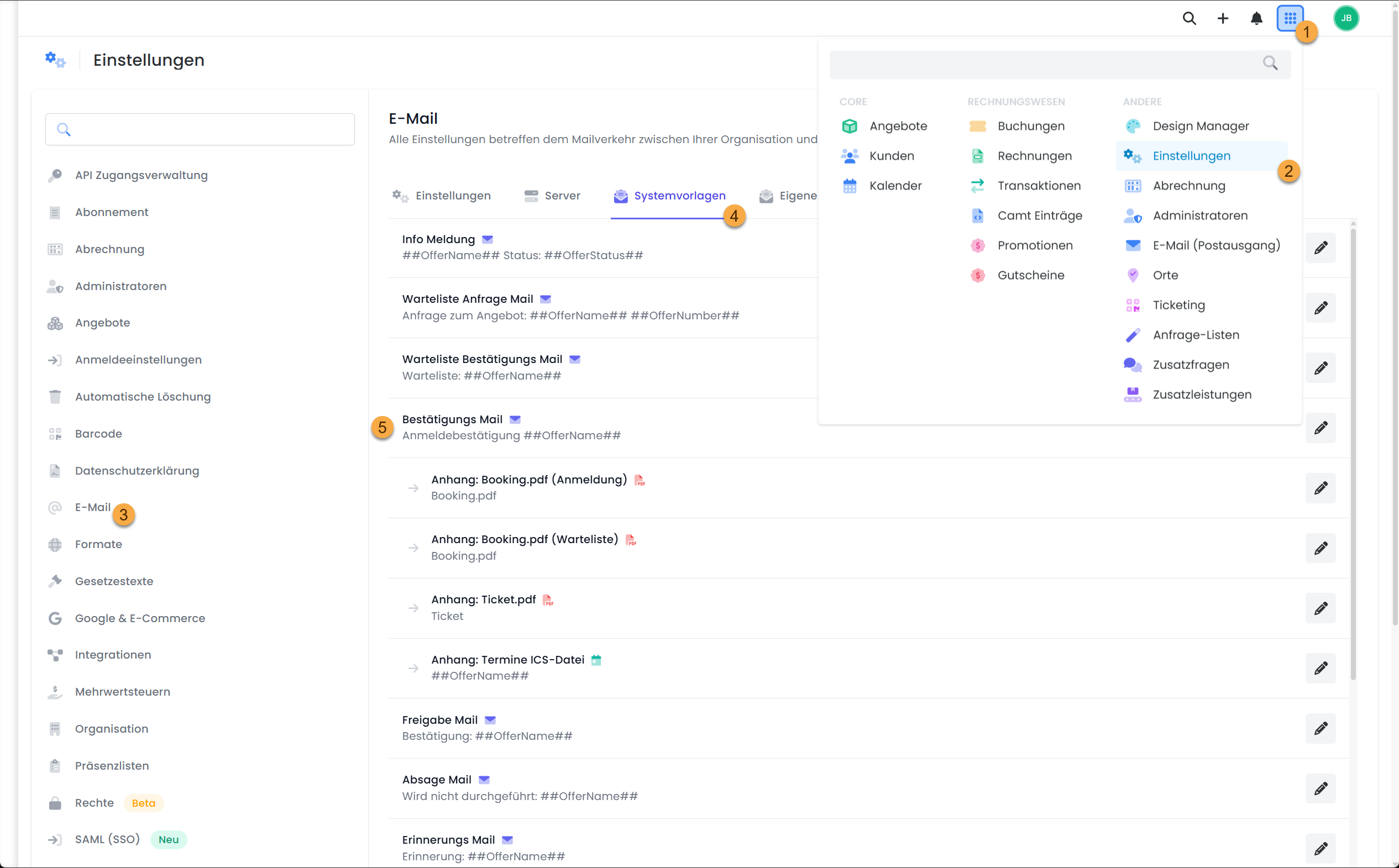
![image-20250716-144919.png](https://v2.docs.edoobox.com/__attachments/a_235929b2782e93e980368ffcdedf9f0c00c2a1b6bc22d20d5322c2718c2935dc/image-20250716-144919.png?cb=6db5326cfe623db0f410f5ba7263cfc1)

## Übersicht aller E-Mail-Vorlagen

Damit Sie gezielt mit den passenden E-Mail-Vorlagen arbeiten können, lohnt sich ein kurzer Blick auf deren Funktionen und Einsatzbereiche. In der folgenden Übersicht sehen Sie, welche Vorlagen es gibt, welchen Zweck sie erfüllen, an wen sie versendet werden und ob der Versand automatisch oder manuell erfolgt.

👉 [Zur Übersicht aller E-Mail-Vorlagen](https://v2.docs.edoobox.com/docs/zusammenstellung-aller-e-mail-vorlagen)

## Platzhalter in E-Mail-Vorlagen

Um E-Mail-Inhalte dynamisch an Angebot, Buchung oder Teilnehmende anzupassen, können Platzhalter verwendet werden. Die folgende Übersicht zeigt, welche Platzhalter zur Verfügung stehen und welche Daten jeweils ausgegeben werden.

👉 [Platzhalter-Übersicht anzeigen](https://v2.docs.edoobox.com/docs/e-mail-systemvorlagen-und-platzhalter-in-edoobox)  
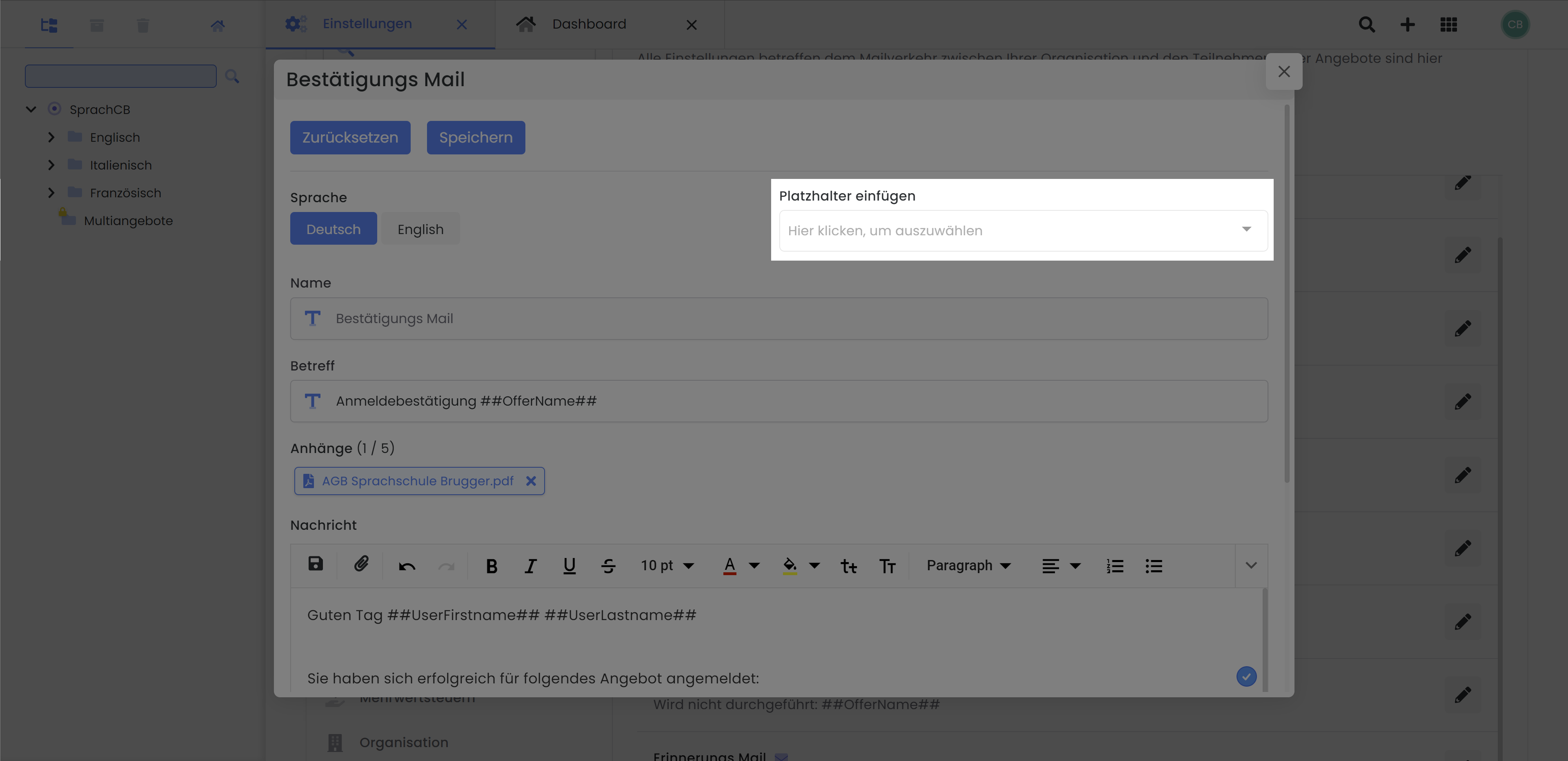
![image-20230309-153621.png](https://v2.docs.edoobox.com/__attachments/a_483b3300f4be6b80addf4e94c6bed8dae3a463cee4890b43f50beba9bb49d46f/image-20230309-153621.png?cb=7a77fce5d02f758b3eedc7a67743da52) E-Mail-Vorlagen V2: Listenmenü für das Einfügen der verfügbaren Platzhalter  

### Bitte beachten: Verfügbarkeit von Platzhaltern

Nicht in allen E-Mail-Vorlagen sind die gleichen Platzhalter verfügbar!

## Kopf- und Fusszeilen in PDF-Dokumenten

Fügen Sie den PDF-Anhängen über **„Einfügen"** eine Kopf- und Fusszeile hinzu.

Die Kopf- und Fusszeile wird anschliessend auf **jeder Seite** des PDFs automatisch wiederholt.  
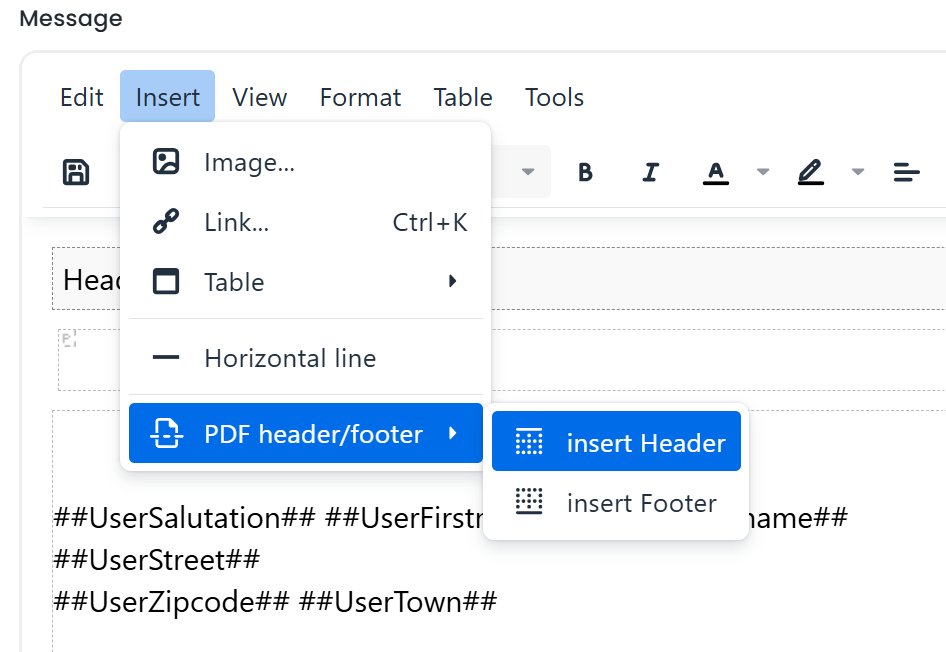
![Kopf- und Fusszeilen in PDF-Dokumenten.png](https://v2.docs.edoobox.com/__attachments/a_79735a01cb00faa2748c947390695c5402a30a741a068724fe961a667ef1c24a/Kopf-%20und%20Fusszeilen%20in%20PDF-Dokumenten.png?cb=568a60ec6f11d64fcc266de748b3babf) Kopf- und Fusszeilen in PDF-Dokumenten

## PDF-Anhänge und Hintergründe

E-Mails können automatisiert mit passenden PDF-Anhängen ergänzt werden. Ebenso lässt sich ein PDF-Template als Hintergrund für Buchungsbestätigung, Rechnung, Ticket und Zertifikat hinterlegen. Folgende Anleitung zeigt, wie das funktioniert.

👉 [Zur Anleitung für PDF-Anhänge und Hintergründe](https://v2.docs.edoobox.com/docs/eigene-pdf-anhange-und-templates-fur-e-mail-vorlag)

## Angebotspezifische Zusatztexte

Falls Ihre Kommunikation zusätzliche Informationen enthalten soll -- z. B. Links zu Unterlagen, Hinweise zur Vorbereitung oder Zugangsdaten -- können diese gezielt pro Angebot hinterlegt werden. Folgende Anleitung erklärt, wie solche Inhalte in E-Mails oder PDFs angezeigt werden.

👉 [Zur Anleitung für Zusatztexte](https://v2.docs.edoobox.com/docs/zusatzangaben-mittels-zusatz-textbloecken)

## IF Conditions

Mit IF Conditions lassen sich E-Mail-Vorlagen noch flexibler anpassen -- Inhalte können nur dann angezeigt werden, wenn bestimmte Bedingungen erfüllt sind. Ideal für situationsabhängige Texte, Bilder oder Hinweise.

👉 [Zur Anleitung zu IF Conditions](https://v2.docs.edoobox.com/docs/e-mail-vorlagen-mit-if-conditions-individualisiere)

### Verwandte Anleitungen

* [E-Mail-Einstellungen](https://v2.docs.edoobox.com/docs/e-mail-einstellungen-zertifikat-besuchsbestaetigun)

* [Eigene E-Mail-Vorlagen erstellen](https://v2.docs.edoobox.com/docs/eigene-e-mail-vorlagen-erstellen)

* [Aufgaben erstellen und E-Mails planen](https://v2.docs.edoobox.com/docs/eigene-e-mail-vorlagen-manuelles-versenden-von-e-m)

* [Microsoft 365 für den E-Mail-Versand einrichten](https://v2.docs.edoobox.com/docs/microsoft-konto-fur-den-e-mail-versand-verbinden)

* [MailJet für den E-Mail-Versand](https://v2.docs.edoobox.com/docs/mailjet-einrichten-fuer-den-e-mail-versand)

* [SMTP für den E-Mail-Versand einrichten](https://v2.docs.edoobox.com/docs/smtp-e-mail-server-einrichten)

* [Den Buchungsprozess in weiteren Sprachen anbieten](https://v2.docs.edoobox.com/docs/sprachen-spracheinstellungen)

* [Teilnehmer Export in ein Newsletter Mailing System (Bsp. MailChimp)](https://v2.docs.edoobox.com/docs/teilnehmer-export-in-ein-newsletter-mailing-system)

### Stichwörter für diese Anleitung

Mail ¦ E-Mail ¦ Einstellungen ¦ Platzhalter ¦ Vorlagen ¦ Aufgabe erstellen

---
language: "de"
---
# E-Mail-Vorlagen individualisieren mit IF & EACH

## IF Conditions

IF Conditions dienen dazu, E-Mail-Vorlagen mit Bedingungen zu versehen, um so die einzelnen Vorlagen noch mehr individualisieren zu können. Die IF Conditions können in allen E-Mail-Vorlagen angewendet werden, unabhängig davon, ob es sich um eine [Systemvorlage](https://v2.docs.edoobox.com/docs/e-mail-systemvorlagen-und-platzhalter-in-edoobox) oder um eine [eigene Vorlage](https://v2.docs.edoobox.com/docs/eigene-e-mail-vorlagen-erstellen) handelt. Haben Sie Texte, Platzhalter oder Bilder, die beispielsweise in der Bestätigungsmail ausgegeben werden sollen, aber nur für bestimmte Teilnehmende? Die IF Conditions machen dies möglich.

### Aufbau von IF Conditions

#### Beispiel: IF Condition

**{IF?VAR = VAL}** Beispiel-Text **{ENDIF}**

Eine Bedingung startet immer mit `{IF?` dann folgt eine Variable (`VAR`) mit dem dazugehörigen Wert (`VAL`) `{IF?VAR = VAL}`. Nach dem Wert `VAL` muss mit der geschwungenen Klammer wieder geschlossen werden, bevor der Text, der Platzhalter oder auch das Bild eingefügt wird. Für den Vergleich von Variable und Wert stehen Ihnen folgende Operatoren zur Verfügung:

* `=` Gleich

* `>` Grösser als

* `<` Kleiner als

* `>=` Grösser als oder gleich

* `<=` Kleiner als oder gleich

* `!=` Ungleich

* `IN` Liste,

  Beispiel: `{IF?OfferName IN Kajak Kurs 1, Kajak Kurs 2, Kajak Kurs 3}` es wird mit Komma getrennt.

* `{IF?UseZ = }` leer

Möchten Sie in der WENN → DANN Bedingung noch ein ANSONSTEN `{ELSE}` einbauen? Schliessen Sie die Bedingung noch nicht mit `{ENDIF}`, sondern fügen Sie nach der gewünschten Ausgabe`{ELSE}` hinzu, dann den Alternativtext und erst dann `{ENDIF}`.  

#### Beispiel: IF Condition mit ELSE

**{IF?VAR = VAL}** Beispiel-Text **{ELSE}** Alternativtext **{ENDIF}**

## Anwendungsbeispiele für IF Conditions

Darauffolgend finden Sie Anwendungsbeispiele, in denen aufgezeigt wird, wo und wie IF Conditions eingesetzt werden könnten.

### IF Conditions mit [Tags](https://v2.docs.edoobox.com/docs/ein-angebot-mit-tags-versehen)

Haben Sie einen Text, den Sie beispielsweise nur bei Online-Veranstaltungen mitsenden möchten? Hinterlegen Sie vorab in allen Online-Veranstaltungen den Tag \<\<online\>\>. Dieser Tag wird anschliessend für die IF Condition verwendet.

Beispiel, wie die IF Condition aussehen könnte:

`{IF?OfferTags IN online} Dieser Text wird nur angezeigt, wenn das Angebot den Tag <<Online>> hinterlegt hat {ENDIF}`

Nebst einem Text haben Sie auch die Möglichkeit ein Bild ausgeben zulassen, anstatt dem Text fügen Sie über den edoobox File-Manager einfach das gewünschte Bild ein:

`{IF?OfferTags IN online}<img src="https://wwwdata.edoobox.com/filemanager/Bild.jpg" alt="" width="200" height="300"/>{ENDIF}`  

#### Tipp: verschiedene Hintergründe für Zertifikat

Haben Sie unterschiedliche Bilder, welche Sie in einem Zertifikat beispielsweise als Hintergrund verwenden möchten? Auch hierfür können Sie die IF Conditions anwenden.

Verwenden Sie das Beispiel oberhalb, wo das Bild anhand des Tags, welcher in einem Angebot hinterlegt ist, ausgegeben wird. Möchten Sie nun in einem anderen Angebote ein anderes Bild als Hintergrund ausgeben, können Sie genau dieselbe IF Condition nochmals in der Zertifikat Vorlage einfügen. Passen Sie den entsprechenden Tag vom Angebot an und fügen Sie das nächste Bild ein.

`{IF?OfferTags IN präsenz}<img src="https://wwwdata.edoobox.com/filemanager/Bild2.jpg" alt="" width="200" height="300"/>{ENDIF}`

### IF Conditions mit UserTags

Mit dem Platzhalter UserTags können Sie prüfen, ob einem Benutzer ein bestimmter Tag zugewiesen ist. Die Anwendung funktioniert analog zu OfferTags. Die Bedingung ist positiv, wenn der Tag dem Benutzer direkt zugewiesen wurde. Sie ist ebenfalls positiv, wenn der Tag einem Angebot zugewiesen ist, in dem der Benutzer eine aktive Buchung hat.

Beispiel, wie die IF UserTag Condition aussehen könnte:

    {IF?UserTags IN vip}Bitte nutzen Sie am Veranstaltungstag den Eingang auf der rechten Seite.{ELSE}Bitte nutzen Sie den Haupteingang.{ENDIF}

### IF Conditions mit [Platzhalter](https://v2.docs.edoobox.com/docs/e-mail-systemvorlagen-und-platzhalter-in-edoobox)

Haben Sie spezifische Informationen für Teilnehmende aus einem anderen Land? Fügen Sie den Platzhalter ##UserCountry## (ohne `##` ) ein und geben Sie dem Platzhalter den entsprechenden Wert.

Beispiel, wie die IF Condition aussehen könnte:

`{IF?UserCountry = Schweiz} Dies sind spezifische Informationen für Teilnehmende aus der Schweiz {ENDIF}`

Ergänzen Sie die IF Condition noch mit einer `{ELSE}`Anweisung:

`{IF?UserCountry = Schweiz} Dies sind spezifische Informationen für Teilnehmende aus der Schweiz {ELSE} Dies sind die Informationen für alle anderen Teilnehmenden {ENDIF}`

### IF Conditions mit [eigenen Datenfeldern](https://v2.docs.edoobox.com/docs/e-mail-systemvorlagen-und-platzhalter-in-edoobox#E-MailSystemvorlagenundPlatzhalterinedoobox-Beispiel:EigeneDatenfelder)

Haben Sie eigene Datenfelder, welche Sie in einer IF Condition anwenden möchten, um beispielsweise Informationen für Teilnehmende einer bestimmten Altersgruppe unterscheiden zu können? Grundsätzlich funktioniert dieses Anwendungsbeispiel gleich wie das der Platzhalter, einziger Unterschied, Sie erstellen hier einen eigenen Platzhalter für das eigene Datenfeld und nehmen nicht einen bestehenden. Wie das funktioniert, wird in der verlinkten Dokumentation zu den [eigenen Datenfeldern](https://v2.docs.edoobox.com/docs/e-mail-systemvorlagen-und-platzhalter-in-edoobox#E-MailSystemvorlagenundPlatzhalterinedoobox-Beispiel:EigeneDatenfelder)beschrieben.

Beispiel, wie die IF Condition aussehen könnte:

`{IF?UserAlter >= 18} Dies sind spezifische Informationen für Teilnehmende älter oder gleich 18 Jahre {ENDIF}`

`{IF?UserAlter < 18} Dies sind spezifische Informationen für Teilnehmende jünger als 18 Jahre {ENDIF}`

`{IF?OfferStartDate = $[OfferEndDate]} Datum ist identisch ##OfferStartDate## {ELSE} Datum sind unterschiedlich ##OfferStartDate## - ##OfferEndDate##{ENDIF}`

### IF Conditions mit [Zusatztextblöcken](https://v2.docs.edoobox.com/docs/zusatzangaben-mittels-zusatz-textbloecken)

Haben Sie in einem Angebot einen Zusatztextblock mit Information drin, welcher nur bei einem Teil der Teilnehmenden mitversendet werden soll? Verwenden Sie wieder, wie im Beispiel mit den Platzhaltern, zuerst einen Platzhalter und ergänzen Sie diesem mit dem entsprechenden Wert.

Beispiel, wie die IF Condition aussehen könnte:

{`IF?UserCountry = Schweiz`} ##OfferConfirmationText1## {ENDIF}

### IF Conditions mit `true` und `false` Werten für die [Anfrageliste](https://v2.docs.edoobox.com/docs/angebotsanfrage-gasteliste)

Der Platzhalter ##OfferlistSecondMailExists## kann in einer IF-Condition verwendet werden, um bei einer Buchung zu prüfen, ob eine zweite E-Mail-Adresse hinterlegt ist. Falls ja, wird die Anfrage zusätzlich an eine zweite Person gesendet. Voraussetzung dafür ist, dass in den globalen E-Mail-Einstellungen das entsprechende Teilnehmer-Datenfeld ausgewählt wurde, über das die zweite E-Mail-Adresse erfasst wird.

Beispiel:

`{IF?OfferlistSecondMailExists = true}Hier ist Text drin für die zweite E-Mail-Adresse{ENDIF}`  
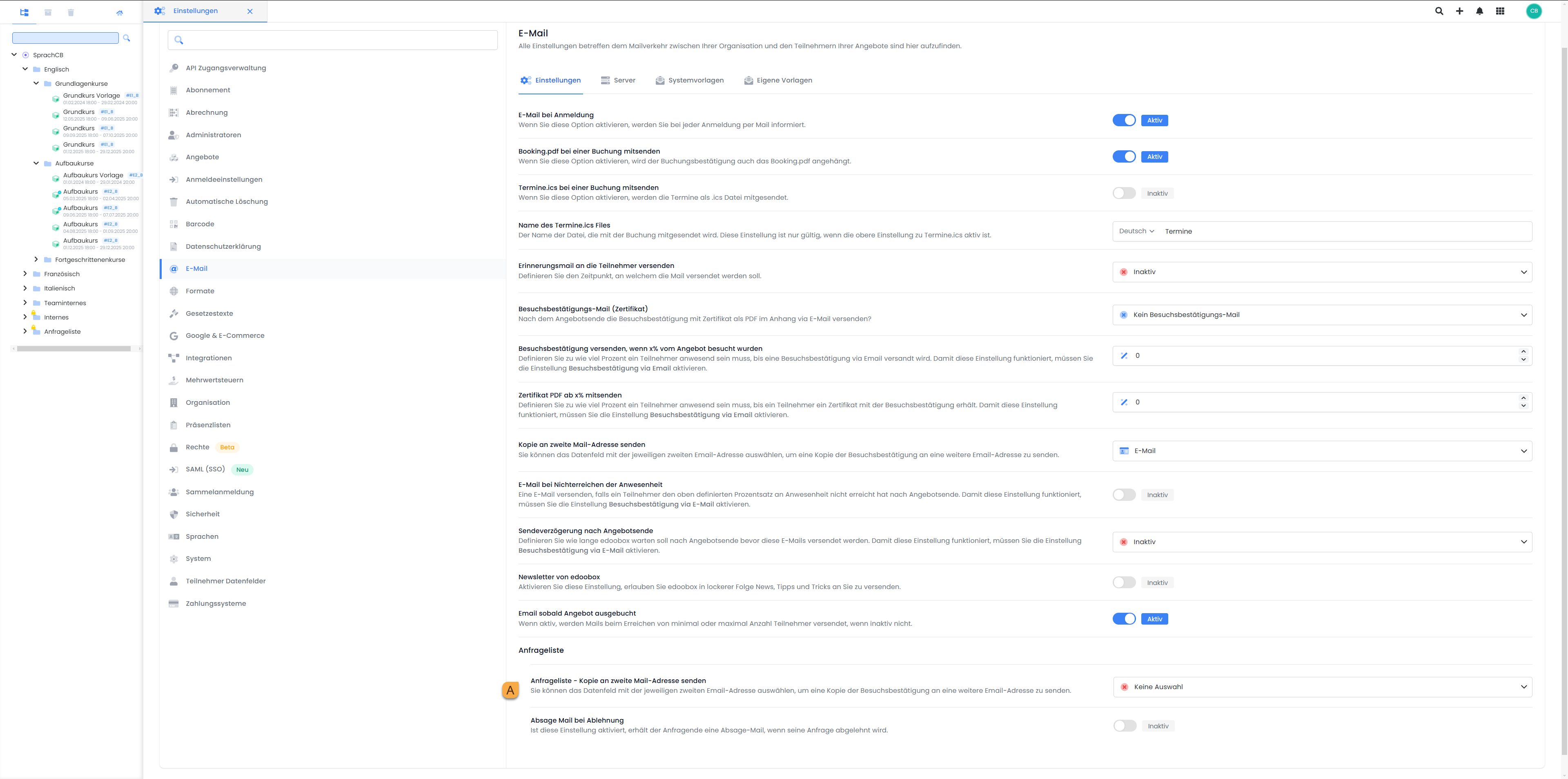
![image-20250214-132655.png](https://v2.docs.edoobox.com/__attachments/a_4f251fd37a153d312e48cf43be4a831bbfae0879086f2192fb05b2055d0aa08b/image-20250214-132655.png?cb=fba77fdbea811d589d9a1d8ad5889446) Globale Einstellungen \| E-Mail \| Einstellungen: Teilnehmer Datenfeld für zweite E-Mail-Adresse auswählen

## EACH Schlaufe

Die EACH Schlaufe wird verwendet, um beispielsweise im *Anmeldung Info Mail* alle Teilnehmende einer Sammelanmeldung aufzulisten.

Mit `{EACH?BookingUsers}` wird die Schlaufe gestartet, mit `{ENDEACH}` geschlossen. Es stehen zusätzlich diese Platzhalter innerhalb der Schlaufe zur Verfügung:

1. `##Id##`

2. `##Salutation##`

3. `##Firstname##`

4. `##Lastname##`

5. `##Email##`

6. `##Pricecategory##`

In der Schlaufe werden nur aktive Teilnehmende der Buchung ausgegeben, Kontaktpersonen werden nicht aufgeführt.

Fügen Sie folgenden Code direkt so in die E-Mail-Vorlage ein:

`{EACH?BookingUsers} ##Firstname## ##Lastname## {ENDEACH}`

Die Namen der Sammelteilnehmenden werden nebeneinander ausgegeben. Setzen Sie nach dem Platzhalter `##Lastname##` noch ein Komma, wenn Sie möchten, dass die Namen klar ersichtlich getrennt werden.  

### Beispiel: Auflistung der Namen untereinander

Wenn Sie möchten, dass die Namen der Sammelteilnehmenden nicht nebeneinander, sondern untereinander aufgelistet werden in der E-Mail an Sie, fügen Sie im Quelltext in der EACH Schlaufe noch ein `<br/>` nach dem letzten Platzhalter hinzu:

**Quelltext**

`<p>{EACH?BookingUsers} ##Firstname## ##Lastname##, ##UserEmail##<br/>{ENDEACH}</p>`  
![Snag_5e3d5d23.png](https://v2.docs.edoobox.com/__attachments/a_7a18c1022a27aec2cd304a6525fa0dbdf979318379e34f3b3e6a4edf75225a1d/Snag_5e3d5d23.png?cb=0f257ec0f52187fa1d7a152bffb7269e) Anmeldung Info Mail: Erweitung mit einer EACH Schlaufe für eine rasche Übersicht

### Verwandte Anleitungen

* [E-Mail-Vorlagen in edoobox bearbeiten](https://v2.docs.edoobox.com/docs/e-mail-vorlagen-in-edoobox-bearbeiten)

* [Zusammenstellung aller E-Mail-Vorlagen](https://v2.docs.edoobox.com/docs/zusammenstellung-aller-e-mail-vorlagen)

* [Übersicht über alle verfügbaren Platzhalter für E-Mails und PDFs](https://v2.docs.edoobox.com/docs/E-Mail-Systemvorlagen-und-Platzhalter-in-edoobox.507936772.html)

* [Eigene PDF-Anhänge und -Templates für E-Mail-Vorlagen](https://v2.docs.edoobox.com/docs/eigene-pdf-anhange-und-templates-fur-e-mail-vorlag)

* [Eigene E-Mail-Vorlagen erstellen](https://v2.docs.edoobox.com/docs/eigene-e-mail-vorlagen-erstellen)

* [Angebote mit Tags versehen](https://v2.docs.edoobox.com/docs/ein-angebot-mit-tags-versehen)

* [Aufgaben erstellen und E-Mails planen](https://v2.docs.edoobox.com/docs/eigene-e-mail-vorlagen-manuelles-versenden-von-e-m)

* [Zapier](https://v2.docs.edoobox.com/docs/Zapier.537952458.html)

* [Teilnehmer Datenfelder](https://v2.docs.edoobox.com/docs/Teilnehmer-Datenfelder.509378570.html)

### Stichwörter für diese Anleitung

E-Mail Vorlagen ¦ IF Conditions ¦ Tags ¦ Platzhalter ¦ Zusatztextblöcke ¦ Datenfelder ¦ EACH Schlaufe ¦ Bedingungen

---
language: "de"
---
# Ihr edoobox Abonnement – Rechnung selbst erstellen

In Ihrem edoobox-Konto können Sie jederzeit ein Guthaben aufladen oder einen offenen Saldo ausgleichen -- flexibel per Kreditkarte oder Banküberweisung. So stellen Sie sicher, dass alle Gebühren automatisch beglichen werden und Ihr Konto jederzeit einsatzbereit bleibt. Diese Anleitung zeigt Ihnen, wie Sie eine Zahlung erfassen, eine Rechnung erstellen und bequem per Online-Zahlung Ihr Konto aufladen.

## Zahlung erfassen und Rechnung erstellen

1. Öffnen Sie im Appmenü den Bereich \<\<Abrechnung\>\>. Dort wird Ihnen Ihr aktueller Saldo angezeigt.

2. Klicken Sie auf \<\<Zahlung erfassen\>\>, um den Zahlungsvorgang zu starten.

3. Wählen Sie die gewünschte Zahlungsmethode:

   * **MasterCard / Visa**

   * **Banküberweisung (Rechnung generieren)**

4. Sie können optional einen individuellen Buchungstext hinterlegen.

5. Der offene Saldo wird automatisch vorgeschlagen, kann jedoch manuell angepasst werden -- z. B. um eine Jahresrechnung zu generieren.

6. Klicken Sie auf **\<\<Zahlung überprüfen\>\>** -- es öffnet sich ein neues Fenster, in dem Sie:

   * direkt online bezahlen

   * oder eine Rechnung erzeugen und herunterladen können

Für jede Zahlung mit Kreditkarte wird ein eigener Rechnungsbeleg generiert.

Die von edoobox erzeugten Rechnungen werden im Standard EUR ZUGFeRD 2.3 erstellt.  
![image-20250610-101612.png](https://v2.docs.edoobox.com/__attachments/a_f70dbddacaab44b4e30297f27b2d37bc94d1fc5138da466924fd84c1d7436768/image-20250610-101612.png?cb=ba6b524b4357599b96df5f6ee70f92bb)

### Fixpreis-Abonnemente (Limited \& Enterprise)

Die Monatsgebühr wird jeweils am Monatsende belastet. Für mehr Komfort können Sie:

* **eine Jahresrechnung generieren**

* **einen Dauerauftrag** mit einer eindeutigen Referenznummer einrichten (diese erhalten Sie beim Erstellen der Rechnung)

So vermeiden Sie das monatliche Erstellen und Überweisen von Rechnungen.  

#### Bitte beachten: Zahlung per Banküberweisung

Geben Sie bei Überweisungen **immer die Referenznummer** Ihrer Rechnung an, damit Ihre Zahlung automatisch dem richtigen edoobox-Konto zugeordnet werden kann.

### Business-Abonnement

Beim Business-Abo wird:

* die Fixgebühr **am Monatsende** belastet

* die Buchungsgebühr **sofort nach jeder Buchung** fällig

Achten Sie auf eine ausreichende Deckung Ihres edoobox-Kontos. Wir empfehlen eine **Gutschrift im Voraus**, um Buchungsgebühren automatisch abzudecken. Bei negativem Saldo wird eine Zahlungserinnerung ausgelöst.

### Automatische Monatsabrechnung

Wenn Kreditkartenzahlungen automatisch Ende Monat abgerechnet werden sollen, kann in den Abrechnungseinstellungen die Option automatische Monatsabrechnung aktiviert werden. In diesem Fall erfolgt die Abbuchung automatisch Ende Monat.

Wichtig:

Wenn diese Option nicht aktiviert ist, muss die Abrechnung manuell ausgelöst werden.  
![image-20260417-093102.png](https://v2.docs.edoobox.com/__attachments/a_9d4b517f70f24c2d27d76a0a1741b9be18f551184aead24b8287f2363a6eeb14/image-20260417-093102.png?cb=8b62265dc6800bdbeede26ea69df45a9)
Einstellung zur automatischen Abbuchung offener Beträge über hinterlegte Karten

### Abrechnungs-E-Mail

In der Abrechnungs-E-Mail kann festgelegt werden, an welche E-Mail-Adresse die monatliche Rechnung versendet werden soll.

Dafür stehen folgende Optionen zur Verfügung:

* Organisation

* Abweichende Rechnungsadresse

  ![image-20260417-093437.png](https://v2.docs.edoobox.com/__attachments/a_44b0e5932e313ab3d15a58d94365a24bc0add97c271d4a82522ebcac5287e24b/image-20260417-093437.png?cb=d0c0c2b142aed415ca3409846e77a80b)
  Auswahl der E-Mail-Adresse für den Versand von Abrechnungen

## Abweichende Rechnungsadresse

Möchten Sie für die Abrechnung Ihrer edoobox-Abonnementsgebühren eine abweichende Rechnungsadresse angeben, so können Sie diese in den \<\<Einstellungen\>\> (im Appmenü A ) im Bereich \<\<Organisation\>\> B unter \<\<Abweichende Rechnungsadresse angeben\>\> c hinterlegen und aktivieren d .  
![image-20250610-102824.png](https://v2.docs.edoobox.com/__attachments/a_bf746fc9724b30a33a10908a091c0c07f4bfa205706eccc1a9e958a160dbb17f/image-20250610-102824.png?cb=44b705d023b3774ff62e4f69b7dbbfc4)

Kreditkartenzahlungen und Monatsabrechnung

## Umsatzsteuerregelung für Ihre edoobox-Abonnementsgebühren

### Für Kund\*innen mit Firmensitz in der Schweiz:

Die Rechnungen enthalten die gesetzliche Schweizer MwSt. (keine Reverse-Charge-Anwendung).

#### Für Kund\*innen mit Firmensitz ausserhalb der Schweiz:

* **B2B (mit gültiger VAT-ID):**

  Die Verrechnung der Abogebühr erfolgt netto, ohne MwSt.

  Die Steuerschuld liegt beim Leistungsempfänger (Reverse-Charge-Verfahren).

* **B2C (ohne gültige VAT-ID):**

  Die MwSt. wird gemäss den gesetzlichen Vorgaben von edoobox erhoben und abgeführt.

* Zahlung in CHF oder EUR möglich.

**Unternehmens-Identifikationsnummer (UID, Schweiz): CHE-107.413.131**

**EU-Umsatzsteuer-Identifikationsnummer: EU040013881**

### Verwandte Anleitungen

* [Übersicht über die edoobox Abonnemente](https://v2.docs.edoobox.com/docs/edoobox-abonnemente)

* [Datenschutz: edoobox ist DSG- und DSGVO-konform](https://v2.docs.edoobox.com/docs/edoobox-ist-dsgvo-konform)

### Stichwörter für diese Anleitung

Kontostand ¦ Abrechnung ¦ Mahnung ¦ Abonnement ¦ Limited ¦ Enterprise ¦ Business ¦ Rechnungen ¦ Lizenz ¦ Lizenzgebühr ¦ Dauerauftrag ¦ Fixpreis ¦ Zahlung erfassen

---
language: "de"
---
# edoobox Abonnemente

## Die Abonnementsverwaltung

In den Einstellungen, welche Sie im Appmenü A finden, klicken Sie den Punkt *\<\<* Abonnement\>\> B an. Hier können Sie die DSGVO unterzeichnen C und Ihr aktuelles edoobox-Abonnement bearbeiten D . Auf unserer Webseite erhalten Sie einen [Überblick über alle edoobox Abonnemente](https://www.edoobox.com/preise-und-leistungen/).  
![Einstellungen Abonnement](https://v2.docs.edoobox.com/__attachments/a_630b56f6922b81cef27af54987cc99405c959db47b873df0e10310dce0c44491/image-20220328-113521.png?cb=3d89c31a1aee9eff5e4642d3c71cad51)

Für die Zusammenarbeit mit edoobox benötigen wir die Unterzeichnung des **Auftragsdatenverarbeitungsvertrages** . Verwalten Sie Ihr Abonnement in den Einstellungen unter \<\<Abonnement*\>\>*selbstständig, indem Sie jederzeit und unbefristet das passende Paket von Limited 1 bis Enterprise 3 auswählen.

### Datenschutz-Grundverordnung DSGVO

edoobox ist [DSGVO konform](https://v2.docs.edoobox.com/docs/edoobox-ist-dsgvo-konform). Unterzeichnen Sie hierzu in den Abonnementseinstellungen unter \<\<Bearbeiten*\>\>* C unseren **Auftragsdatenverarbeitungsvertrag** mittels digitaler Signatur und legen Sie fest, aus welcher Region Ihr Kundenbereich kommt.

* Option 1: Sie haben Kunden aus der EU / EWR

* Option 2: Sie sind ausserhalb der EU / EWR tätig

![image-20220328-093129.png](https://v2.docs.edoobox.com/__attachments/a_803ba856eb4cb58d5290e6f7eab64c7e2d08cc579a8ecbed9ae2c3466a522f5f/image-20220328-093129.png?cb=062217ce1edb37024256864d943a42c6)

## Aktuelles Abonnement

In diesem Bereich sehen Sie Ihr **aktives Abonnement** und können jederzeit zu einem anderen **Paket wechseln** D . Wählen Sie das Abonnement aus, das Ihren Bedarf am besten abdeckt und beachten Sie dazu den jeweiligen Funktionsumfang, der Ihnen beim jeweiligen Abonnement zur Verfügung steht. Falls Sie einen Downgrade Ihres Abonnements vornehmen möchten, berücksichtigen Sie bitte den Punkt [Systemmeldungen zum Downgrade des Abonnements](https://v2.docs.edoobox.com/docs/edoobox-abonnemente#edooboxAbonnemente-SystemmeldungenzumDowngradedesAbonnements), da möglicherweise gewisse Funktionen im neuen Abo nicht mehr verfügbar sind.  

### Tipp: Abonnementswechsel

Bei jedem Abonnementswechsel aktualisiert sich Ihr **Kontosaldo** . Falls Sie also einen Abowechsel geplant haben und Ihren [Kontosaldo ausgleichen](https://v2.docs.edoobox.com/docs/edoobox-Abonnement-%E2%80%93-Rechnung-selbst-erstellen.506232948.html) möchten, empfehlen wir Ihnen, zuerst den Abowechsel vorzunehmen und im Anschluss die Rechnung zu Ihrem offenen Kontosaldo zu erstellen.

## Kostenloser Testmodus

Mit Ihrer Registrierung bei edoobox erhalten Sie einen 10-tägigen Testmodus. In diesem Testmodus stehen Ihnen alle Funktionen von edoobox für ein ausgiebiges Testing zur Verfügung. Bei Bedarf bieten wir Ihnen [zwei kostenlose 30-minütige Online-Einführungen](https://v2.docs.edoobox.com/docs/persoenliche-online-einfuehrung-schulung-und-ueber) an, um Ihnen einen Überblick über die wichtigsten Funktionen von edoobox zu geben und Ihr Anforderungsprofil an edoobox zu besprechen.

## Limited 1 Abonnement

Für den einfachen Gebrauch der Grundfunktionen -- die Standardeinstellungen erlauben es Ihnen, gleich loszulegen. Im Limited 1 stehen Ihnen **10 Angebote** zum Ausschreiben zur Verfügung, pro Angebot können sich maximal **25 Teilnehmende**einbuchen. Hinzu kommt die Möglichkeit, zwei unterschiedliche Preiskategorien pro Angebot auszuschreiben.

Die monatlich fixen Abogebühren werden Ihrem edoobox-Konto am Ende des Monates belastet. edoobox verrechnet Ihnen **keine zusätzlichen Gebühren**, die Anzahl der Buchungen ist irrelevant.

Natürlich stehen Ihnen rund um die Uhr schriftliche [Online-Anleitungen](https://v2.docs.edoobox.com/docs/?_ga=2.63682031.1391026389.1671105886-470252909.1671105886) zur Verfügung, die Ihnen einzelne Bereiche und Funktionen von edoobox ausführlicher erklären. Wenn Ihre Fragen mit den Anleitungen nicht geklärt werden können, kann der edoobox Support im Limited 1 Abonnement via E-Mail ([support@edoobox.com](mailto:support@edoobox.com)) kontaktiert werden.

## Limited 2 Abonnement

Perfekt für das kompakte Produktangebot -- bereits mit dem Limited 2 nutzen Sie fast alle Funktionen, die edoobox anbietet. Es stehen Ihnen **25 Angebote** zum Veröffentlichen zur Verfügung sowie**100 Teilnehmende,**welche sich pro Angebot einbuchen können. Im Limited 2 haben sie insgesamt vier Preiskategorien, welche pro Angebot aktiviert werden können.

Die monatlich fixen Abogebühren werden Ihrem edoobox-Konto am Ende des Monates belastet. edoobox verrechnet Ihnen **keine zusätzlichen Gebühren**, die Anzahl der Buchungen ist irrelevant.

Zusätzlich zu den Funktionen von Limited 1 Abonnement sind folgende Funktionen verfügbar:

### [E-Mail-Vorlagen](https://v2.docs.edoobox.com/docs/E-Mail-Systemvorlagen-und-Platzhalter-in-edoobox.507936772.html)

In edoobox gibt es viele vorbereitete E-Mail-Vorlagen. Basierend auf diesen Vorlagen werden E-Mails generiert, sobald ein bestimmtes Ereignis eintrifft (z.B. wenn eine Buchung abgeschlossen oder die min./max. Teilnehmerzahl erreicht wurde). E-Mail-Vorlagen können ab dem Limited2 Abonnement individuell im Inhalt angepasst werden. Nutzen Sie dazu insbesondere die [vorgegebenen Platzhalter](https://v2.docs.edoobox.com/docs/e-mail-systemvorlagen-und-platzhalter-in-edoobox#E-MailSystemvorlagenundPlatzhalterinedoobox-PlatzhalterGruppen), mit denen Sie Ihre E-Mails auf Ihre Angebote und Teilnehmende zuschneiden können. Für jede aktivierte Sprache kann eine eigene [E-Mail-Vorlage](https://v2.docs.edoobox.com/docs/Eigene-E-Mail-Vorlagen,-manuelles-Versenden-von-E-Mails.506953825.html) erstellt werden.

### [Teilnehmerdatenfelder erweitern](https://v2.docs.edoobox.com/docs/teilnehmer-datenfelder)

Diese Funktion erlaubt es Ihnen, eigene Datenfelder für Ihr edoobox-Konto zu erstellen. Dadurch erhalten Sie die Möglichkeit, unterschiedliche und erweiterte Anmeldeformulare zu erstellen, um bei Ihren Angeboten immer alle nötigen Daten Ihrer Kundschaft abzufragen. So kann es etwas sein, dass Sie in einem Anmeldeformular für Erwachsene andere Datenfelder abfragen möchten, als in einem Anmeldeformular für Kinder.

### [Einzel-Termin-Buchung](https://v2.docs.edoobox.com/docs/buchungsarten#Anmeldetypen-FreieTerminwahl)

Ermöglichen Sie Ihrer Kundschaft, einzelne Termine Ihres Angebotes zu buchen. Veränderungen des Anmeldetyps sind möglich, solange noch keine Buchungen vorhanden sind.

### edoobox-Support via Telefonie

Ab dem Limited 2 Abonnement haben Sie zusätzlich zum E-Mail-Support die Möglichkeit, uns telefonisch mit Supportanfragen zu kontaktieren.

## Limited 3 Abonnement

Durchstarten mit allen Funktionen -- mit dem Limited 3 stehen Ihnen bis zu **80 Angebote** zur Ausschreibung zur Verfügung, mit insgesamt **250 Teilnehmenden** pro Angebot. Pro Angebot können insgesamt zehn unterschiedliche Preiskategorien aktiviert werden.

Die monatlich fixen Gebühren werden Ihrem edoobox-Konto am Ende des Monates belastet. edoobox verrechnet Ihnen **keine zusätzlichen Gebühren**, die Anzahl der Buchungen ist irrelevant.

Zusätzlich zu den Funktionen von Limited 2 Abonnement sind diese Funktionen verfügbar:

### [Interne Angebote](https://v2.docs.edoobox.com/docs/interne-angebote)

Ab dem Limited 3 haben Sie die Möglichkeit, die Funktion *interne Angebote* zu nutzen. Interne Angebote werden von Suchmaschinen nicht gefunden und können beispielsweise auf Ihrem Intranet eingebunden werden für firmeninterne Kurse und Seminare. edoobox bietet Ihnen hier zwei Optionen:

* **Ganzes edoobox-Konto auf intern stellen**: Mit dieser Option werden keine Ihrer Angebote in Ihrem edoobox-Konto von Suchmaschinen aufgefunden

* **Einzelne Kategorien auf intern schalten**: In einem öffentlichen edoobox-Konto (nicht auf intern gestellt) können einzelne Hauptkategorien auf intern gestellt werden. Dies erlaubt Ihnen, im gleichen edoobox-Konto öffentliche und interne Angebote zu verwalten.

#### Bitte beachten: Wechsel von öffentlich zu intern

Der Link Ihren Angeboten verändert sich, wenn Sie Ihr edoobox-Konto oder eine Hauptkategorie auf \<\<intern\>\> umstellen. Generieren Sie den Link zu Ihren Angeboten bzw. den Code für das iFrame erst **nach** definitiver Festlegung dieser Option.

## Business Abonnement

Flexibilität mit allen Funktionen -- im Business Abonnement stehen Ihnen **alle** Funktionen von edoobox zur Verfügung. Die Buchungsgebühr wird Ihrem edoobox-Konto **sofort nach jeder Buchung** belastet. Achten Sie daher auf ausreichende Deckung Ihres Kontosaldos. Im edoobox Business Abonnement muss der **Saldo positiv**sein, ansonsten erhalten Sie automatisch eine Zahlungserinnerung.  

### Info: Buchungsgebühr

Buchungsgebühr pro Buchung 1.00 EUR/CHF plus 1% des Buchungswertes.  

#### Tipp: Kontosaldo vorausplanen

Überweisen Sie im Voraus den geschätzten Betrag für die Buchungen eines bestimmten Zeitraumes (z. B. eines Monates oder eines halben Jahres), damit Ihr Kontosaldo stets positiv verbleibt.

## Enterprise 1

Für den Profi mit zusätzlichem Bedarf -- benötigen Sie mehr als 80 Angebote oder mehr als 250 Plätze pro Angebot? Mit den Enterprise Abonnementen profitieren Sie von allen edoobox Funktionen und einer erweiterten Anzahl Angebote, Teilnehmende und Preiskategorien.

Im Enterprise 1 haben sie die Möglichkeit **150 Angebote** auszuschreiben und können pro Angebot bis zu**300 Teilnehmenden** die Buchung eines Angebotes ermöglichen. Pro Angebot können zehn unterschiedliche Preiskategorien erstellt und angeboten werden.

Die monatlich fixen Abogebühren werden Ihrem edoobox-Konto am Ende des Monates belastet. edoobox verrechnet Ihnen **keine zusätzlichen Gebühren**, die Anzahl der Buchungen ist irrelevant.

## Enterprise 2

Für das erweiterte Produktangebot und Grossanlässe -- das Enterprise 2 ermöglicht es Ihnen, **200 Angebote** gleichzeitig ausschreiben zu können. In einem Angebot können sich jeweils maximal **400 Teilnehmende** einbuchen. Zusätzlich haben Sie im Enterprise 2 insgesamt 15 Preiskategorien, welche sie pro Angebot erstellen können.

Die monatlich fixen Abogebühren werden Ihrem edoobox-Konto am Ende des Monates belastet. edoobox verrechnet Ihnen **keine zusätzlichen Gebühren**, die Anzahl der Buchungen ist irrelevant.

## Enterprise 3

Unser umfangreichstes Paket zum Fixpreis -- im Enterprise 3 können insgesamt **400 Angebote** gleichzeitig ausgeschrieben werden, in welchen sich jeweils maximal **500 Teilnehmenden** einbuchen können. Pro Angebot können 20 unterschiedliche Preiskategorien erstellt und angeboten werden.

Die monatlich fixen Abogebühren werden Ihrem edoobox-Konto am Ende des Monates belastet. edoobox verrechnet Ihnen **keine zusätzlichen Gebühren**, die Anzahl der Buchungen ist irrelevant.  

### Tipp: Grösseres Abonnement benötigt?

Reicht Ihnen auch unser grösstes Abonnement nicht aus, benötigen Sie mehr als 400 Angebote oder mehr als 500 Plätze pro Angebot? Gerne dürfen Sie uns für eine unverbindliche Offerte kontaktieren: [edoobox -- Die individuelle Lösung für Sie](https://www.edoobox.com/edoobox-enterprise)

## Systemmeldungen zum Downgrade des Abonnements

In der Hauptnavigation unter \<\<Einstellungen\>\> \> \<\<Abonnement\>\> können Sie jederzeit Ihr Abonnement selbst wechseln. Dabei kann es sein, dass Sie eine Systemmeldung erhalten, dass ein Downgrade verhindert wurde. Die verschiedenen Systemmeldungen geben Ihnen an, warum das Downgrade momentan nicht möglich ist bzw. was Sie machen können, um einen Downgrade durchführen zu können.  

|                                            **Meldung**                                             |                                            **Bedeutung**                                            |                                         **Was ist für den Downgrade zu tun**                                          |
|----------------------------------------------------------------------------------------------------|-----------------------------------------------------------------------------------------------------|-----------------------------------------------------------------------------------------------------------------------|
| Reduzieren Sie die Anzahl veröffentlichte Angebote                                                 | Zu viele Angebote sind gleichzeitig online buchbar                                                  | Angebote in den Status *Entwurf*setzen oder anderweitig dafür sorgen, dass weniger Angebote veröffentlicht sind       |
| Reduzieren Sie die max. Anzahl Teilnehmende pro Angebot                                            | In einem oder mehreren Angeboten ist die max. Anzahl Teilnehmer zu hoch                             | Reduzieren Sie die max. Anzahl Teilnehmende in den betroffenen Angeboten entsprechend der Limite des gewünschten Abos |
| Sie haben zusätzliche Formular-Felder aktiv. Deaktivieren Sie alle aktiven Zusatzfelder.           | Es sind selbst erstellte Teilnehmer-Datenfelder aktiv (möglich ab Limited 2)                        | Deaktivieren Sie die selbst erstellten Teilnehmer-Datenfelder in den \<\<Einstellungen\>\>                            |
| Eine Export-Verbindung zu einer anderen Firma ist aktiv. Deaktivieren Sie alle Export-Verbindungen | Ihr edoobox-Konto ist mit einem anderen edoobox-Konto verbunden(möglich ab Limited 2)               | Die Export-Verbindungen im Register iFrame deaktivieren                                                               |
| Zurzeit sind alle Angebote im Intern Modus. Deaktivieren Sie diesen Modus                          | Es sind einzelne Kategorien bzw. das ganze edoobox-Konto auf intern gestellt (möglich ab Limited 3) | Deaktivieren Sie für die einzelnen Kategorien bzw. das ganze edoobox-Konto den intern Modus.                          |
| Zurzeit haben Sie mind. einen OAuth2 Provider aktiv. Deaktivieren Sie alle persönlichen Provider   | Sie haben einen oder mehrere externe Login-Provider aktiviert (möglich ab Limited 3)                | Deaktivieren Sie in den edoobox Einstellungen alle externen Login-Provider                                            |
| Sie haben die maximale Anzahl aktiver Preiskategorien pro Angebot erreicht.                        | In einem oder mehreren Angeboten sind zu viele Preiskategorien aktiviert                            | Deaktivieren Sie in den Angeboten die Preiskategorien entsprechend der Limite des gewünschten Abos                    |

## edoobox-Konto löschen

Sollten Sie Ihr edoobox-Konto löschen wollen, finden Sie in der **V1 in den edoobox Einstellungen** die Box \<\<Mein edoobox Abonnement\>\>, in dieser befindet sich der Button zum Löschen Ihres edoobox Kontos. Bei abgelaufenem Testing finden Sie den Löschen Button an unterster Stelle des Sperrbildschirms.

Bitte beachten Sie, dass folgende Punkte erfüllt sein müssen, damit Sie Ihr Konto erfolgreich löschen können:

* Das Konto kann ausschliesslich von einem [Superadministrator](https://v2.docs.edoobox.com/docs/admin-leiter-referent-und-die-benutzerrechte)gelöscht werden.

* Halten Sie das Passwort bereit, dieses wird im Löschvorgang abgefragt.

* Bitte gleichen Sie vorgängig den [Kontosaldo](https://v2.docs.edoobox.com/docs/edoobox-abonnement-rechnung-selbst-erstellen) aus, falls dieser negativ ist.

* Laufende Abonnementskosten müssen als Guthaben auf dem Konto als Gutschrift vorhanden sein.

* Die Löschung kann ausschliesslich von Ihnen selbst über den Löschbutton vorgenommen werden.

## Verwandte Anleitungen

* [edoobox Abonnement -- Rechnung selbst erstellen](https://v2.docs.edoobox.com/docs/edoobox-abonnement-rechnung-selbst-erstellen)

* [Das edoobox Konto](https://v2.docs.edoobox.com/docs/das-edoobox-konto)

### Stichwörter für diese Anleitung

Enterprise ¦ Abo ¦ Abonnement ¦ Limited ¦ Business ¦ Rechnung ¦ DSGVO ¦ Kündigen ¦ Kündigung

---
language: "de"
---
# edoobox API

Bitte beachten Sie, dass der kostenlose Support für diesen Themenbereich eingeschränkt ist. Falls Sie umfangreichere Unterstützung wünschen, bieten wir Ihnen gerne kostenpflichtige Services an.

## Was ist die API von edoobox

Mit der edoobox API haben Kunden von edoobox einen direkten Zugriff auf alle Daten. Dies erleichtert die Anbindung an 3rd Party Applikationen und einer individuellen Ausgabe auf deren Website. Enthalten sind sämtliche Ressourcen von edoobox via JSON Web Token und natürlich verfügen allen Ressourcen die Optionen POST, PUT, GET und DELETE.

## Berechtigungsgruppen

Mit der API V2 haben Sie die Möglichkeit, die APIs mit angepassten Rechten auszustatten. Brauchen Sie zum Beispiel alle Rechnungsinformationen für Ihr Buchhaltungstool, so erlauben Sie in einer extra für die API erstellten Rechtsgruppe nur die benötigten Informationen.

Die 4 Haupt-Berechtigungsgruppen \<\<Superadministrator Rechte\>\>, \<\<Administrator und Leiter Rechte\>\>, \<\<Nur begrenzte Leiter Rechte\>\> und der \<\<Leiter (begrenzt)\>\> sind gedacht, um den Zugriff der Administratoren Im System zu limitieren. Diese können auch für den **API V2 Zugriff** verwendet werden, da man als Admin automatisch Zugriff mit seinen Logindaten auf die **API V2** erhält.  

### Bitte beachten: Weiterer Berechtigungsgruppen

edoobox schlägt aber vor, wenn man Einschränkungen auf die **API V2** einführen will, dass man eine neue Berechtigungsgruppe erstellt, um zu verhindern, dass ein Admin, ein für den Administratoren relevantes Recht verliert. Dies könnte nämlich dazu führen, dass die APP nicht so funktioniert wie angedacht oder zu viele Rechte an die API vergeben werden..

## Zugang zur API V2

Unter folgendem Link erhalten Sie Zugriff auf den Postman von der edoobox API V2: <https://api.docs.edoobox.com/>  

### Tipp: Postman (Entwickler)

Postman bietet die Möglichkeit, API-Anfragen zu erstellen, zu testen, zu simulieren und zu debuggen, wodurch die API-Entwicklung für alle einfacher wird.  

#### Info: Base URL

Bitte verwenden Sie für das Login ihr Benutzername und Kennwort des edoobox-Admins sowie als Base URL "[https://app2.edoobox.com/v2](https://app1.edoobox.com/v2)".

### Zugriff mit Postman

Falls Sie mit Postman arbeiten, erstellen Sie eine Environment mit allen notwendigen Variablen. Wählen Sie nach dem Erstellen der Environment im Postman diese Environment aus und führen Sie den `/auth`-Request aus. Eine genauere Ausführung dieser beiden Schritte finden Sie in der Anleitung: [edoobox API erste Schritte](https://v2.docs.edoobox.com/docs/edoobox-api-erste-schritte) Mögliche Environment-Variablen für den Zugriff auf die **POST Auth API** Schnittstelle:  

|----------|------------------------------------------------------------|
| base_url | [https://app2.edoobox.com/v2](https://app1.edoobox.com/v2) |
| api_key  | key_330498self9450ss93464ls345                             |
| api_sec  | sec_e1b3d4bdbf273450405ab342                               |
| edid     |                                                            |
| token    |                                                            |
| expire   |                                                            |
| yubikey  |                                                            |

Zurzeit können keine Environments in die Dokumentation publiziert werden.

### Zugriff ohne Postman

Mit `curl` würde ein typischer Request wie folgt aussehen. Die Abfrage in weitere Programmiersprache können erstellt werden.

    curl --location -g --request POST 'https://app2.edoobox.com/v2/auth' --header 'grant-type: password' --head
    er 'Content-Type: application/json' --data-raw '{
    "key": "<Ihr key-Schlüssel>",
    "secret":"<Ihr sec-Schlüssel>",
    "expire":"2030-01-01T01:00:00+02:00"
    }'

Der Code kann in einem unabhängigen Docker-Container ausgeführt werden und sollten den HTTP-Status 200 mit der erwünschten JSON-Response zurückgeben.

#### **Info: ERROR Codes der API**

Eine komplette Liste aller Error Codes finden Sie unter folgendem Link: [edoobox API V2](https://api.docs.edoobox.com/)  

#### **Info: Ungültige API**

Überprüfen Sie, dass die API-Keys gültig sind für die Sandbox oder Live Umgebung und aktiviert sind.  

#### **Info: Authentifizierung mit Benutzernamen und Passwort**

Die API V2 erlaubt Authentifizierung mit Passwort und Benutzernamen nur mit HTTPOnly Cookie. Im Request muss die Eigenschaft `reply` als Wert `cookie` gesetzt werden. Danach müssen für alle weiteren Requests die Header `cookie` mit dem Cookie `_edlogin=<cookie-token>`, `edid: <edid>` und dem `grant-type: access_token` enthalten.

Falls man statt einem HTTPOnly Cookie einen Token möchte, kann man sich mit den Authentifizierungsschlüssel authentifizieren.

## Zugang zur API V1

Die \<\<API V1 Zugangsverwaltung\>\> finden Sie in der \<\<Hauptnavigation\>\> unter \<\<Einstellungen\>\>.

Um Zugriff auf die API V1 zu erhalten, müssen Sie in Ihrem edoobox Konto API Keys erstellen. Gehen Sie dazu in die \<\<Einstellungen\>\>, welche Sie in der \<\<Hauptnavigation\>\> finden. Unter \<\<API Zugangsverwaltung\>\> können Sie den Button „Schlüssel hinzufügen" anwählen.

[edoobox REST API V1 - Anleitung](https://docs.edoobox.com/article-categories/rest-api/)  

### Info: API V1

Die API V1 wird nicht mehr weiterentwickelt und sollte aus diesem Grund nicht mehr verwendet werden. Bestehende Schnittstellen werden weiterhin noch funktionieren.

Weiterhin wird die API V1 auch für das WordPress-Plugin verwendet. Hier muss kein neuer Key erstellt werden.

## Verwandte Anleitungen

* [iFrame Code erstellen und in die Webseite einbinden](https://v2.docs.edoobox.com/docs/iFrame-Code-erstellen-und-in-die-Webseite-einbinden.505413946.html)

* [edoobox API erste Schritte](https://v2.docs.edoobox.com/docs/edoobox-api-erste-schritte)

* [Zapier](https://v2.docs.edoobox.com/docs/zapier)

### Stichwörter für diese Anleitung

API ¦ API Keys ¦ Postman ¦ ERROR Codes

---
language: "de"
---
# edoobox API erste Schritte

Bitte beachten Sie, dass der kostenlose Support für diesen Themenbereich eingeschränkt ist. Falls Sie umfangreichere Unterstützung wünschen, bieten wir Ihnen gerne kostenpflichtige Services an.

## Authentifizierung mit API Schlüssel

### API Schlüssel generieren

Die API V2 verwendet die API Schlüssel von V2. Dafür müssen diese in Ihrem V2 Konto zuerst generiert werden:

1. Zu **Einstellungen \>** [**API Zugangsverwaltung**](https://app1.edoobox.com/ed-admin/apps/settings/api) navigieren.

2. Auf **Schlüssel hinzufügen** klicken, um einen neuen Schlüssel zu generieren.

   ![Screenshot 2023-02-17 at 07.34.44-20230217-063745.png](https://v2.docs.edoobox.com/__attachments/a_7b45bc767d3de64e3487f610259dd969871dc348fec9a912b694657c1f410312/Screenshot%202023-02-17%20at%2007.34.44-20230217-063745.png?cb=0a6624a86d69df6ae20b0f057ac39454)
3. Wählen Sie das gewünschte Recht aus und klicken Sie anschliessend auf **Hinzufügen**.

   ![image-20230217-063727.png](https://v2.docs.edoobox.com/__attachments/a_96c0ac8dc353aca5587efba7bfc4c4fa767b9a490ff254ab0dd69b306b447d63/image-20230217-063727.png?cb=5b6e2930cc32a7f81c69425b76f0c38c)
4. Sie erhalten nun zwei einmalige API Schlüssel, die Sie verwenden können, um sich mit der API V2 zu authentifizieren. Bewahren Sie diese Schlüssel an einem sicheren Ort auf, da diese nur einmal vollständig ausgegeben werden.

   ![image-20230217-092425.png](https://v2.docs.edoobox.com/__attachments/a_87d8ee28af52dcdf5c1180f99be9287843d638b3a5be885367bb572718777fdc/image-20230217-092425.png?cb=b26af62b1b47024f6eebcbec9e031684)

### Authentifizierung und Erhalt von Access Token

Die Authentifizierungs-Endpoints sind nicht geschützt. Alle geschützten API V2 Endpoints können nur mit einem `access_token` und einer `edid` verwendet werden. Die `edid` definiert, welches Konto aktuell authentifiziert wurde. Um diesen `access_token` und die `edid` zu erhalten, müssen Sie die API Schlüssel verwenden und sich zuerst authentifizieren. Der Endpoint, um sich zu authentifizieren, lautet: `https://app2.edoobox.com/v2/auth`.

Weiter unten finden Sie ein paar Beispiele zur Authentifizierung in unterschiedlichen Programmiersprachen. Der `key` ist Ihr Public Key, der `secret` ist Ihr Secret Key und `expire` können Sie verwenden, um das Ablaufdatum des `access_token`s zu bestimmen.

In der Antwort finden Sie die `edid` und Ihren gültigen `access_token`. Auch finden Sie die Rechte der aktuell eingeloggten Konten und deren Konto-ID. Sie können wie folgt darauf zugreifen:

    data.login.data[edid]

### Beispiel einer API-Antwort nach Authentifizierung

    {
        "data": {
            // Die edid ID vom aktuellen Konto
            "edid": "63ef220a0c8f25O0O4833076730b351d639ea00000000000000000000",
            "login": {
                ...
                "data": {
                    // alle aktiv eingeloggten Konten
                    "63ef220a0c8f25O0O4833076730b351d639ea00000000000000000000": {
                        "id": "api_00000000_00000000",
                        "account": "account_00000000_00000000", // Konto ID
                        "auth": {
                            "rw": { // alle Rechte von diesen Schlüsseln
                                "admi": 3,
                                ...
                            }
                        }
                    }
                    "63ef220a0c8f25O0O4833076730b351d639ea0d4520f005f7f7347283": {
                        "id": "api_00000000_00000000",
                        "account": "account_00000000_00000001", // Konto ID
                        "auth": {
                            "sub": 1,
                            "rw": { // alle Rechte von diesen Schlüsseln
                                "admi": 3,
                                ...
                            }
                        }
                    }
                }
            }
        },
        // Ihr gültiger Access Token
        "access_token": "eyJ0eXAiOiJKV1QiLCJhbGciOiJSUzI1NiJ9...",
        ...
    }

## Abfragen mit Code

### Authentifizierung

#### Authentifizierung mit Node (JavaScript)

Wir verwenden für diese Beispiele die Node Version `v18.13.0`. Erstellen Sie ein JavaScript File `auth.js` mit dem folgenden Inhalt:
JavaScript

    var myHeaders = new Headers();
    myHeaders.append("grant-type", "password");
    myHeaders.append("Content-Type", "application/json");

    var raw = JSON.stringify({
      "key": "key_0000000000000000000000000000000",
      "secret": "sec_0000000000000000000000000000000",
      "expire": "2030-01-01T01:00:00+02:00"
    });

    var requestOptions = {
      method: 'POST',
      headers: myHeaders,
      body: raw,
      redirect: 'follow'
    };

    fetch("https://app2.edoobox.com/v2/auth", requestOptions)
      .then(response => response.json())
      .then(result => console.log(result))
      .catch(error => console.log('error', error));

In Ihrer Shell wechseln Sie in das Verzeichnis dieses Files und führen das Skript aus:
Bash

    node auth.js

#### Authentifizierung mit PHP

Erstellen Sie ein PHP File `auth.php` mit dem folgenden Inhalt:
PHP

    <?php

    $curl = curl_init();

    curl_setopt_array($curl, array(
        CURLOPT_URL => 'https://app2.edoobox.com/v2/auth',
        CURLOPT_RETURNTRANSFER => true,
        CURLOPT_ENCODING => '',
        CURLOPT_MAXREDIRS => 10,
        CURLOPT_TIMEOUT => 0,
        CURLOPT_FOLLOWLOCATION => true,
        CURLOPT_HTTP_VERSION => CURL_HTTP_VERSION_1_1,
        CURLOPT_CUSTOMREQUEST => 'POST',
        CURLOPT_POSTFIELDS =>'{
    	"key": "key_0000000000000000000000000000000",
    	"secret":"sec_0000000000000000000000000000000",
    	"expire":"2030-01-01T01:00:00+02:00"
    }',
        CURLOPT_HTTPHEADER => array(
            'grant-type: password',
            'Content-Type: application/json',
        ),
    ));

    $response = curl_exec($curl);

    curl_close($curl);
    echo $response;

In Ihrer Shell wechseln Sie in das Verzeichnis dieses Files und führen das Skript aus:
Bash

    php auth.php

### Abfrage von allen Angeboten

Sobald die Authentifizierung erfolgt ist, wird ein Cookie für Ihre Session geschrieben. Sie besitzen nun auch die `edid` und den `access_token` und können somit Abfragen an die API machen. In diesem Beispiel werden wir alle Angebote dieses Kontos abrufen (sofern Sie die richtigen Rechte ausgewählt haben beim API Schlüssel erstellen). Der Endpoint, der dafür verwendet wird, ist `https://app2.edoobox.com/v2/offer/list`. Achten Sie auf die Headers `edid`, `grant-type` und `Authorization`. Diese sind essenziell für das korrekte Funktionieren der Abfragen. Dies betrifft auch alle anderen geschützten Endpoints.

#### Abfrage mit Node (JavaScript)

Wir verwenden für diese Beispiele die Node Version `v18.13.0`. Erstellen Sie ein JavaScript File `offers.js` mit dem folgenden Inhalt. Ersetzen Sie `eyJ0eXAiOiJKV...` im `Authorization`-Header mit Ihrem eigenen Access Token:
JavaScript

    var myHeaders = new Headers();
    myHeaders.append("edid", "63ef220a0c8f25O0O4833076730b351d639ea00000000000000000000");
    myHeaders.append("grant-type", "access_token");
    myHeaders.append("Authorization", "Bearer eyJ0eXAiOiJKV...");

    var requestOptions = {
        method: 'GET',
        headers: myHeaders,
        redirect: 'follow'
    };

    fetch("https://app2.edoobox.com/v2/offer/list", requestOptions)
        .then(response => response.text())
        .then(result => console.log(result))
        .catch(error => console.log('error', error));

In Ihrer Shell wechseln Sie in das Verzeichnis dieses Files und führen das Skript aus:
Bash

    node offers.js

#### Abfrage mit PHP

Erstellen Sie ein PHP File `offers.php` mit dem folgenden Inhalt. Ersetzen Sie `eyJ0eXAiOiJKV...` im `Authorization`-Header mit Ihrem eigenen Access Token:
PHP

    <?php

    $curl = curl_init();

    curl_setopt_array($curl, array(
        CURLOPT_URL => 'https://app2.edoobox.com/v2/offer/list',
        CURLOPT_RETURNTRANSFER => true,
        CURLOPT_ENCODING => '',
        CURLOPT_MAXREDIRS => 10,
        CURLOPT_TIMEOUT => 0,
        CURLOPT_FOLLOWLOCATION => true,
        CURLOPT_HTTP_VERSION => CURL_HTTP_VERSION_1_1,
        CURLOPT_CUSTOMREQUEST => 'GET',
        CURLOPT_HTTPHEADER => array(
            'edid: 63ef220a0c8f25O0O4833076730b351d639ea00000000000000000000',
            'grant-type: access_token',
            'Authorization: Bearer eyJ0eXAiOiJKV...',
        ),
    ));

    $response = curl_exec($curl);

    curl_close($curl);
    echo $response;

In Ihrer Shell wechseln Sie in das Verzeichnis dieses Files und führen das Skript aus:
Bash

    php offers.php

## Abfragen mit Postman

Mit Postman können Sie alle Schnittstellen einfach durchtesten, um ein besseres Verständnis über die API zu erhalten.

1. Dafür müssen Sie zuerst Postman via Installationsanleitung unter dem folgenden Link installieren: <https://www.postman.com/downloads/>.

2. Danach melden Sie sich mit Ihrem Postman-Konto an.

3. Besuchen Sie unsere API Dokumentation: <https://api.docs.edoobox.com/>.

4. In unserer Dokumentation klicken Sie oben rechts auf **Run in Postman**.

   ![image-20230217-090911.png](https://v2.docs.edoobox.com/__attachments/a_8a06502895023dcce25c694a06dbe263bfc3588a0d561465b73b6594b6353bf2/image-20230217-090911.png?cb=0848f63dcabd670d9a569c6584318770)
5. Danach werden Sie gefragt, ob Sie unsere API via Desktop Applikation öffnen möchten, oder im Browser. Klicken Sie auf die Option, die für Sie passt, in diesem Beispiel verwenden wir die Desktop Applikation.

6. Sie werden eventuell aufgefordert, das Öffnen in Ihrer Desktop Applikation zu erlauben. Klicken Sie auf erlauben. Falls diese Frage nicht gestellt wird und Sie direkt in Ihrer Desktop Applikation landen, dann gehen Sie zum nächsten Punkt.

7. Importieren Sie unsere Collection im Workspace Ihrer Wahl.

   ![image-20230217-091242.png](https://v2.docs.edoobox.com/__attachments/a_c9ea43c83ab09b6bc6940cf0ef302b498606f0e5ea178ea4404e295075619cb5/image-20230217-091242.png?cb=fe621ff2594fe5aff167ea030aa2b141)
8. Navigieren Sie im Postman zu **Environments** und importieren Sie das beigefügte Environment-File (example.postman_environment.json).

9. Passen Sie Ihre Angaben in Ihrer neu importierten Umgebung (`api_key`, oder `user_email` etc.) an.

10. Gehen Sie zu unserer Collection unter **Collections** und wählen Sie oben rechts die neu hinzugefügte Environment aus.

    ![image-20230217-091835.png](/__attachments/a_a240846bf7c1aeef435b7c69d5aea8050c9a01a40262ac4fe7208ac419b649be/image-20230217-091835.png?cb=c2d0d7b8fa5e5596fba70f116e6bb89f)
11. Jetzt können Sie sich via `Auth (Login) > POST (Login)` authentifizieren. Der `access_token` und alle weiteren Informationen werden nach der Authentifizierung automatisch Ihrem Environment-File hinzugefügt. Die Abfrage `POST Auth API` ist für wenn Sie die API Schlüssel zur Authentifizierung verwenden. Die Abfrage `POST Auth Admin (Login)` ist für wenn Sie die E-Mail und das Passwort zur Authentifizierung verwenden.

12. Nachdem Sie eines der beiden `POST` Abfragen ausgeführt haben, können Sie alle weiteren Abfragen im Postman ausführen.

[example.postman_environment.json](https://v2.docs.edoobox.com/__attachments/a_d8ef5c4717d9bfc72a51520f679acb491c8e72ebad3feff889cf0a9cd22287a1/example.postman_environment.json.md?cb=fe83448bd140079e26387585223cacfa)

### Verwandte Anleitungen

* [edoobox API](https://v2.docs.edoobox.com/docs/edoobox-api)

* [Zapier](https://v2.docs.edoobox.com/docs/zapier)

* [++Einlasskontrolle mit Handscanner / Drehkreuz++](https://v2.docs.edoobox.com/docs/einlasskontrolle-mit-handscanner-drehkreuz)

#### Stichwörter für diese Anleitung

API ¦ API V2 ¦ Postman ¦ Authentifizierung

---
language: "de"
---
# edoobox ist DSG und DSGVO Konform

## Wie muss ich vorgehen, damit mein edoobox Konto DSGVO (EU) konform ist?

Falls sich eine Niederlassung Ihres Unternehmens in einem EU-Mitgliedsstaat befindet oder Sie edoobox-Angebote an Personen in der EU anbieten, unterliegen Sie den DSGVO.

Sobald Sie nach der Testphase ein edoobox Abonnement wählen, werden Sie aufgefordert den Auftragsdatenverarbeitungsvertrag digital zu unterzeichnen.

* Auftragsdatenverarbeitungsvertrag nach Art. 28 Abs. 3 DSGVO und Vertraulichkeitsvereinbarung

* [Datenschutzrichtlinien](https://www.edoobox.com/ueber-edoobox/datenschutzrichtlinien/)

## Wie muss ich vorgehen, damit mein edoobox Konto DSG (Schweiz) konform ist?

Sobald Sie personenbezogene Daten von einer natürlichen Person aus der Schweiz verarbeiten, müssen Sie ein DSG konformes Buchungssystem verwenden. Dies basiert auf der Bundesgesetz BBI 2020 7639.

Sobald Sie nach der Testphase ein edoobox Abonnement wählen, werden Sie aufgefordert den Auftragsdatenverarbeitungsvertrag digital zu unterzeichnen.

* Auftragsdatenverarbeitungsvertrag nach Bundesgesetz BBI 2020 7639

* [Datenschutzrichtlinien](https://www.edoobox.com/ueber-edoobox/datenschutzrichtlinien/)

### Gehen Sie dabei wie folgt vor:

1. Wählen Sie in der \<\<App-Menu\>\> A unter \<\<Einstellungen\>\>, \<\<Datenschutzerklärung\>\> B an

2. In der Datenschutzerklärung finden Sie die Schaltfläche \<\<Erklärung bearbeiten\>\> C

3. Wählen Sie aus den drei Optionen die für Ihr Business passende Option. Es können auch gleich mehrere Verträge unterzeichnet werden, falls für Ihr Business-Case dies notwendig ist.

4. Klicken Sie auf die Schaltfläche \<\<Auftragsdatenverarbeitungsvertrag unterzeichnen\>\> D

5. Sie erhalten ein E-Mail mit einem Link zum Vertrag, den Sie online prüfen und signieren können

6. Unterzeichnen Sie den Vertrag auf der letzten Seite.

7. Der unterzeichnete Vertrag wird Ihnen per E-Mail zugesendet.

![image-20240529-141121.png](https://v2.docs.edoobox.com/__attachments/a_eed90483f44b54c7c76f578094fe7063c5c70c27cfa10a1749417d029ef7d9c6/image-20240529-141121.png?cb=09715bc60904cda2a4dabd9521d2b64a)

#### Tipp: Anpassen Gesetztestexte

Wir empfehlen Ihnen Ihre Datenschutzrichtlinie/Datenschutzerklärung und Ihre Geschäftsbedingungen (AGB) zu überprüfen und bei Bedarf anzupassen (Diese finden Sie in der \<\<Hauptnavigation\>\> bei den \<\<Einstellungen\>\> unter \<\<Gesetzestexte\>\>.  

#### Bitte Beachten: bestehende Kunden

Für bestehende Kunden empfehlen wir diese Aktion so bald wie möglich durchzuführen. Nach DSGVO sind wir verpflichtet einen Auftragsdatenverarbeitungsvertrag nach Art. 28 Abs. 3 DSGVO gegenseitig zu unterzeichnen.

[Weiter Informationen zur DSGVO finden Sie unter folgendem Link](https://www.edoobox.com/dsg-dsgvo-konform)

## Signable

Der Vertrag wird über den Anbieter Signable online von beiden Parteien signiert.

## Verwandte Anleitungen

* [Gesetzestexte](https://docs.edoobox.com/knowledge-base/gesetzestexte/)

### Stichwörter für diese Anleitung

DSGVO ¦ Datenschutz ¦ Vertrag ¦ Signable ¦ Datenschutzerklärung

---
language: "de"
---
# Zapier Templates

Mit den vorgefertigten edoobox - Zapier Templates erstellen Sie in kurzer Zeit die Verbindung zu ihren Umsystemen.

## Info: Was ist Zapier

Zapier ist ein benutzerfreundlicher Webservice, die es Ihnen ermöglicht, Aktionen zwischen den von Ihnen täglich genutzten Webanwendungen zu automatisieren. Somit wird das Arbeiten mit edoobox und diversen anderen Apps erleichtert.

Mit Zapier können Sie edoobox ganz schnell und einfach mit einer anderen Softwarelösung verknüpfen und dies ohne Entwicklungskenntnisse.

## Neuer Teilnehmer in edoobox an ein Newsletter Tool senden inkl. Update

|-------------------------------------------------------------------------------------------------------------------------------------------------------------------------------|-------------------------------------------------------------------------------------------------------------------------------------------------------------------------------|-------------------------------------------------------------------------------------------------------------------------------------------------------------------------------|-------------------------------------------------------------------------------------------------------------------------------------------------------------------------------|-------------------------------------------------------------------------------------------------------------------------------------------------------------------------------|
| ![image-20220507-174630.png](https://v2.docs.edoobox.com/__attachments/a_b0a409daf63d58a14fd0cdc43ecb3d2e1dba9fd8667c31b208523c1718dfc7fb/image-20220507-174630.png?cb=13286b8c0bab8c020c838ad5e48842fc) | ![image-20220507-175024.png](https://v2.docs.edoobox.com/__attachments/a_9edb58cbea3b3d570ea9bd02ed9f3569af666ece940aef5c459af1ef758083e1/image-20220507-175024.png?cb=821fa8d2379842aac2489d89db0c975a) | ![image-20220507-175032.png](https://v2.docs.edoobox.com/__attachments/a_00374573f53c02a32b8969d55371b2cde3dbac1d9171a70ae45deef8b48f2d28/image-20220507-175032.png?cb=1edfda66a4500a8b6159a49987f9788f) | ![image-20220507-175039.png](https://v2.docs.edoobox.com/__attachments/a_ae71d32bd9fc67b1abaeadf13f9309fbc7c5e42a99c58e85aad447548145c6fc/image-20220507-175039.png?cb=83d73f6483d284d2add7068c4d4be6fd) | ![image-20220507-175046.png](https://v2.docs.edoobox.com/__attachments/a_412b3dc6f9a913b9877477df105996a3710521797331d38ba0cd6c627ea734a8/image-20220507-175046.png?cb=71cf0c04eab916d4618d5640a7f04f26) |

|-------------------------------------------------------------------------------------------------------------------------------------------------------------------------------|-------------------------------------------------------------------------------------------------------------------------------------------------------------------------------|-------------------------------------------------------------------------------------------------------------------------------------------------------------------------------|-------------------------------------------------------------------------------------------------------------------------------------------------------------------------------|-------------------------------------------------------------------------------------------------------------------------------------------------------------------------------|
| ![image-20220507-175105.png](https://v2.docs.edoobox.com/__attachments/a_7a5e8b27c2ab506bb2711248165a56c7977b499b90710073b82f3eb22875ed79/image-20220507-175105.png?cb=5dd1581b08e4ad8854d796b5540fb601) | ![image-20220507-175112.png](https://v2.docs.edoobox.com/__attachments/a_3d51a4d4bf24fd0d9f17e6b15ab13d6d647e116457e339b6a70a143ce14b6a17/image-20220507-175112.png?cb=eea8b2992b2077cddfbfc50a9ae31bcb) | ![image-20220507-175120.png](https://v2.docs.edoobox.com/__attachments/a_a8d96a72669556dc523f92c70b0b342e480340a3ebe54b0255e23d59a5f067be/image-20220507-175120.png?cb=debf42afbc2a785f16a3b92292e44778) | ![image-20220507-175124.png](https://v2.docs.edoobox.com/__attachments/a_35a47a6dd4d90d56bfac82d41bef4048e7887f88e1e145cdbdf9fed3e4aeeccc/image-20220507-175124.png?cb=da3f86becf2f1b5842e12ea31fa229f7) | ![image-20220507-175135.png](https://v2.docs.edoobox.com/__attachments/a_05b80851891cdfdd8e4b9e927c5aeb1150fcf38726cd81cdd2159848f3a3cac7/image-20220507-175135.png?cb=336fb990c10fb1568cbc35bc43b0d77c) |

|-------------------------------------------------------------------------------------------------------------------------------------------------------------------------------|-------------------------------------------------------------------------------------------------------------------------------------------------------------------------------|-------------------------------------------------------------------------------------------------------------------------------------------------------------------------------|-------------------------------------------------------------------------------------------------------------------------------------------------------------------------------|---|
| ![image-20220507-175146.png](https://v2.docs.edoobox.com/__attachments/a_e045b40a20f6501e67c1c7c383dd77183be05508f854ab69f23f71a640be72e7/image-20220507-175146.png?cb=20d30cd40f7aa80072f17755725f4b0d) | ![image-20220507-175057.png](https://v2.docs.edoobox.com/__attachments/a_e068b90ea8c0c54c87f2db17c59741ad4b0fc5af165ea51c489148baa31499b6/image-20220507-175057.png?cb=167b0159df7f395c351b260b97d60778) | ![image-20220507-175155.png](https://v2.docs.edoobox.com/__attachments/a_0eb24fdff9fcbb10a3b0a4329dd67eabeb4e596aaea1acb1ed07b0b16f615f4f/image-20220507-175155.png?cb=6392df8091cf26d301a107a9d241ee55) | ![image-20220831-074800.png](https://v2.docs.edoobox.com/__attachments/a_0432109177be8cfd204bc853319d2b7fcd9fe09c19d7ee695aa22b2bcb156913/image-20220831-074800.png?cb=811b31ea10a49a5d87dbbe971b6c1c64) |   |

## Neue edoobox Rechnung als PDF in Cloud speichern

|-------------------------------------------------------------------------------------------------------------------------------------------------------------------------------|-------------------------------------------------------------------------------------------------------------------------------------------------------------------------------|-------------------------------------------------------------------------------------------------------------------------------------------------------------------------------|---|---|
| ![image-20220615-092447.png](https://v2.docs.edoobox.com/__attachments/a_06dac81aa0744c202800bd4bb395e0afa93a93e5eb70afbf736a22b0ac42c750/image-20220615-092447.png?cb=94e62b76cfea1ed48328672fc0a0a9f6) | ![image-20220615-092451.png](https://v2.docs.edoobox.com/__attachments/a_4e465b151990b35bebf852be5a49f909d644f83d4583209c6ffb7b9a6ead7a0c/image-20220615-092451.png?cb=caca88c9cccbc15e910f4718f7a82826) | ![image-20220615-092442.png](https://v2.docs.edoobox.com/__attachments/a_6b0d74b1533ac132debcf53a217aa430de3134e2786aa8e291846ce4a96e021e/image-20220615-092442.png?cb=4fc9bb1234cc9fa748ca112a3470902e) |   |   |

## Pro Buchung in edoobox, eine neue Zeile in ein Spreadsheet schreiben

|-------------------------------------------------------------------------------------------------------------------------------------------------------------------------------|-------------------------------------------------------------------------------------------------------------------------------------------------------------------------------|---|---|---|
| ![image-20220615-092342.png](https://v2.docs.edoobox.com/__attachments/a_ca1ec5e80d99ea699f769350838be6761cecb20bd8171a3306a52cc96e393851/image-20220615-092342.png?cb=e0b2d7461214f71d7e30603d4eed8c9b) | ![image-20220615-092327.png](https://v2.docs.edoobox.com/__attachments/a_7639f534d0526e08f472abeaa50766550900f40f69c9d875d0cf8cc377eff564/image-20220615-092327.png?cb=2b8e44c65a3b81cb4afad0202ec044af) |   |   |   |

## Pro Rechnung in edoobox, eine neue Zeile in ein Spreadsheet schreiben

|-------------------------------------------------------------------------------------------------------------------------------------------------------------------------------|-------------------------------------------------------------------------------------------------------------------------------------------------------------------------------|---|---|---|
| ![image-20220615-092346.png](https://v2.docs.edoobox.com/__attachments/a_18c963fac5bde256891b061efccaf14c9cf8d553ccadbf6ea6e32aa7f18e67ab/image-20220615-092346.png?cb=e0b2d7461214f71d7e30603d4eed8c9b) | ![image-20220615-092330.png](https://v2.docs.edoobox.com/__attachments/a_a89f7c6eb34f22959cb5b5c0e5164535018c6e5e5d6c3b420f80a31b564feae7/image-20220615-092330.png?cb=2b8e44c65a3b81cb4afad0202ec044af) |   |   |   |

## Pro Buchung in edoobox, neue Zeile in User Mappe und neue Zeile in Buchubgs Mappe erstelle

|-------------------------------------------------------------------------------------------------------------------------------------------------------------------------------|-------------------------------------------------------------------------------------------------------------------------------------------------------------------------------|---|---|---|
| ![image-20220615-092346.png](https://v2.docs.edoobox.com/__attachments/a_18c963fac5bde256891b061efccaf14c9cf8d553ccadbf6ea6e32aa7f18e67ab/image-20220615-092346.png?cb=e0b2d7461214f71d7e30603d4eed8c9b) | ![image-20220615-092330.png](https://v2.docs.edoobox.com/__attachments/a_a89f7c6eb34f22959cb5b5c0e5164535018c6e5e5d6c3b420f80a31b564feae7/image-20220615-092330.png?cb=2b8e44c65a3b81cb4afad0202ec044af) |   |   |   |

## Neue Rechnung in edoobox in ein Buchhaltungssystem exportieren

|-------------------------------------------------------------------------------------------------------------------------------------------------------------------------------|-------------------------------------------------------------------------------------------------------------------------------------------------------------------------------|-------------------------------------------------------------------------------------------------------------------------------------------------------------------------------|-------------------------------------------------------------------------------------------------------------------------------------------------------------------------------|---|
| ![image-20220615-092050.png](https://v2.docs.edoobox.com/__attachments/a_e0e03fdccc9601ca45208150d91b9331075d07615096729a98085df3478a36f1/image-20220615-092050.png?cb=2d231bd641efe1aaf19c987609197a4b) | ![image-20220615-092135.png](https://v2.docs.edoobox.com/__attachments/a_727db6bfe02a2de30f6a8b5a5d68bad8208b5a38066cc2fed1d608d31547309e/image-20220615-092135.png?cb=b786ef5c9eb091e626aab96e0570520e) | ![image-20220507-175626.png](https://v2.docs.edoobox.com/__attachments/a_4ba1ae5ad99573c992ea89c9993eb2aab4a6b9b6fbdfbfbe3e8d646bffe25dd9/image-20220507-175626.png?cb=72e0a1943f86dd9d7c39f004e4068e1f) | ![image-20221115-090717.png](https://v2.docs.edoobox.com/__attachments/a_311fffb7966a63b27756d56800bd7c86074209af8535d036452fb99bbf2a6dc7/image-20221115-090717.png?cb=01dda09b3cf6212730d91fd18a85a968) |   |

## Neue Buchung in edoobox erfasst ein Lead/Kontakt im CRM System

|-------------------------------------------------------------------------------------------------------------------------------------------------------------------------------|-------------------------------------------------------------------------------------------------------------------------------------------------------------------------------|-------------------------------------------------------------------------------------------------------------------------------------------------------------------------------|-------------------------------------------------------------------------------------------------------------------------------------------------------------------------------|-------------------------------------------------------------------------------------------------------------------------------------------------------------------------------|
| ![image-20230221-071942.png](https://v2.docs.edoobox.com/__attachments/a_9beb5f3f9c35dc807cb490739b69e469213ef76c7bbf0e945217cfcf0a6ef06b/image-20230221-071942.png?cb=3d6c8784571bd8630a03c15e675b28c9) | ![image-20230221-080151.png](https://v2.docs.edoobox.com/__attachments/a_8fa53c73147c65d6ff0c0642a2224797d0de6348b1d135f3e99c5a8d078184c6/image-20230221-080151.png?cb=fd704b1127a164202c8e279c19476610) | ![image-20230221-080248.png](https://v2.docs.edoobox.com/__attachments/a_f39c36d1c2a8dcc89e34e9ef9eb52ed8933816e28cdc86d59e596255125d64aa/image-20230221-080248.png?cb=af827125880105ff47bee97f77d9cd78) | ![image-20230221-080318.png](https://v2.docs.edoobox.com/__attachments/a_8849ae9e228497b107a3c6663a0e6163fe7bafcd0ccdfcdf4ac9665f48fc1091/image-20230221-080318.png?cb=429519bef6de0647249e997cf0290bcf) | ![image-20230221-080356.png](https://v2.docs.edoobox.com/__attachments/a_74269e16ff48c512b4eeaca948340749aedec53afa832a8e4b29588612e173bb/image-20230221-080356.png?cb=1305a5cbb33118c35640a6ec7d77bdc1) |

## Neue Kurs oder Buchung erstellt gleich ein Zugang im LMS System

|-------------------------------------------------------------------------------------------------------------------------------------------------------------------------------|-------------------------------------------------------------------------------------------------------------------------------------------------------------------------------|-------------------------------------------------------------------------------------------------------------------------------------------------------------------------------|-------------------------------------------------------------------------------------------------------|
| ![image-20240617-093446.png](https://v2.docs.edoobox.com/__attachments/a_9c9d6c55e4a353dc054db66fe6e19b1890c2d0307b0e8d3e9d1f72038aa97ba5/image-20240617-093446.png?cb=92dbdf11c770a921a9a373c24ec7b670) | ![image-20240617-093500.png](https://v2.docs.edoobox.com/__attachments/a_2d59849b00d5bc35e413dcfcc89be709148887166cf68c0c88f1426e1f1ebe14/image-20240617-093500.png?cb=f8a88809e924f4bdc39b22f9a0238417) | ![image-20240617-093515.png](https://v2.docs.edoobox.com/__attachments/a_0a7259ef850f2c2a2e6f98f82bcfc429554030483f5ad171cba1a62b16737a8a/image-20240617-093515.png?cb=a8eff51bb2f54348e31819ce00ec0da6) | Ist dein LMS System hier nicht gelistet? Kein Problem meld dich bei uns oder schau direkt bei Zapier? |

## Neuer Kurs wird in edoobox erfasst und ein Social Media publiziert

|-------------------------------------------------------------------------------------------------------------------------------------------------------------------------------|-------------------------------------------------------------------------------------------------------------------------------------------------------------------------------|-------------------------------------------------------------------------------------------------------------------------------------------------------------------------------|-------------------------------------------------------------------------------------------------------------------------------------------------------------------------------|---------------------------------------------------------------------------------------------------------------|
| ![image-20240617-093159.png](https://v2.docs.edoobox.com/__attachments/a_cbbc44418091a930110e2e0eeb7f447e7869aadf8973e6899de0326abd1db6f0/image-20240617-093159.png?cb=8c2613502f45838a91ca7336555bf031) | ![image-20240617-093430.png](https://v2.docs.edoobox.com/__attachments/a_c11a08bc43cd6cc521418633b369094d7e65377877acee88105753ddc6db124b/image-20240617-093430.png?cb=926045957724c2e43e612d54c6b70e5f) | ![image-20240617-093348.png](https://v2.docs.edoobox.com/__attachments/a_4a167ea0d8f303babab9c71f326afeff480a667af31a5c84e1f072a6a967c5c5/image-20240617-093348.png?cb=0e06dd2f169d560cbf33a5fc1ace5a5d) | ![image-20240617-093403.png](https://v2.docs.edoobox.com/__attachments/a_f630f025afb386da112dc05445998343cc87e7b07f4c5152af25f77a9ea11fca/image-20240617-093403.png?cb=60f94d75a8e77d3c928396d4dd66db28) | Ist dein Social Media Kanal hier nicht gelistet? Kein Problem meld dich bei uns oder schau direkt bei Zapier? |
| [Instagram](https://zapier.com/apps/edoobox/integrations/instagram-for-business/1756904/publish-photos-in-instagram-for-business-when-new-offers-in-edoobox-are-created)      | [LinkedIn](https://zapier.com/apps/edoobox/integrations/linkedin/1756900/post-linkedin-share-updates-when-new-offers-in-edoobox-are-updated)                                  | [Slack](https://zapier.com/apps/edoobox/integrations/slack/1756902/create-channel-messages-in-slack-when-new-offers-in-edoobox-are-updated)                                   | [Facebook](https://zapier.com/apps/edoobox/integrations/facebook-pages/1756901/create-facebook-pages-posts-for-new-edoobox-offers)                                            | weitere Social Media Kanäle                                                                                   |

## Neue Buchung in edoobox erstellt und sendet dem Kunden ein E-Mail mit Wallet Ticket für Android und Apple

|-------------------------------------------------------------------------------------------------------------------------------------------------------------------------------|---|---|---|---|
| ![image-20220615-091522.png](https://v2.docs.edoobox.com/__attachments/a_c206c7390a37b8a2e96b011af450b5581edda70c2f34b6889359bca3880ce23b/image-20220615-091522.png?cb=9e6dca5c35f186aad9d6383b2854f9d0) |   |   |   |   |

## Neue Buchung in edoobox erstellt ein Online Meeting, der an die Teilnehmer versendet wird.

|-------------------------------------------------------------------------------------------------------------------------------------------------------------------------------|-------------------------------------------------------------------------------------------------------------------------------------------------------------------------------|-------------------------------------------------------------------------------------------------------------------------------------------------------------------------------|-------------------------------------------------------------------------------------------------------------------------------------------------------------------------------|-----------------------------------------------------------------------------------------------------------|
| ![image-20240617-092913.png](https://v2.docs.edoobox.com/__attachments/a_1e6562a9d9ba33bf096c20ac944667da2f0e184640697d42444b05a76026ece5/image-20240617-092913.png?cb=639c0187935ad531ac7a8c86ca082e57) | ![image-20220615-091857.png](https://v2.docs.edoobox.com/__attachments/a_8fa579828b91c366280759d0cf9855210f68384a650a8ae524f50ba85604decd/image-20220615-091857.png?cb=c3593a250a4a5933b08ca23164b0fb5a) | ![image-20220615-091858.png](https://v2.docs.edoobox.com/__attachments/a_6ed3c100b534f82ff80bfa79f63595992a852ee9225cbe14225076bcf2d823d9/image-20220615-091858.png?cb=c3593a250a4a5933b08ca23164b0fb5a) | ![image-20240617-093029.png](https://v2.docs.edoobox.com/__attachments/a_49951f6c622483cbff9c98b43fd8b5c20f4b93bc23cd9bed2da39fe6b124d872/image-20240617-093029.png?cb=6534befb7b1cd41be9b4fd7ce7074b52) | Ist dein Meeting System hier nicht gelistet? Kein Problem meld dich bei uns oder schau direkt bei Zapier? |

### Info: Fehlendes Zapier Template?

Schreiben Sie uns eine E-Mail auf [support@edoobox.com](mailto:support@edoobox.com), gerne unterstützen wir Sie mit einem Template oder erstellen Sie gleich ihr [eigene Zapier Vorlage](https://v2.docs.edoobox.com/docs/zapier.md).

## Verwandte Anleitungen

* [Zapier - edoobox](https://v2.docs.edoobox.com/docs/zapier.md)

* [Zapier - New Invoice](https://v2.docs.edoobox.com/docs/Zapier---New-Invoice.542376021.html)

* [edoobox API](https://v2.docs.edoobox.com/docs/edoobox-API.507707503.html)

### Stichwörter für diese Anleitung

Zapier ¦ Zap ¦ Trigger ¦ Action ¦ Tempates ¦ Lernmanagementsystem ¦

---
language: "de"
---
# Eigene E-Mail-Vorlagen erstellen

Innerhalb der bestehenden E-Mail-Struktur von edoobox können Sie zusätzlich zu den Systemvorlagen auch eigene E-Mail-Vorlagen erstellen. Diese Vorlagen eignen sich besonders für Mitteilungen, die nicht automatisiert, sondern gezielt und manuell versendet werden sollen -- z. B. zur Einholung von Feedback nach einem Event oder für individuelle Nachfassaktionen.

## Eigene E-Mail-Vorlagen erstellen

Die eigenen E-Mail Vorlagen können über die globalen E-Mail-Einstellungen erstellt und bearbeitet werden.

Jede Vorlage besteht aus: Betreff, Nachrichtentext (mit [Platzhaltern](https://v2.docs.edoobox.com/docs/e-mail-systemvorlagen-und-platzhalter-in-edoobox)) und optional einem [PDF-Anhang](https://v2.docs.edoobox.com/docs/eigene-pdf-anhange-und-templates-fur-e-mail-vorlag).  
![image-20250328-131006.png](https://v2.docs.edoobox.com/__attachments/a_425ae584cd8d94d4c18ef6fc41dea123062f9b6ae10d1bad53bd8cc35f89956a/image-20250328-131006.png?cb=fb86f6a77141d401ec1923034e0b7c2c)

Falls Sie weitere Sprachen in Ihrem edoobox-Konto aktiviert haben, können Sie Ihre E-Mail-Vorlage in die entsprechenden Sprachen übersetzen.  

### Tipp: Platzhalter immer über das Listenmenü einfügen

Wir empfehlen, Platzhalter immer direkt über das Listenmenü innerhalb der Vorlage auszuwählen. So stellen Sie sicher, dass der Platzhalter korrekt formatiert ist und in Ihrer E-Mail wie gewünscht funktioniert.

In den eigenen E-Mail-Vorlagen stehen Platzhalter aus den Gruppen Teilnehmer, Buchung, Angebot und Organisation zur Verfügung.

## Wie werden eigene E-Mail-Vorlagen versendet?

Eigene E-Mail-Vorlagen sind nicht Teil des automatisierten Versands. Sie können jedoch gezielt über Aufgaben ausgelöst werden -- z. B. terminiert nach einem Angebot. Wie das geht, wird in [dieser Anleitung](https://v2.docs.edoobox.com/docs/eigene-e-mail-vorlagen-manuelles-versenden-von-e-m) beschrieben.

### Verwandte Anleitungen

* [E-Mail-Aufgaben erstellen](https://v2.docs.edoobox.com/docs/eigene-e-mail-vorlagen-manuelles-versenden-von-e-m)

* [Zusammenstellung aller E-Mail-Vorlagen](https://v2.docs.edoobox.com/docs/zusammenstellung-aller-e-mail-vorlagen)

* [E-Mail-Vorlagen in edoobox bearbeiten](https://v2.docs.edoobox.com/docs/e-mail-vorlagen-in-edoobox-bearbeiten)

* [Übersicht über alle verfügbaren Platzhalter für E-Mails und PDFs](https://v2.docs.edoobox.com/docs/E-Mail-Systemvorlagen-und-Platzhalter-in-edoobox.507936772.html)

* [PDF-Templates und PDF-Anhänge](https://v2.docs.edoobox.com/docs/eigene-pdf-anhange-und-templates-fur-e-mail-vorlag)

* [E-Mail-Einstellungen](https://v2.docs.edoobox.com/docs/e-mail-einstellungen-zertifikat-besuchsbestaetigun)

* [Microsoft 365 für den E-Mail-Versand einrichten](https://v2.docs.edoobox.com/docs/microsoft-konto-fur-den-e-mail-versand-verbinden)

* [MailJet für den E-Mail-Versand](https://v2.docs.edoobox.com/docs/mailjet-einrichten-fuer-den-e-mail-versand)

* [SMTP für den E-Mail-Versand einrichten](https://v2.docs.edoobox.com/docs/smtp-e-mail-server-einrichten)

* [Den Buchungsprozess in weiteren Sprachen anbieten](https://v2.docs.edoobox.com/docs/sprachen-spracheinstellungen)

### Stichwörter für diese Anleitung

Mail ¦ E-Mail ¦ Einstellungen ¦ Platzhalter¦ Vorlagen ¦ Cloud-Mailing ¦ Aufgabe erstellen

---
language: "de"
---
# Aufgaben erstellen und E-Mails planen

Mit Aufgaben in edoobox können Sie E-Mails -- sowohl eigene Vorlagen als auch Systemvorlagen -- gezielt und manuell an Teilnehmende versenden. Dies ist besonders nützlich für individuelle Follow-ups, zusätzliche Erinnerungen oder Informationen, die ausserhalb des automatisierten Mailversands versendet werden sollen.

## Eine E-Mail-Aufgabe planen

Aufgaben werden innerhalb eines Angebots in der Teilnehmertabelle erstellt. Öffnen Sie dazu das gewünschte Angebot und navigieren Sie in die Übersicht der eingebuchten Teilnehmenden.

### Schritt 1: Teilnehmende auswählen

Vor dem Versand wählen Sie aus, wer die E-Mail erhalten soll:

* **Einzelne Teilnehmende:**Checkbox anhaken bei den gewünschten Personen.

* **Alle Teilnehmenden:** Alle Checkboxen anhaken, E-Mail geht an alle.

* **Keine Auswahl**: Keine Checkbox anhaken, E-Mail geht an alle.

![Teilnehmerliste im edoobox System mit Auswahl mehrerer Teilnehmender zur weiteren Verarbeitung in Aufgaben oder Exportfunktionen](https://v2.docs.edoobox.com/__attachments/a_212c927d7b6c0bfb1fe3460b948e19974ae1f080f2706f4187e0df08c293f7c1/image-20250328-141630.png?cb=43223c6b5745d498efff17cbb1edbbab) Teilnehmerliste im Angebot: Auswahl für Folgeaktionen treffen  

#### Info: Teilnehmende auf der Warteliste

Teilnehmende auf der Warteliste erhalten keine E-Mails über Aufgaben -- nur bestätigte Buchungen werden berücksichtigt.

### Schritt 2: Aufgabe erstellen

Klicken Sie im Menü der Teilnehmertabelle auf \<\<Aufgabe\>\>. Wählen Sie anschliessend:

* Die gewünschte E-Mail-Vorlage

* Den Versandzeitpunkt

* Optional: Ob auch zukünftig hinzugefügte Teilnehmende die E-Mail erhalten sollen

Sobald die Aufgabe erstellt ist, erfolgt der Versand automatisch innerhalb eines Zeitfensters von ca. 15 Minuten um den gewählten Zeitpunkt.  
![Erstellen-Dialog im edoobox System zur Planung einer personalisierten Follow-Up-Aufgabe für ein Kursangebot mit Auswahl von Teilnehmenden und Ausführungszeitpunkt](https://v2.docs.edoobox.com/__attachments/a_6b3dbdf45218d577795fe9225df5fd12da3dc1ed8f6d6e0278e7b84ef52c196b/image-20250328-141931.png?cb=65109f83d1e6f2ba47f64ad03fec6e9c) E-Mail-Aufgabenverwaltung: Aufgabe erstellen

### Erfasste Aufgaben einsehen oder stornieren

Unter \<\<Pendenzen\>\> finden Sie alle geplanten Aufgaben. Dort können Sie Aufgaben prüfen, bearbeiten oder löschen, solange sie noch nicht ausgeführt wurden.  
![Aufgabenübersicht im edoobox System mit geöffnetem Dialog zur Bearbeitung einer anstehenden Aufgabe inklusive Ausführungszeitpunkt und Löschoption](https://v2.docs.edoobox.com/__attachments/a_84c4237b78099db00801dd009c53b7d7b75826b817fe971794b25870850a745e/image-20250328-142058.png?cb=2e983224773d1e94b14a3b266e24b0a1) E-Mail-Aufgabenverwaltung: Aufgabe löschen

## Wichtige Hinweise und ergänzende Informationen

* **Versandmenge beachten:** Achten Sie auf die Limiten Ihres E-Mail-Providers. Für grössere Kampagnen empfehlen wir Dienste wie Mailjet.

* **Postausgangsfilter:** Der Postausgang filtert nach E-Mail-Adresse, nicht nach Teilnehmenden.

* **Aufgabe zur Rechnungserstellung:** Rechnungen werden nur erstellt, wenn noch keine existiert oder eine bestehende Rechnung annulliert wurde.

* **Aufgabe zur Buchungsbestätigung:** Beim manuellen Versand der Buchungsbestätigung wird standardmässig keine Rechnung.pdf angehängt - erstellen Sie stattdessen eine Aufgabe für die Rechnungsmail.

* **Aufgabe zur Zahlungserinnerung:**

  * Aus Teilnehmer\*in versendet: Link zur Abschluss-Seite (alle Buchungen)

  * Aus Buchung versendet: Link zur Payment-Seite (nur diese Buchung)

### Verwandte Anleitungen

* [Zusammenstellung aller E-Mail-Vorlagen](https://v2.docs.edoobox.com/docs/zusammenstellung-aller-e-mail-vorlagen)

* [Übersicht über alle verfügbaren Platzhalter für E-Mails und PDFs](https://v2.docs.edoobox.com/docs/E-Mail-Systemvorlagen-und-Platzhalter-in-edoobox.507936772.html)

* [Eigene PDF-Anhänge und -Templates für E-Mail-Vorlagen](https://v2.docs.edoobox.com/docs/eigene-pdf-anhange-und-templates-fur-e-mail-vorlag)

* [E-Mail-Einstellungen](https://v2.docs.edoobox.com/docs/e-mail-einstellungen-zertifikat-besuchsbestaetigun)

* [Eigene E-Mail-Vorlagen erstellen](https://v2.docs.edoobox.com/docs/eigene-e-mail-vorlagen-erstellen)

* [Aufgaben erstellen und E-Mails planen](https://v2.docs.edoobox.com/docs/eigene-e-mail-vorlagen-manuelles-versenden-von-e-m)

* [Microsoft 365 für den E-Mail-Versand einrichten](https://v2.docs.edoobox.com/docs/microsoft-konto-fur-den-e-mail-versand-verbinden)

* [MailJet für den E-Mail-Versand](https://v2.docs.edoobox.com/docs/mailjet-einrichten-fuer-den-e-mail-versand)

* [SMTP für den E-Mail-Versand einrichten](https://v2.docs.edoobox.com/docs/smtp-e-mail-server-einrichten)

* [Den Buchungsprozess in weiteren Sprachen anbieten](https://v2.docs.edoobox.com/docs/sprachen-spracheinstellungen)

### Stichwörter für diese Anleitung

Mail ¦ E-Mail ¦ Einstellungen ¦ Platzhalter¦ Vorlagen ¦ Cloud-Mailing ¦ Aufgabe erstellen

---
language: "de"
---
# Eigene PDF-Anhänge und -Templates für E-Mail-Vorlagen

Wenn Sie wichtige Dokumente haben, die Sie bei einer bestimmten E-Mail im Anhang automatisiert mitsenden möchten, ermöglicht Ihnen edoobox, bis zu fünf eigene (statische) PDF-Anhänge pro E-Mail-Vorlage und pro aktiver Sprache hinzuzufügen. Diese PDF-Anhänge können sowohl in den Systemvorlagen als auch in Ihren eigenen individuellen Vorlagen integriert werden. Dies ermöglicht es Ihnen, Ihre Allgemeinen Geschäftsbedingungen (AGB) oder andere wichtige Dokumente direkt mit Ihren E-Mails zu versenden.

## PDFs an E-Mail-Vorlagen hängen

Um eine PDF-Datei an eine E-Mail-Vorlage anzuhängen, navigieren Sie über das Appmenü in die \<\<Einstellungen\>\> von edoobox. In den Einstellungen öffnen Sie das Register \<\<E-Mail\>\> A und klicken auf die Systemvorlagen B (bzw. Eigene Vorlagen). In diesen wählen Sie die gewünschte Vorlage aus, in welcher Sie das PDF anhängen möchten.  
![Snag_1568d6b.png](https://v2.docs.edoobox.com/__attachments/a_780f1d9aaa5c271b5e07c21de19bd1ea72b0d081ab9b94a19e15bbf0ee8230b1/Snag_1568d6b.png?cb=aa6c9e5558ebb13907d53daebda86367) edoobox V2: In den Einstellungen die Systemvorlagen öffnen

Sobald die gewünschte Vorlage im neuen Fenster geöffnet wurde, wählen Sie das Büroklammer-Icon C an und laden Sie die gewünschten PDFs hoch.  
![image-20230130-163542.png](https://v2.docs.edoobox.com/__attachments/a_2b6d8bcbf3965b4023b1991594775389d9a9a81a57a55507de80ecf965d60ffe/image-20230130-163542.png?cb=dd1683f918dc1ead5a6397184dbdf7c6) edoobox V2: In einer E-Mail-Vorlage ein eigenes PDF hochladen  

### Info: Eigenes PDF als Anhang einer E-Mail-Vorlage

* Es können maximal 5 PDF pro E-Mail-Vorlage und pro Sprache angehängt werden.

* Es sind ausschliesslich PDF-Dateien erlaubt, andere Formate funktionieren nicht.

* Pro angehängter PDF-Datei ist eine maximale Grösse von 1.5 MB erlaubt

* Die PDF-Datei wird bei jedem Versand der E-Mail-Vorlage mitgesendet und kann nicht individuell pro Angebot angelegt werden. Es empfiehlt sich deshalb, nur statische PDFs wie AGB anzuhängen. Sich ändernde PDFs können wie bisher als Link z.B. über die [Zusatztextblöcke](https://v2.docs.edoobox.com/docs/zusatzangaben-mittels-zusatz-textbloecken) in E-Mail-Vorlagen eingefügt werden.

#### Tipp: Telefonnummer im PDF anklickbar machen

Damit eine Telefonnummer in einem PDF direkt angewählt werden kann, verwende folgenden Link-Typ: *\<a href="tel:+41.434346591"\>Tel +41 43 434 65 91\</a\>*

## Ein PDF-Template für die edoobox-PDFs verwenden

Haben Sie ein Template, welches Sie als Hintergrund für Ihre edoobox-PDFs (Booking.pdf, Zertifikat.pdf, (Storno)Rechnung.pdf, Ticket.pdf) verwenden möchten? Sie können für die einzelnen edoobox-PDFs in allen aktiven Sprachen eine eigene Datei hochladen, um rasch für einen einheitlichen Look Ihrer PDF-Anhänge zu sorgen. Nutzen Sie die Templates Ihres Unternehmens und laden Sie diese mit wenigen Klicks in Ihre edoobox-PDFs, um diese Ihrem Corporate Design anzupassen.

Den Button zum Anhängen der PDF-Datei befindet sich ebenfalls im entsprechenden edoobox-PDF und zeigt das Icon vom Adobe PDF D .  
![image-20230130-165720.png](https://v2.docs.edoobox.com/__attachments/a_5c8cb633efa68ae2086bc9a766b249b94bdc7df0897c11fb88cfa3460600064d/image-20230130-165720.png?cb=e8378d9cf731513344f79d896e4d25de) edoobox V2: Dem Booking.pdf ein eigenes Template hinterlegen  

### Info: PDF-Templates als Hintergrund eines edoobox-PDFs

* Es kann pro edoobox-PDF und pro Sprache eine Datei hochgeladen werden

* Es sind ausschliesslich PDF-A-Dateien erlaubt, andere Formate funktionieren nicht.

* Die maximale Grösse der Datei beträgt 1.0 MB

* Das einseitige Template wird für alle Seiten des edoobox-PDFs verwendet

### Verwandte Anleitungen

* [E-Mail-Vorlagen in edoobox bearbeiten](https://v2.docs.edoobox.com/docs/e-mail-vorlagen-in-edoobox-bearbeiten)

* [Zusammenstellung aller E-Mail-Vorlagen](https://v2.docs.edoobox.com/docs/zusammenstellung-aller-e-mail-vorlagen)

* [Übersicht über alle verfügbaren Platzhalter für E-Mails und PDFs](https://v2.docs.edoobox.com/docs/E-Mail-Systemvorlagen-und-Platzhalter-in-edoobox.507936772.html)

* [E-Mail-Einstellungen](https://v2.docs.edoobox.com/docs/e-mail-einstellungen-zertifikat-besuchsbestaetigun)

* [Eigene E-Mail-Vorlagen erstellen](https://v2.docs.edoobox.com/docs/eigene-e-mail-vorlagen-erstellen)

* [Aufgaben erstellen und E-Mails planen](https://v2.docs.edoobox.com/docs/eigene-e-mail-vorlagen-manuelles-versenden-von-e-m)

* [Microsoft 365 für den E-Mail-Versand einrichten](https://v2.docs.edoobox.com/docs/microsoft-konto-fur-den-e-mail-versand-verbinden)

* [MailJet für den E-Mail-Versand](https://v2.docs.edoobox.com/docs/mailjet-einrichten-fuer-den-e-mail-versand)

* [SMTP für den E-Mail-Versand einrichten](https://v2.docs.edoobox.com/docs/smtp-e-mail-server-einrichten)

* [Den Buchungsprozess in weiteren Sprachen anbieten](https://v2.docs.edoobox.com/docs/sprachen-spracheinstellungen)

* [Zusatzangaben mittels Zusatztextblöcken](https://v2.docs.edoobox.com/docs/zusatzangaben-mittels-zusatz-textbloecken)

* [Zapier](https://v2.docs.edoobox.com/docs/Zapier.537952458.html)

* [Teilnehmer Datenfelder](https://v2.docs.edoobox.com/docs/Teilnehmer-Datenfelder.509378570.html)

### Stichwörter für diese Anleitung

PDF ¦ Anhänge ¦ Template ¦ Systemvorlagen ¦ E-Mail

---
language: "de"
---
# Ein Angebot mit Tags versehen

Ein Tag ist ein Schlagwort oder Label, das zu Daten hinzugefügt werden kann, um diese leichter zu kategorisieren oder finden zu können. In edoobox bieten Tags ein hilfreiches Werkzeug, um Ihre Angebote effizient zu organisieren und eine übergeordnete Filterung zu erstellen. Tags werden in den einzelnen Angeboten hinterlegt und ermöglichen Ihnen dadurch, die Angebote über verschiedene [Kategorien](https://v2.docs.edoobox.com/docs/neue-kategorie-und-neues-angebot-erstellen) hinweg in passende Rubriken einzuteilen. So können Sie eine gezielte und benutzerfreundliche Organisation im Webauftritt realisieren, in der Ihre Kundschaft im Handumdrehen das gewünschte Angebot findet.

## Einen neuen Tag erstellen

Um einem Angebot einen Tag hinzuzufügen, gehen Sie auf das entsprechende Angebot und klicken in den Angebotseinstellungen bei Tagsauf \<\<Tags bearbeiten\>\> A .  
![Benutzeroberfläche von edoobox, dem Online-Buchungssystem. Ansicht befindet sich in den Angebotseinstellungen und zeigt, wo ein Tag zu einem Angebot hinzugefügt werden kann.](https://v2.docs.edoobox.com/__attachments/a_3537886d762bd33afb5a080037663f0a4e20ec4e3d4aa8805af4ed0353c4ce36/Snag_2608c18e.png?cb=04423833c881f5f4e3e0a0ad5b1b0ef8) Angebotseinstellungen: Tags hinzufügen oder entfernen

Mit Klick auf \<\<Tags bearbeiten\>\> öffnet sich die Sidebar, in welcher Sie die gewünschten Tags hinzufügen können. Es gibt keine Begrenzung hinsichtlich der Anzahl der Tags pro Angebot, auch den Namen des Tags können Sie frei wählen, sofern die maximale Zeichenanzahl von 20 eingehalten wird. Wir empfehlen Ihnen, sicherzustellen, dass Ihre Tags **keine Umlaute, Leerzeichen oder Sonderzeichen** enthalten.  
![Benutzeroberfläche von edoobox, dem Online-Buchungssystem. Ansicht befindet sich in den Angebotseinstellungen und zeigt die Sidebar, in der Tags zu einem Angebot hinzugefügt werden können.](https://v2.docs.edoobox.com/__attachments/a_c330cfc1bf9abc81a9088c79068c5b3539f5686a4a5064512f695595b9065964/Snag_261d68e9.png?cb=3713af28dec95d439347e2cdd059ff0c) Sidebar Tags: Beliebig viele Tags zum Angebot hinzufügen

Neben den Standard-Tags besteht auch die Option, erweiterte Tag-Typen zu nutzen, wie [Tags mit zugewiesenen Werten](https://v2.docs.edoobox.com/docs/tags-mit-werten-verwenden) oder [Tags als Bedingungen](https://v2.docs.edoobox.com/docs/tags-als-bedingungen-verwenden). Umfassende Informationen und Anleitungen zu diesen erweiterten Tag-Typen finden Sie in den zugehörigen Dokumentationen. Tags sind grundsätzlich auf Ihrer Webseite nicht sichtbar, ausser sie werden zur Einbindung verwendet oder aktiv eingeblendet.  

### Zu beachten: URL-Decodierung von Tags

Falls Sie Umlaute, Leerzeichen oder Sonderzeichen in Tags verwenden, ist beim Aufruf via URL besondere Aufmerksamkeit gefordert, da der Tag URL-decodiert geschrieben werden muss. Sobald Sie Umlaute, Leerzeichen oder Sonderzeichen verwenden, können Sie diese nicht analog in die URL eingeben, da diese Zeichen in der URL-Decodierung anders dargestellt werden (z.B. \<\<**ä** \>\> = **%C3%A4**).

Um Fehler zu vermeiden, raten wir davon ab, Tags manuell in die URL einzufügen. Nutzen Sie stattdessen, wie unter [\<\<Anzeigen im Einbindungscode\>\>](https://v2.docs.edoobox.com/docs/ein-angebot-mit-tags-versehen#EinAngebotmitTagsversehen-AnzeigenimiFrameundPlugin) beschrieben, die Vorschau-Share-Funktion. Hierüber werden die Tags automatisch in der richtigen Codierung in die URL eingefügt. Die so generierte URL können Sie dann einfach kopieren und verwenden.

## Einen erstellten Tag bearbeiten

Mit Klick auf \<\<Tags bearbeiten\>\> öffnet sich die Sidebar, in welcher Sie die gewünschten Tags hinzufügen können. Es gibt keine Begrenzung hinsichtlich der Anzahl der Tags pro Angebot, auch den Namen des Tags können Sie frei wählen, sofern die maximale Zeichenanzahl von 20 eingehalten wird. Wir empfehlen Ihnen, sicherzustellen, dass Ihre Tags **keine Umlaute, Leerzeichen oder Sonderzeichen** enthalten.  
![Benutzeroberfläche von edoobox, dem Online-Buchungssystem. Ansicht befindet sich in den Angebotseinstellungen und zeigt die Sidebar, in der Tags zu einem Angebot hinzugefügt werden können.](https://v2.docs.edoobox.com/__attachments/a_c330cfc1bf9abc81a9088c79068c5b3539f5686a4a5064512f695595b9065964/Snag_261d68e9.png?cb=3713af28dec95d439347e2cdd059ff0c) Sidebar Tags: Beliebig viele Tags zum Angebot hinzufügen

## Tags in Ihrem Webauftritt

Wenn Sie über die Kategorisierung im Angebotsbaum hinaus eine gezielte und benutzerfreundliche Präsentation Ihrer Angebote auf Ihrer Website anstreben, bieten sich Tags als hilfreiches Instrument an. Sie können Tags dazu nutzen, Ihre Angebote in bestimmte Rubriken einzuordnen und können diese Rubriken im Anschluss auf Ihrer Webseite einbauen. Dazu gibt es zwei mögliche Optionen, die einzeln oder auch kombiniert verwendet werden können:

### Option 1: Anzeige über Filter-Widgets im Buchungsprozess

Die Filter-Widgets sind eine mögliche Option, Ihren Webauftritt mit edoobox zu optimieren und Ihre Kundschaft rasch und intuitiv zum gewünschten Angebot zu führen. Die Verwaltung der Filter-Widgets geschieht über den Design Manager und erstellte Widgets werden im Buchungsprozess auf der Angebotsübersicht angezeigt. Sie ermöglichen Ihrer Kundschaft mit dieser Option, von einer allgemeinen Übersicht der Angebote in von Ihnen vordefinierte Rubriken bzw. gefilterte Ansichten zu gelangen.

#### Vorgehen

In jedem Ihrer Designs können Sie entscheiden, ob Sie ein (oder mehrere) Filter-Widgets integrieren möchten. Dabei stehen Ihnen zwei Arten von Widgets zur Auswahl: das [Tagfilter-Widget](https://v2.docs.edoobox.com/docs/nutzung-des-tag-filter-widgets) und das[Angebote Filter Widget](#). Die detaillierte Verwendung der Filter Widgets werden in [dieser Dokumentation](https://v2.docs.edoobox.com/docs/nutzung-des-tag-filter-widgets) erklärt.

Grundsätzlich funktionieren beide Widgets so, dass Sie die spezifischen Rubriken (Tagfilter) definieren können, welche im Buchungsprozess angezeigt werden sollen. Dabei ordnen Sie jeder Rubrik bestimmte Tags zu. Sobald ein Besucher daraufhin im Buchungsprozess eine Rubrik auswählt, werden ihm automatisch alle Angebote angezeigt, die eines der hinterlegten Tags beinhalten.

Bei dieser Option ist für die Ansicht einer gefilterten Angebotsübersicht ein Klick auf die gewünschte Rubrik durch die Kund\*innen notwendig. Letztlich ermöglichen Ihnen die Filter-Widgets eine zielgerichtete Darstellung Ihrer Angebote, die exakt auf die Bedürfnisse und Interessen Ihrer Kundschaft abgestimmt werden kann.  
![Dieses Bild zeigt den Buchungsprozess von edoobox, dem Online-Buchungssystem mit einem Tagfilterwidget für eine vereinfachte Suche nach dem passenden Angebot](https://v2.docs.edoobox.com/__attachments/a_f1fcd7eb3a5c121c3ef3c98b5737606de3ac94f2a8a584fed4bc0dd4efb2306f/image-20231023-115732.png?cb=9da429e5ae83e151f547144d281539f5) Im Webauftritt: Das Tagfilter-Widget zur einfachen Filterung interessanter Angebote  

#### Beispiel: Tagfilter-Widget verwenden

Sie haben im Angebotsbaum verschiedene Kategorien erstellt und haben Ihre Angebote den verschiedenen Kategorien zugeordnet: Englischkurse, Deutschkurse und Französischkurse.

In all diesen Kategorien gibt es Grundkurse, Aufbaukurse und Fortgeschrittenenkurse. Wenn Sie nun allen Grundkursen den Tag \<\<Grundkurs*\>\>*geben, haben Sie die Möglichkeit, alle Grundkurse aus den verschiedenen Kategorien innerhalb einer Rubrik im Tagfilter-Widget anzuzeigen. Die Rubrik wurde in diesem Designbeispiel \<\<Basiskurse\>\> genannt.

### Option 2: Anzeige über Einbindungscode

Alternativ oder zusätzlich zu Filter-Widgets gibt es die Option, [Einbindungscodes](https://v2.docs.edoobox.com/docs/iframe-code-erstellen-und-in-die-webseite-einbinde) zu generieren, die ausschliesslich spezifische Tags (und die damit verknüpften Angebote) darstellen. Dies führt dazu, dass Ihre Kundschaft beim Besuch der Webseite direkt die gefilterte Ansicht sieht und nicht aktiv auf einen Tagfilter klicken muss, um sich die entsprechenden Angebote anzeigen zu lassen.  

#### Tipp: Passende Ebene im Angebotsbaum wählen

Möchten Sie im Buchungsfenster alle Angebote mit einem (oder mehreren) Tags anzeigen lassen, so öffnen Sie die [Vorschau-Share-Funktion](https://v2.docs.edoobox.com/docs/iframe-code-erstellen-und-in-die-webseite-einbinde#EinbindungindieWebseiteundVorschau-Share-Vorschau-Share) auf Ihrem [**Kontokürzel**](https://v2.docs.edoobox.com/docs/iframe-code-erstellen-und-in-die-webseite-einbinde#EinbindungindieWebseiteundVorschau-Share-EinbindungallerAngeboteüberdasKontokürzelEmpfehlungGreen) und generieren hier den Einbindungscode.

Möchten Sie hingegen nur von einer spezifischen Kategorie die Angebote mit einem (oder mehreren) Tags anzeigen lassen, so öffnen Sie die Vorschau-Share-Funktion auf der [**entsprechenden Kategorie**](https://v2.docs.edoobox.com/docs/iframe-code-erstellen-und-in-die-webseite-einbinde#EinbindungindieWebseiteundVorschau-Share-EinbindungeinzelnerKategorienEmpfehlungGreen).

Besonders interessant ist diese Option, wenn Sie mehrere iFrames auf unterschiedlichen Seiten einbinden und in den unterschiedlichen Seiten gezielte Ansichten Ihrer Angebote erreichen möchten. Jede Einbindung kann so konfiguriert werden, dass sie genau die Angebote anzeigt, die auf der jeweiligen Seite relevant sind. Die Kombination aus mehreren iFrames und passenden Überschriften trägt zudem positiv zur Suchmaschinenoptimierung (SEO) Ihrer Website bei.

Verwendete Tags sind bei dieser Option über den Einbindungscode in der URL sichtbar und werden nicht direkt auf der Webseite angezeigt.

#### Vorgehen

Um [Einbindungscodes](https://v2.docs.edoobox.com/docs/iframe-code-erstellen-und-in-die-webseite-einbinde)(z.B. iFrame- oder Shortcode) für die Angebote mit den gewünschten Tags zu generieren, führen Sie auf der gewünschte Ebene im Angebotsbaum einen Rechtsklick aus und wählen [\<\<Vorschau-Share\>\>](https://v2.docs.edoobox.com/docs/iframe-code-erstellen-und-in-die-webseite-einbinde#EinbindungindieWebseiteundVorschau-Share-Vorschau-Share). Dort haben Sie die Möglichkeit, die Einstellungen des Einbindungscodes anzupassen, indem Sie die [gewünschten Tags](https://v2.docs.edoobox.com/docs/iframe-code-erstellen-und-in-die-webseite-einbinde#EinbindungindieWebseiteundVorschau-Share-Tags) hinzufügen B .

Haben Sie alle Tags hinzugefügt, klicken Sie zum Generieren des Einbindungscodes in den entsprechenden Code hinein C . Mit Klick in den Code wird dieser automatisch aus der Ablage in die Zwischenablage kopiert C . Der Code ist jetzt bereit zum Einfügen auf Ihrer Webseite.  
![Dieses Bild zeigt die Benutzeroberflläche von edoobox, dem Online-Buchungssystem und geöffnet ist der Vorschau-Share-Bereich, in welchem die Einbindungscodes konfiguriert und erstellt werden können](https://v2.docs.edoobox.com/__attachments/a_23ca31abcd324e151d67725cb872ecdda196a362cfdfe75298e09a65b26da9d5/Snag_a6699f.png?cb=5d9fc83ccda1738d450d3c43b6a1d942) Vorschau-Share: Tags werden einem iFrame-Code hinzugefügt  

#### Beispiel: Tags über den Einbindungscode auf Ihrer Webseite

Sie haben im Angebotsbaum verschiedene Kategorien erstellt und haben Ihre Angebote den verschiedenen Kategorien zugeordnet: Sportklettern, Bouldern, Skilauf und Schwimmen.

In all diesen Kategorien gibt es Grundkurse, Aufbaukurse und Workshops. Wenn Sie nun allen Grundkursen den Tag \<\<Grundkurs*\>\>*geben, haben Sie die Möglichkeit, alle Grundkurse aus den verschiedenen Kategorien innerhalb eines iFrames anzuzeigen.

Sie können den Angeboten zusätzlich den Tag *Outdoor* oder *Indoor* geben. So haben Sie die Möglichkeit, alle Outdoor- oder Indoor-Angebote in einem iFrame zusammenzufassen.  

#### Info: Anzeige von Tags im iFrame

**Einzelner Tag**

Wird nur ein einzelner Tag dem iFrame-Code hinzugefügt, wird der iFrame-Code wie folgt ergänzt:

`?edtag=TAG_NAME`

Beispiel:[https://www.edoobox.com/iframe/IHR-KÜRZEL/**?edtag=Grundlagen**](https://www.edoobox.com/iframe/IHR-KÜRZEL/?edtag=Grundlagen)

**Mehrere Tags**

Werden mehrere Tags dem iFrame-Code hinzugefügt, wird der iFrame-Code wie folgt ergänzt:

`?edtag=Grundlagen..Englisch`

Beispiel: [https://www.edoobox.com/iframe/IHR-KÜRZEL/**?edtag=Grundlagen..Englisch**](https://www.edoobox.com/iframe/IHR-KÜRZEL/?edtag=Grundlagen..Englisch)

Trennen Sie die Tag-Namen mit jeweils zwei Punkten (**..**)

## Einen erstellten Tag löschen

Erstellte Tags können jederzeit bearbeitet oder gelöscht werden. Öffnen Sie dazu das App Menü, wechseln Sie zu Einstellungen und wählen Sie den Bereich Tags. Beim gewünschten Tag können Sie die Angaben anpassen A und über Speichern B übernehmen oder den Tag über das Papierkorb Symbol löschen C .  
![image-20260120-140743.png](https://v2.docs.edoobox.com/__attachments/a_266f5b0e050be021a299864131a6350fe59f4a0059cbc6fd7575d21b74e0590f/image-20260120-140743.png?cb=5bc3de612f344efe9e12855407f39fbb) Tags bearbeiten

Daraufhin werden Sie aufgefordert, den Tag Namen mit einem Unterstrich einzugeben und die Löschung zu bestätigen. Mit der Bestätigung wird das Tag endgültig gelöscht. Bitte beachten Sie, dass ein gelöschter Tag vollständig entfernt wird und automatisch aus allen Angeboten gelöscht wird, in denen er zuvor verwendet wurde.

## Verwandte Anleitungen

* [Tags als Bedingungen verwenden](https://v2.docs.edoobox.com/docs/tags-als-bedingungen-verwenden)

* [Tags mit Werten verwenden](https://v2.docs.edoobox.com/docs/tags-mit-werten-verwenden)

* [Design Manager: Nutzung der Filter Widgets](https://v2.docs.edoobox.com/docs/Nutzung-des-Tag-Filter-Widgets.540835924.html)

* [Design Manager: Template -- Angebote Übersicht](https://v2.docs.edoobox.com/docs/Template-%E2%80%93-Angebote-%C3%9Cbersicht.539557947.html)

* [Den Einbindungscode mit Tags erweitern](https://v2.docs.edoobox.com/docs/iframe-code-erstellen-und-in-die-webseite-einbinde#EinbindungindieWebseiteundVorschau-Share-Tags)

* [Einbindung in die Webseite und Vorschau-Share](https://v2.docs.edoobox.com/docs/iframe-code-erstellen-und-in-die-webseite-einbinde)

* [WordPress Website einbinden (WP Plugin / iFrame)](https://v2.docs.edoobox.com/docs/WordPress-Website-einbinden-(WP-Plugin-%2F-iFrame).518619890.html)

### Stichwörter für diese Anleitung

Filterung ¦ Bedingungen ¦ Tagging ¦ Tag ¦ URL

---
language: "de"
---
# Ein neues Angebot in 7 Schritten

## Tipp: Zuerst Admins und Orte erfassen

Hinterlegen Sie zunächst Ihre [Durchführungsorte](https://v2.docs.edoobox.com/docs/ort-durchfuehrungsorte) und [Leitungspersonen](https://v2.docs.edoobox.com/docs/admin-leiter-referent-und-die-benutzerrechte#AdminsundihreBenutzerrechte-AdminsinderHauptnavigation) im System, bevor Sie ein Angebot erstellen. Dadurch können Sie diese während der Angebotserstellung direkt den Terminen hinzufügen.

## Ein Angebot mit Terminen erstellen

### 1. Eine Kategorie erstellen

Um eine [neue Kategorie zu erstellen](https://v2.docs.edoobox.com/docs/neue-kategorie-und-neues-angebot-erstellen#NeueKategorienundAngeboteerstellen-EineneueKategorieerstellen), führen Sie bitte einen Rechtsklick auf Ihr Kontokürzel oder eine bestehende Kategorie im Angebotsbaum durch. Im erscheinenden Kontextmenü A wählen Sie die Option \<\<Kategorie hinzufügen\>\>. Als Alternative dazu können Sie auch über das Plussymbol in der Hauptnavigation B eine neue Kategorie erstellen.  
![Benutzeroberfläche von edoobox, dem Online-Buchungssystem. Hervorgehoben ist die Seitennavigation mit dem Angebotsbaum und es wurde via Rechtsklick auf eine Beispielkategorie das Kontextmenü geöffnet, um zu zeigen, wie eine neue Kategorie erstellt werden kann.](https://v2.docs.edoobox.com/__attachments/a_42b928a0b9444ef01d079f3f7a58a9db99f0fd08ed29f71e6921eee08033ee49/image-20230907-130832.png?cb=393146335add0b2b0091d33997a74ce3) Das Kontextmenü im Angebotsbaum: Eine neue Kategorie erstellen

### 2. Ein Angebot erstellen

Durch einen Rechtsklick auf eine bestehende Kategorie erscheint ein Kontextmenü A . In diesem Menü wählen Sie \<\<Angebot hinzufügen\>\>. Als Alternative dazu können Sie in der Hauptnavigation über das Plussymbol B [ein neues Angebot erstellen](https://v2.docs.edoobox.com/docs/neue-kategorie-und-neues-angebot-erstellen#NeueKategorienundAngeboteerstellen-EinneuesAngeboterstellen). Über diese Option können Sie aus allen vorhandenen Kategorien auswählen, in welcher das Angebot angelegt werden soll.  
![Benutzeroberfläche von edoobox, dem Online-Buchungssystem. Es ist das Quickmenü in der Hauptnavigation hervorgehoben, das durch das Klicken auf das Plus-Symbol geöffnet wurde. Über dieses Quickmenü kann man verschiedene Datensätze wie ein neues Angebot oder eine neue Kategorie erstellen.](https://v2.docs.edoobox.com/__attachments/a_d2cba93661191f99484e3fb0b4ebd7a3259f50cd00a680cdd5f37648382ad9ee/image-20230907-131047.png?cb=e0a569bb573e7d56c817c7c94abfcaa3) Das Quickmenü in der Hauptnavigation: Neues Angebot erstellen

### 3. Angebotsname erfassen

Hier bestimmen Sie einen aussagekräftigen Angebotsnamen.  

#### Bitte beachten: Sonderzeichen

Erlaubte Sonderzeichen im Angebotsnamen sind: **, . -- _**

Nicht erlaubt sind:**: + / \& % \* ? ! \< \> \^ ( ) { } = \` \~ £ $ € § ° # "**

### 4. Die Checkliste ausfüllen

Jetzt haben Sie die Möglichkeit, die grundlegenden Einstellungen vorzunehmen, die für die Veröffentlichung Ihres Angebots erforderlich sind. Dazu gehören das Hinzufügen von mindestens einem [Termin](https://v2.docs.edoobox.com/docs/kalender-termine-module-lektionen), die Festlegung eines Anmeldeschlusses und die Bestimmung der maximalen Anzahl an verfügbaren Plätzen in Ihrem Angebot.  
![Dieser Screenshot zeigt ein Angebotsdashboard von edoobox, dem Online-Buchungssystem. Es wird ein Beispielkurs dargestellt. Im Zentrum steht eine Checkliste, die dem Admin anzeigt, welche Kriterien erfüllt werden müssen, um das Angebot veröffentlichen zu können.](https://v2.docs.edoobox.com/__attachments/a_fb04850b35bedaa45111b94d0c9c7083c373e42566ee240d5bedb48f8ec98cd2/image-20230907-131820.png?cb=b6f11f4870448952e17c7932dae24b26) Das Angebotsdashboard: Die Checkliste für Ihr Angebot

### 5. Die Preise festlegen

In der entsprechenden Informationsbox im Angebotsdashboard können Sie bis zu 10 verschiedene [Preiskategorien](https://v2.docs.edoobox.com/docs/preiskategorie) erfassen. Die Anzahl der verfügbaren Preiskategorien ist abhängig von Ihrem aktuellen [Abonnement](https://v2.docs.edoobox.com/docs/edoobox-abonnemente).  
![Dieser Screenshot zeigt ein Angebotsdashboard von edoobox, dem Online-Buchungssystem. Es wird ein Beispielkurs dargestellt und hervorgehoben, wo die Preise für das Angebot hinzugefügt werden können.](https://v2.docs.edoobox.com/__attachments/a_cce70ba698eb6cc3119718fbe08b509e1d6f89ad7f07e6674357da0205e70a6b/image-20230907-132351.png?cb=ec5e57d50a0b054ff3956ea63892ac58) Das Angebotsdashboard: Die Preise für Ihr Angebot hinterlegen

### 6. Die Angebotsbeschreibung erfassen

Wenn Sie Ihr Angebot näher beschreiben oder zusätzliche Informationen für die [E-Mail-Vorlagen](https://v2.docs.edoobox.com/docs/zusammenstellung-aller-e-mail-vorlagen) hinzufügen möchten, finden Sie unter dem Reiter \<\<Texte\>\> sowohl die [Beschreibung des Angebots](https://v2.docs.edoobox.com/docs/beschreibung-angebot-und-kategorie) als auch drei mögliche [Zusatztexte](https://v2.docs.edoobox.com/docs/zusatzangaben-mittels-zusatz-textbloecken). Durch Klicken auf \<\<Beschreibung\>\> oder \<\<Zusatztexte\>\> öffnet sich die entsprechende Seite, auf der Sie die gewünschten Texte, Bilder und Links hinterlegen können.

### 7. Das Angebot veröffentlichen

Sobald Sie alle gewünschten Informationen im Angebot erfasst haben und dieses zur Buchung freigeben möchten, wechseln Sie den [Status des Angebots](https://v2.docs.edoobox.com/docs/angebots-status) von *Entwurf* auf *Veröffentlicht*. Dadurch wird das Angebot für Ihre Kundschaft buchbar.  

#### Tipp: Vorschau-Share

Mithilfe der Vorschau-Share-Funktion im Kontextmenü A oder im Angebotsdashboard können Sie das gerade erstellte Angebot in der Standardansicht überprüfen. Wir empfehlen Ihnen, eine Testbuchung durchzuführen, um den Buchungsprozess kennenzulernen und allenfalls über den [Design Manager](https://v2.docs.edoobox.com/docs/design-manager) zu optimieren.

### Verwandte Anleitungen

* [Angebote und Kategorien erstellen](https://v2.docs.edoobox.com/docs/neue-kategorie-und-neues-angebot-erstellen)

* [Angebots-Status](https://v2.docs.edoobox.com/docs/angebots-status)

* [Anmeldetypen](https://v2.docs.edoobox.com/docs/buchungsarten)

* [Kalender und Termine](https://v2.docs.edoobox.com/docs/kalender-termine-module-lektionen)

* [Preiskategorie](https://v2.docs.edoobox.com/docs/preiskategorie)

* [Admins und die Benutzerrechte](https://v2.docs.edoobox.com/docs/admin-leiter-referent-und-die-benutzerrechte)

* [Durchführungsorte](https://v2.docs.edoobox.com/docs/ort-durchfuehrungsorte)

* [Integration in den Webauftritt](https://v2.docs.edoobox.com/docs/integration-von-edoobox)

### Stichwörter für diese Anleitung

Angebot erstellen ¦ Angebot ¦ veröffentlichen ¦ Lektion ¦ Modul ¦ Kurs ¦ Schulung ¦ Seminar

---
language: "de"
---
# Eine neue Promotionskampagne erstellen

Um eine neue Promotionskampagne zu erstellen, klicken Sie im Appmenü zuerst auf \<\<Promotionen\>\> A . Die Promotionen öffnen sich und mit einem Klick auf den Button \<\<Promotion erstellen\>\> B öffnet sich ein neues Fenster. Hier können Sie mithilfe des Assistenten in 4 Schritten eine neue Promotionskampagne erstellen.  
![Snag_1132f828.png](https://v2.docs.edoobox.com/__attachments/a_f0cf15e3bd9c5eb6281dcdbc01df8738f15670c4574cade43676d78a7bd2c711/Snag_1132f828.png?cb=89b674ff0aaf874af87ecf09e55fde51) Promotionen: Promotion erstellen

## 1. Allgemein: Dauer und Gültigkeitsbereich

Zur erleichterten Verwaltung erhält jede Promotionskampagne einen eigenen Namen. Die Kampagne lässt sich zeitlich begrenzen. Gutscheine werden **nur in der angegebenen Zeitspanne** von edoobox akzeptiert.

Soll die Promotionskampagne für eine oder mehrere Kategorien gelten, so schreiben Sie ins Feld \<\<Gültigkeitsbereich*\>\>* den Anfang der Kategoriennamen oder spezifische Angebote und wählen dann aus der angezeigten Liste die gewünschte/n Kategorie/n aus. Der Gutschein gilt dann für alle darunterliegenden Kategorien und Angebote.

Soll die Kampagne für alle Angebote gelten, schreiben Sie ins Feld \<\<Gültigkeitsbereich*\>\>* den Kürzel Ihres edoobox-Kontos und wählen aus der angezeigten Liste die Zeile: **Kürzel\[ALL\]**.

Soll der Gutschein für mehrere Angebote gelten, schreiben sie die entsprechenden Angebotsnamen ins Feld \<\<Gültigkeitsbereich\>\>.

## 2. Verrechnung des Gutscheins

Zwei Arten der Verrechnung sind möglich:

* **Reduktion Angebots Preis** (verschenkte Gutscheine)

  Der verschenkte Gutschein kann entweder einen bestimmten Betrag haben (ganze Zahlen und 5-Cent-Schritte) oder eine prozentuale Reduktion auslösen. Die MwSt. wird vom reduzierten Betrag berechnet. Dieser Gutschein gibt nur auf die Preiskategorie(n) eine Reduktion! Falls Zusatzleistungen hinzugefügt wurden, werden diese **nicht**miteinberechnet!

* **Verrechnung mit dem Buchungstotal** (gekaufte Gutscheine)

  Gekaufte Gutscheine werden in der Abrechnung wie Teilzahlungen verrechnet. Die MwSt. wird vom ganzen Betrag berechnet. Dieser Gutschein gibt auf den Gesamtbetrag eine Reduktion!

Bestimmen Sie selbst wie oft ein Gutschein eingelöst werden darf. Gutscheine, die für Werbezwecke verteilt werden, sollen beliebig oft eingelöst werden können. Bei der Anzahl Einlösungen geben Sie eine Zahl ein, die gleich oder grösser als die maximale Teilnehmeranzahl ist.

## 3. Wert und Gültigkeit

### Wert

Ab welchem Angebotspreis darf ein Gutschein eingelöst werden? edoobox akzeptiert den Gutschein nur, wenn der Mindestbuchungswert erreicht ist.

#### Empfehlungen:

* Bei verschenkten Betrags-Gutscheinen empfehlen wir Ihnen, unbedingt einen Mindestbuchungswert anzugeben, z. B. bei einem Gutscheinbetrag von EUR 50.-- einen Mindestbuchungswert von EUR 250.-- einstellen.

* Bei Prozent-Gutscheinen kann der Mindestbuchungswert auf EUR 0.-- eingestellt bleiben.

* Bei gekauften Gutscheinen sollte der Mindestbuchungswert auf EUR 0.-- eingestellt werden, da diese Gutscheine in der Abrechnung wie Teilzahlungen verrechnet werden.

#### Bitte beachten: Währung des Gutscheins

Die Währung des Gutscheins muss der Angebots-Währung entsprechen. Bei unterschiedlicher Währung kann der Gutschein **nicht**verwendet werden.

### Gültigkeit

Wählen Sie bei der Gültigkeit die Gültigkeit nach dem Buchungs-Typ aus. Es wird unterschieden zwischen alle Buchungs-Typen, normale Buchung, Warteliste und Anfrageliste. Auch haben Sie die Möglichkeit, eine Domain und/oder eine E-Mail als Gültigkeitsbereich einzugeben.

#### Gültigkeit nach Tags am Kunden

Mithilfe [positiver und negativer Bedingungen](https://v2.docs.edoobox.com/docs/tags-als-bedingungen-verwenden) können Sie gezielt steuern, welche Kunden berechtigt sind, den Code dieser Promotion zu nutzen. Die in den Bedingungen verwendeten Tags können im Voraus im Teilnehmer-Dashboard bei den jeweiligen Kunden hinterlegt werden. Damit die Tags erfasst und bei der Buchung überprüft werden können, müssen sich die Teilnehmenden vor oder während der Buchung einloggen und ein aktives Teilnehmerkonto in Ihrem edoobox-System besitzen.

## 4. Codes: Promotionen mit Codes erstellen

Gutscheine mit Codes lassen die Möglichkeit der Nachverfolgung offen und verhindern zugleich das mehrfache Einlösen des Gutscheins, sofern dies gewünscht ist.

* Wenn Sie einen Code-Text eingeben (max. 10 Zeichen eigener Text), dann erstellt edoobox Gutschein-Codes bestehend aus Ihrem Text plus einem x-stelligen Code (max. Länge mit diesem Code 12 Zeichen). Die Anzahl der zu erstellenden Codes können sie frei wählen.

* Wenn Sie das Feld \<\<Code-Text\>\> leer lassen, werden automatisch 12-stellige Codes generiert.

* Um einen **einzelnen** Gutschein mit einem eigenen Code-Text zu erstellen, geben Sie den Code-Text ein und wählen die Anzahl 1.

### Beispiel

Sie möchten 15 Gutschein-Codes erstellen mit einem eigenen Text vorab. z. B. ABC-XXXXXXXX

Vorgehen: Im Feld \<\<Code-Text\>\> geben Sie \<\<ABC-\>\> ein. Im Feld \<\<Anzahl Codes\>\> geben Sie \<\<15\>\> ein.  

#### Tipp: Code-Text Vorschau

Unterhalb der Eingabefelder werden Ihnen in einer Vorschau das Aussehen der Codes angezeigt. Bei Bedarf können Sie den Code-Text entsprechend anpassen. Die Anzahl Codes werden erst beim Klick auf \<\<Promotion starten\>\> erstellt.

## Importieren von Codes (Groupon, Deindeal, qoqa, usw.)

Nach dem Erstellen einer Promotionskampagne können Sie beliebig viele Codes importieren (**pro Import max. 500 Codes** ). Haben Sie Codes von Groupon, Deindeal, qoqa usw., können Sie diese einfach zu den Promotionskampagnen hinzufügen. Öffnen Sie dafür ein Excel File, geben Sie in der **Spalte A** die Codes untereinander ein und speichern Sie dieses File als **CSV** **(Trennzeichen-getrennt)** ab. Diese CSV Datei laden Sie dann als Import hoch.

Die Import-Funktion finden Sie mit Klick auf die gewünschte Promotionskampagne in der Tabelle. Im Hauptfenster unterhalb des Titels \<\<Codes\>\> klicken Sie auf das Listenmenü (Symbol mit drei Strichen übereinander) und wählen dort \<\<Codes importieren (CSV)\>\>.

## Gutscheincodes exportieren

Gutscheincodes können per CSV, Excel, PDF exportiert werden. Die Export-Funktion finden Sie mit Klick auf die entsprechende Promotionskampagne in der Tabelle. Im Hauptfenster unterhalb des Titels \<\<Codes\>\> klicken Sie auf das Listenmenü (Symbol mit drei Strichen übereinander) und wählen dort \<\<Export\>\> und das gewünschte Dateiformat. Diese Funktion ermöglicht es Ihnen beispielsweise, einmalige selbst gestaltete Gutscheine zu erstellen. Mit der Serienbrieffunktion von Word können Sie die Gutscheincodes einzeln drucken.

## Checkliste, wenn die Eingabe von Promocodes nicht wie erhofft funktioniert

* Ist das Feld für die Eingabe des Promotionscodes im Buchungsprozess vorhanden? Mehr dazu [hier](#).

* Ist die Eingabe von Promocodes grundsätzlich aktiv für den Account. Mehr dazu [hier](https://v2.docs.edoobox.com/docs/angebote-allgemeine-einstellungen#Angebote:AllgemeineEinstellungen-PromotionenimBuchungsprozessanzeigen).

* Wurde der Promocode korrekt eingegeben?

* Ist die Promotion für das gewünschte Angebot gültig?

  * Zeitraum

  * Gültigkeitsbereich

  * evtl. Buchungstyp

  * evtl. Domains

  * evtl. Tags

* Wurde bei der Promotionskampagne eine tatsächliche Vergünstigung eingegeben? (Reduktion % oder Betrag)

* Wurde ein Mindestwert für die Promotionskampagne festgelegt und wurde dieser in der Buchung erreicht?

* Stimmt die Währung der Promo mit der Buchung überein?

### Verwandte Anleitungen

* [Verkaufte Gutscheine, Geschenkgutscheine](https://docs2.edoobox.ch/docs/Verkaufte-Gutscheine,-Geschenkgutschein.504594691.html)

* [Promotionskampagne und Gutscheine](https://docs2.edoobox.ch/docs/Promotionskampagnen-und-Gutscheine.506167697.html)

* [Im Design Manager die Eingabe von Promocodes erlauben](https://v2.docs.edoobox.com/docs/eine-neue-promotionskampagne-erstellen.md)

* [In den Einstellungen die Eingabe von Promotioncodes erlauben](https://v2.docs.edoobox.com/docs/angebote-allgemeine-einstellungen#Angebote:AllgemeineEinstellungen-PromotionenimBuchungsprozessanzeigen)

### Stichwörter für diese Anleitung

Promotionen ¦ Gültigkeitsbereich ¦ Gutscheine ¦ Codes

‍

---
language: "de"
---
# Einlass App (iOS und Android) erleichtert die Anwesenheitskontrolle

Die **edoobox Einlass App** erleichtert die gesamte Anwesenheitskontrolle -- ideal für Trainer, Front Office Manager und Admins.

Entdecken Sie, wie Sie mit der mobilen Lösung von edoobox Events, Kurse oder Seminare **schneller, flexibler und effizienter** managen können.

## Ihre Vorteile:

* **Swipe-Check-in:** Teilnehmer per Wischgeste als *anwesend* markieren.

* **Schnelles Ticket-Scanning:** Automatisches Führen der Präsenzliste.

* **Alle Termine im Überblick:** Mit Status der Teilnehmenden.

* **Walk-in Management:** Vor-Ort-Registrierung per QR-Code um eine bestehende Buchung zu vervollständigen.

* **Kalender-Synchronisation:** Termine direkt mit dem Gerätekalender verknüpfen.

* **Personalisierbar:** Über 30 Sprachen, Dark Mode und Komfortfunktionen.

## 📲 **Jetzt edoobox Einlass App herunterladen:**

[![Apple Store edoobox einlass APP.png](https://v2.docs.edoobox.com/__attachments/a_e1205dd9eda011db5eea66136df2b9c95e324fe780d5e56208ce5a556d44bbc3/Apple%20Store%20edoobox%20einlass%20APP.png?cb=0c68bbc483a6ac99dddf704a5436ebe6) edoobox iOS APP](https://apps.apple.com/ch/app/edoobox-entry/id6756080396)

iOS: <https://apps.apple.com/ch/app/edoobox-entry/id6756080396>  
[![Google Play Store edoobox einlass APP.png](https://v2.docs.edoobox.com/__attachments/a_229d494314c94100b862d224d7405745cbbdf10dddc388bc1fc8f71a7575af41/Google%20Play%20Store%20edoobox%20einlass%20APP.png?cb=858bb654d368395897bd1bd2e8b3fe71) edoobox Google Play APP](https://play.google.com/store/apps/details?id=com.edoobox.scan&pcampaignid=web_share)

Android: [https://play.google.com/store/apps/details?id=com.edoobox.scan\&pcampaignid=web_share](https://play.google.com/store/apps/details?id=com.edoobox.scan&pcampaignid=web_share)

## Start Screen - Übersicht

![edoobox Einlass App - Übersicht.jpg](https://v2.docs.edoobox.com/__attachments/a_9fb843ba874f2cfcc13ec726db08735dc3b3254f6a4fd302213dac0e44580024/edoobox%20Einlass%20App%20-%20%C3%9Cbersicht.jpg?cb=b47e958d9c5ef771472ba76bf4c330ca) Übersicht der nächsten Termine

Beim Start der App sehen Sie eine klare Übersicht aller bevorstehenden Termine:

* Direkter Zugriff auf **Standort** , **Trainer** und **Raum**

* Sortiert nach Datum und leicht zu navigieren

Die App besteht aus drei Bereichen:

1. **Übersicht**

2. **Kalender**

3. **Einstellungen**

## **Kalender**

![edoobox Einlass App - Kalender.jpg](https://v2.docs.edoobox.com/__attachments/a_9db3798cacceacd715b9c0434b74b6e168ae5c7ff6ee39912f223db599dddb53/edoobox%20Einlass%20App%20-%20Kalender.jpg?cb=aa8ad2951bdd99b9348628dd29381cc3) Kalender mit allen Terminen in der edoobox APP

Im Kalender sehen Sie **alle Termine chronologisch** .

Mit einem Klick springen Sie direkt in die detaillierte Terminansicht (siehe Abschnitt 2).

Ideal für Trainer mit mehreren Kursen pro Tag.

## **Terminansicht**

![edoobox Einlass App - Teilnehmer Anwesenheit Swipen oder Ticket Scannen.jpg](https://v2.docs.edoobox.com/__attachments/a_b1e452115ad2f48a9f3af8db5fc5191940107b552fd504d8981eb88e57ed638c/edoobox%20Einlass%20App%20-%20Teilnehmer%20Anwesenheit%20Swipen%20oder%20Ticket%20Scannen.jpg?cb=3dcd2521dc5c8ac5c4a258aa9cba378c) Termine mit allen Teilnehmenden zum Swipen

Wählen Sie einen Termin an, erhalten Sie alle Werkzeuge für die schnelle Anwesenheitskontrolle:

### **Teilnehmerstatus verwalten:**

Mit einer intuitiven Wischgeste setzen Sie Teilnehmende auf *anwesend* , *abwesend* , *verspätet* oder *anderer Status* .

Suchen Sie Personen direkt, filtern Sie nach Kategorien und behalten Sie jederzeit den Überblick.

### **Ticket-Scan:**

Im Tab *Scan* erfassen Sie Tickets am Eingang -- die App setzt automatisch den passenden Anwesenheitsstatus.

### **Walk-in / QR-Code Management:**

Teilnehmende ohne vollständige Buchung werden separat angezeigt.

Sie können sofort einen QR-Code dem Teilnehmenden anzeigen, damit diese vor Ort die Registrierung abschliessen.

In der Anleitung [Sammelanmeldung ohne Angabe von Teilnehmerdaten](https://v2.docs.edoobox.com/docs/sammelanmeldung-ohne-angabe-von-teilnehmerdaten) wird diese Funktion detailliert beschrieben.

## **Einstellungen**

![2f921c19-1b41-4e68-aae0-104554db5373.jpg](https://v2.docs.edoobox.com/__attachments/a_7aaed46da550048ccc132ac7d16242ce024c664a858aae987cb3a148276058af/2f921c19-1b41-4e68-aae0-104554db5373.jpg?cb=1eb43c7298a85d7eebbea22e52310837) Einstellungen der edoobox APP

In den Einstellungen können Sie die App vollständig personalisieren:

* **Sprache:** Auswahl aus über [30 Sprachen](https://v2.docs.edoobox.com/docs/sprachen-spracheinstellungen.md)

* **Darstellung:** Wechsel zwischen Normalmodus und Dark Mode

* **Scan-Einstellungen:** Definieren, welcher Status beim Scan gesetzt wird

* **Kalender-Synchronisation:** Einbindung in den Gerätekalender

## Verwandte Anleitungen

* [Präsenzen erfassen, Besuchsbestätigungs-Mail und Zertifikat versenden](https://v2.docs.edoobox.com/docs/praesenzen-praesenzliste-zertifikat).

* [Präsenzliste Einstellungen](https://v2.docs.edoobox.com/docs/praesenzliste-einstellungen)

* [Sammelanmeldung ohne Angabe von Teilnehmerdaten](https://v2.docs.edoobox.com/docs/sammelanmeldung-ohne-angabe-von-teilnehmerdaten)

### Stichwörter für diese Anleitung

Einlass APP ¦ iOS APP ¦ Android APP ¦ Präsenzen ¦ Präsenzliste ¦ Teilnehmer ¦ Zertifikat ¦ Besuchsbestätigung ¦ Einlass-Scanner ¦ Scanning ¦ Handy ¦ Mobiltelefon

---
language: "de"
---
# Zugangskontrolle mit Tickets (Einlass-Scan)

## Tipp: Einlass App (iOS und Android) erleichtert die Anwesenheitskontrolle

Alternativ gibt es die [edoobox Einlass App](https://v2.docs.edoobox.com/docs/einlass-app-erleichtert-die-anwesenheitskontrolle) für ihr Tablet oder Smartphone für iOS oder Android.

Mit dem **Einlass-Scan** in edoobox erfassen Sie die Anwesenheit Ihrer Teilnehmenden direkt vor Ort per Scan des Codes auf dem Ticket-PDF. So prüfen Sie in Echtzeit, ob eine Person korrekt eingebucht ist, und führen gleichzeitig automatisch die Präsenzliste des zugehörigen Angebots. Der gewählte Präsenzstatus (z. B. *anwesend* , *frühzeitig gegangen*) wird sofort im System hinterlegt.  
<https://www.youtube.com/watch?v=MdYBmkqEq-I>

## Zugang zum Ticketing

Sie haben zwei Möglichkeiten, den Einlass-Scan zu starten:

* **Über das Appmenü (Würfelsymbol):** \<\<Ticketing\>\>

* **Direkt über die Startseite:** \<\<Aktuelle Angebote und Termine\>\> \> Beim gewünschten Angebot auf den Button \<\<Ticketing\>\> klicken

![image-20251009-141814.png](https://v2.docs.edoobox.com/__attachments/a_be2f5acda349d4d15cbf5aa5bacb1c861686dfd0db5c9bf16b4ad3d191a05d9b/image-20251009-141814.png?cb=686f31ff834497164470f57dfbc771a9)

## Schritt für Schritt: Einlass-Scan nutzen

### 1. Gültigkeitsbereich definieren

Bevor Sie mit dem Einlass-Scan starten können, muss ein Gültigkeitsbereich hinterlegt werden. Dieser legt fest, für welches Angebot und welche Termine Barcodes als gültig erkannt und verarbeitet werden dürfen.

#### So gehen Sie vor:

1. Klicken Sie auf **\<\<Gültigkeitsbereich hinzufügen\>\>**.

2. Wählen Sie das gewünschte Angebot aus

3. Terminoption wählen

   1. Die ersten 20 Termine (automatisch vordefiniert)

   2. Einzelne Termine (manuelle Auswahl mehrerer konkreter Termine über zusätzliches Eingabefeld)

4. Präsenzstatus für Scan 1 festlegen

   Wählen Sie aus, welcher Status bei einem erfolgreichen ersten Scan gesetzt wird (z. B. *Anwesend* , *Entschuldigt*).

5. Doppelscans erlauben

   1. Inaktiv: Jeder Code kann nur einmal gescannt werden.

   2. Aktiv: Es wird ein zweiter Status abgefragt (Scan 2), der beim Doppelscan vergeben wird. Der zweite Status darf nicht identisch sein mit dem ersten.

6. Bestätigen Sie Ihre Eingabe mit \<\<Hinzufügen\>\>.

Der Gültigkeitsbereich wird danach unterhalb angezeigt und aktiviert automatisch die Ticketkontrolle für die definierten Rahmenbedingungen.  
![image-20251009-142052.png](https://v2.docs.edoobox.com/__attachments/a_5f6fd5b6e1dc852cb9e3db024aec98e4a0882b448aed354ac681757052040d3c/image-20251009-142052.png?cb=b2a3ca2270337cfa7dbeb35bbc7366ac)
> Bei Multiangeboten muss jedes Teilangebot separat gescannt werden -- so wird die Präsenz korrekt je Modul dokumentiert.

### 2. Ticketkontrolle konfigurieren

Im Abschnitt Ticketkontrolle stehen folgende Einstellungen zur Verfügung:

* **Abgelaufene Codes ignorieren**: Wenn aktiv, werden veraltete Codes als ungültig markiert

* **Manuelle Code-Eingabe**: Hier können Barcodes bei Bedarf händisch eingegeben und überprüft werden

* **Anzeige der Präsenzen**

  * Tabelle (für Geräte ohne Touchscreen, z. B. Laptop)

  * Swipe-Ansicht (für Smartphones oder Tablets mit Touchbedienung)

#### Info: Swipen

Swipen Sie nach links, um den Teilnehmenden als *Anwesend/Entschuldigt* zu markieren oder nach rechts für *Frühzeitig gegangen/Unentschuldigt.*

* **Scanner auswählen**

  * Nur manuell: Kein Gerät zum Scannen angeschlossen; Eingabe erfolgt über Tastatur

  * Externer Scanner: USB-Scanner muss korrekt angeschlossen und vom System erkannt werden

  * Webcam/Smartphone/Tablet: Kamerazugriff muss im Browser erlaubt sein

#### Tipp: Mehrere Tickets scannen

Um mehrere Barcodes hintereinander erfassen zu können, deaktivieren Sie im Scanner die Suffixe CR und LF (Disable CR/LF Suffix).  
![Snag_fe1164bd.png](https://v2.docs.edoobox.com/__attachments/a_ece210495bd50447320f06784dc9968f82c979398cd0a80ec5f755a52605203d/Snag_fe1164bd.png?cb=efabc1bf5f359aed992ee464b5f0c9d5)

### 3. Besonderheiten bei Multiangeboten

Für jedes Teilangebot einer Multiangebot-Struktur existiert eine eigene Präsenzliste. Die Scans müssen daher pro Angebot erfolgen -- so ist eine differenzierte Auswertung der Anwesenheiten möglich und der Zugang kann gezielt gesteuert werden.

## Barcode-Typen und Versand

Unterstützte Codeformate für Tickets:

* **PDF417** (Standard)

* **QR-Code**

* **Data Matrix**

Der Barcode wird automatisch mit dem **Ticket-PDF** versendet -- je nach gewählter Einstellung in den Ticketoptionen. Der Versand erfolgt z. B. mit der Buchungsbestätigung per E-Mail.

Wo Sie die Barcode-Einstellungen anpassen, wird in [dieser Anleitung](https://v2.docs.edoobox.com/docs/barcode-ticket-und-barcode-einstellungen) erklärt.

### Verwandte Anleitungen

* [Barcode-Einstellungen](https://v2.docs.edoobox.com/docs/barcode-ticket-und-barcode-einstellungen)

* [E-Mail-Vorlagen bearbeiten](https://v2.docs.edoobox.com/docs/e-mail-vorlagen-in-edoobox-bearbeiten)

* [Präsenzen erfassen, Besuchsbestätigungs-Mail und Zertifikat versenden](https://v2.docs.edoobox.com/docs/praesenzen-praesenzliste-zertifikat)

* [Präsenzlisteneinstellungen](https://v2.docs.edoobox.com/docs/praesenzliste-einstellungen)

* [Einlass App (iOS und Android) erleichtert die Anwesenheitskontrolle](https://v2.docs.edoobox.com/docs/einlass-app-erleichtert-die-anwesenheitskontrolle)

### Stichwörter für diese Anleitung

Präsenzen ¦ Präsenzliste ¦ Teilnehmer ¦ Zertifikat ¦ Besuchsbestätigung ¦ Einlass-Scanner ¦ Scanning ¦ Handy ¦ Mobiltelefon

---
language: "de"
---
# Einlasskontrolle mit Handscanner / Drehkreuz

Mit edoobox dem online Buchungssystem kann die Einlasskontrolle vor Ort mit Handscanner oder Drehkreuze durchgeführt werden. Damit kann der Einlass Scan an Mittel- und Grossveranstaltungen einfach und effizient durchgeführt werden.  

## Info: Handscanner oder Drehkreuze bestellen

Die Handscanner oder Drehkreuze können von der Firma Dinaco für Ihre Events, Kongresse oder Seminare gemietet werde. Gerne offeriert Ihnen die Firma Dinaco die passende Einlass-Lösung für Ihren Event. <https://www.dinaco.io>

## 1. Verbindung zwischen Dinaco in edoobox aufbauen

Nachdem Sie in Ihrem edoobox Konto vorgängig die Angebote eröffnet haben, muss als nächstes das edoobox Konto mit Dinaco verknüpft werden.  
![image-20220427-082152.png](https://v2.docs.edoobox.com/__attachments/a_ecfcddd505da271323b92a4e976ab7698e839f98df4b05302d3729f58f357e8b/image-20220427-082152.png?cb=918783e66171171fb8bb8b13b5a28bb7)

1. In edoobox unter den Globalen Einstellungen wählen Sie in der Navigation "Integrationen" an.

2. Authentifizierung: Mit der Eingabe der *DINACO Client ID* A und *DINACO Client Secret* B stellen Sie die Verbindung zu Dinaco her. Die Angaben werden vom edoobox Support hinterlegt.

3. Event Verbindungen: Nicht alle Angebote von edoobox werden mit Dinaco synchronisiert. Hier muss das Start- und das Enddatum definiert werden.

   1. Erstellen Sie im Dinaco Backend einen neuen Event C mit zeitlicher Begrenzung und stellen Sie diesen auf den Status \<\<Aktiv\>\>.

   2. ![image-20220503-074746.png](https://v2.docs.edoobox.com/__attachments/a_d2e505e73a38d14a801ef08e13454d63254b2a0800e16d965dab5c6c39f190da/image-20220503-074746.png?cb=f1879dbbaeb88875238a4e7998efd7fc)

      Kopieren Sie die erstellte *Fremdsystem ID* D
   3. Im edoobox Konto unter *Einstellungen \> Integrationen \> DINACO* eine neue Event Verbindung E erstellen (Bild 1). Die Fremdsystem ID F (Bild 1) muss genau der Fremdsystem ID, welche Sie unter Dinaco \<\<Events\>\> kopiert haben, entsprechen!

## 2. Definieren der Eingänge / Kontrollpunkte

Definieren Sie im nächsten Schritt die Eingänge / Kontrollpunkte. Sie können mehrere Angebote einem Kontrollpunkt zuweisen.  

### Beispiel: Mehrere Angebote an einem Kontrollpunkt

An einem Kongress haben Sie beim Haupteingang einen Kontrollpunkt, an diesem Punkt werden alle Tickets gescannt und kontrolliert, auch die für die Sub-Angebote. Vor jedem Eingang der Sub-Angebote werden danach die Einlassprüfungen für den einzelnen Event erneut geprüft.

Somit müssen dem Haupteingang alle Angebote zugewiesen werden. Pro Sub-Angebot wird ein einzelner Eingang erstellt.

1. Mit einem Klick auf "Bereiche" I können pro Event diverse Angebote verbunden werden (Bereiche/Kontrollpunkte definieren).

   ![image-20220427-093139.png](https://v2.docs.edoobox.com/__attachments/a_efa132c31d4302e75abf8ed64172db0e19189a01dd6f7d68832ff68dcae2f2af/image-20220427-093139.png?cb=bee864cdfff55dbd20df6f21317f4340)
2. Erfassen Sie einen neuen Kontrollpunkt/Bereich. J Pro Eingang muss ein Bereich erfasst werden.

   ![image-20220427-124404.png](https://v2.docs.edoobox.com/__attachments/a_74f12e95f81aa6d233997cfcf4aaf657739aa5ed8df291be566a4b0f068c19ef/image-20220427-124404.png?cb=1757bcba82f78f6a92ee9fa6bfa1f5be)
3. Weisen Sie alle edoobox Angebote dem Bereich zu, welche an diesem Kontrollpunkt Einlass erhalten sollten.

   Zusätzlich können im Bereich auch div. Einstellungen, wie Ein- und Auslasszeiten oder die maximal erlaubte Personenanzahl, definiert werden.

   ![image-20220427-093818.png](https://v2.docs.edoobox.com/__attachments/a_573e6cc8cba92ad7633287ae6e1842f9102eb9beab070accd9283ce7ee459b1f/image-20220427-093818.png?cb=ef4a1082cf8b602aea54c3eb369918e3)

4. Wiederholen Sie den Schritt 2 und 3 für alle Kontrollpunkte/Bereiche

5. Nachdem alle Angebote hinzugefüht ist, verlassen Sie die Bereichszuordnung und klicken Sie auf Synchronisieren um alle Angebote in das Dinaco System zu Synchronisieren.

   ![image-20220507-061630.png](https://v2.docs.edoobox.com/__attachments/a_bcecf15e87a7b003239d6f91b865bcfad721484c48837faa01247b81764a63a7/image-20220507-061630.png?cb=82fa6673921ca5200bde4053015d96b9)
6. Wählen Sie, ob Sie die Bereiche Synchronisieren (Alle 10 Minuten möglich) möchten

#### Zu beachten: Update der Bereiche

Sobald die Angebote dem Bereich gespeichert werden, kann ein Update nur im Dinaco Backend verändert werden.

Die Angebote werden nur Synchronisiert, wenn die Schaltfläche "Synchronisieren" gedrückt wird. Tickets werden laufend Syncronisiert.

Falls ein Angebot aus einem Bereich gelöscht werden muss, sollte dies im Dinaco und edoobox System manuell gelöscht werden.

Erfassen Sie einen Bereich immer mit folgenden Optionen:

* Einmaliger-/Mehrfachzutritt = Mehrfach Zutritt (Das Ticket darf mehrfach in den Bereich)

* Ein-/Ausgangsmodus = Eingangs- und Ausgangsmodus (Das Ticket darf mehrfach in den Bereich)

* Mergestation nicht aktivieren, ausser dies ist bei Dinaco vorgesehen.

## 3. Scanner koppeln

Jeder Scanner muss mit einem Kontrollpunkt/Bereich verbunden werden.  
![image-20220427-084007.png](https://v2.docs.edoobox.com/__attachments/a_c5905b0cee327ab8f0ce11848d54e40e64e65fb4e697b8e7e02c5102c27a76d6/image-20220427-084007.png?cb=de45e1394094d56acf2b917797f38bac)

1. Starten Sie die erhaltenen Scanner.

2. Öffnen Sie auf dem Scanner die Scanner APP und scannen Sie den QR-Code auf der Dinaco Webseite unter Bereiche, um den Scanner mit dem Bereich zu verbinden. K

   Sollte auf dem Scanner bereits ein Bereich aktiv sein, muss dieser unter den Einstellungen "Bereich trennen" zuerst entfernt werden.

3. Sie sind nun bereit und können die Tickets scannen.

4. Unter den Zugriffsrechten L finden Sie pro Bereich auch alle Angebote aus edoobox, welche in diesem Bereich Zugriff haben.

## Rückmeldung vom Scanner Status

Nach dem Scannen vom Ticket ist auf dem Display vom Scanner die Rückmeldung zum Ticket ersichtlich:  

|              **Status**               |                                                                                     **Bemerkung**                                                                                     |
|---------------------------------------|---------------------------------------------------------------------------------------------------------------------------------------------------------------------------------------|
| GÜLTIG                                | Der Teilnehmer hat ein gültiges Ticket für diesen Bereich                                                                                                                             |
| KEIN GÜLTIGES TICKET AUF DEM ARMBAND  | Der Teilnehmer hat kein gültiges Ticket für diesen Bereich                                                                                                                            |
| BEREITS IM BEREICH (DD.MM.YYYY HH:MM) | Der Teilnehmer ist bereits in diesem Bereich oder bei diesem Bereich wurde nur eine Einlasskontrolle durchgeführt und keine Auslasskontrolle                                          |
| ZU SPÄT                               | Der Teilnehmer hat ein gültiges Ticket für diesen Bereich. Das Angebot hat gestartet oder ist bereits beendet. Dies kann im Dinaco System über den Admin im Bereich angepasst werden. |

### Tipps: Ticket-Infos

* Erstellen Sie in edoobox für die Tickets den Barcode-Typ: QR-Code

* Bei einer Stornierung oder Umbuchung von einem Ticket bleibt der Barcode gültig. Es wird nur der Einlass in das Angebot umgebucht oder storniert.

* Preiskategorien werden als Info beim Scannen auf dem Ticket dargestellt

* Bei mehreren Buchungen ist der QR-Code immer der gleiche. Die gebuchten Angebote sind alle in einem QR-Code gespeichert.

* Möchten Sie mehr Infos von einer Buchung erfahren, klicken Sie auf dem Scanner auf Einstellungen \> Ticket Infos. Mit einem erneuten Scann vom Ticket erhalten Sie alle Buchungen in der Übersicht.

#### Zu beachten: Freie Terminwahl

Die Freie Terminwahl kann für die Einlasskontrolle nicht verwendet werden. In diesem Fall wird ab einem gebuchten Modul den Einlass in das ganze Angebot gewährt.  

#### Info: Freischaltung

Die Dinaco Schnittstelle ist nicht in jedem edoobox Abo inbegriffen. Bitte kontaktieren Sie den edoobox Support, damit wir Ihnen ein Angebot erstellen können.

[Next Page](https://v2.docs.edoobox.com/llms-full.txt/1)